> ## Documentation Index
> Fetch the complete documentation index at: https://docs.pensiv.so/llms.txt
> Use this file to discover all available pages before exploring further.

# 리뷰 설정

> AI 리뷰를 돌리기 전에 대상 독자와 짚어 줄 부분, 피드백 톤을 정하는 방법과 그 설정이 저장되는 자리입니다.

같은 원고라도 누가 어떤 눈으로 읽느냐에 따라 돌아오는 말이 달라집니다. **리뷰 받기**를 누르기 전, 패널 위쪽에서 그 조건을 먼저 정합니다.

## 문서 형식 · 대상 독자

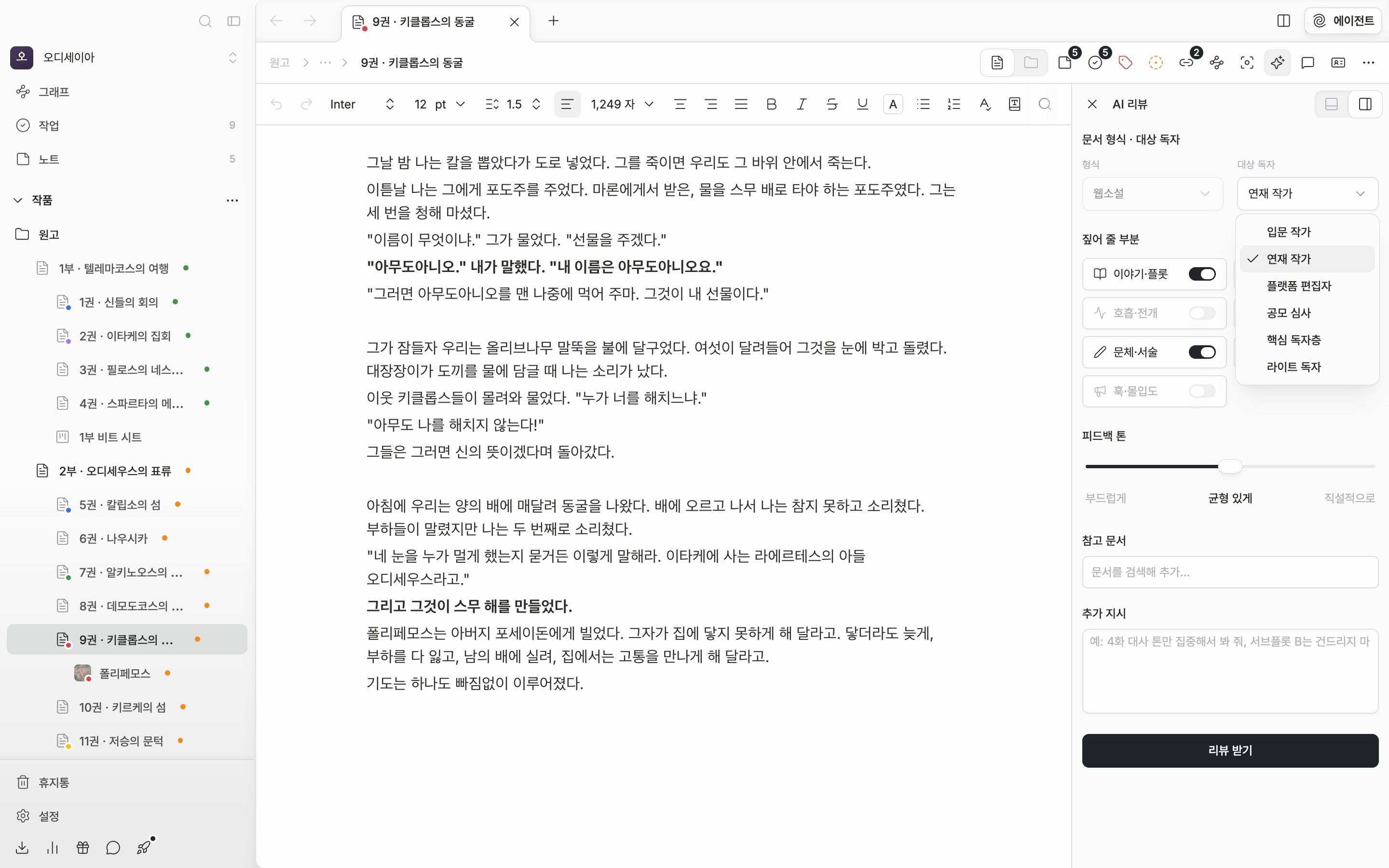
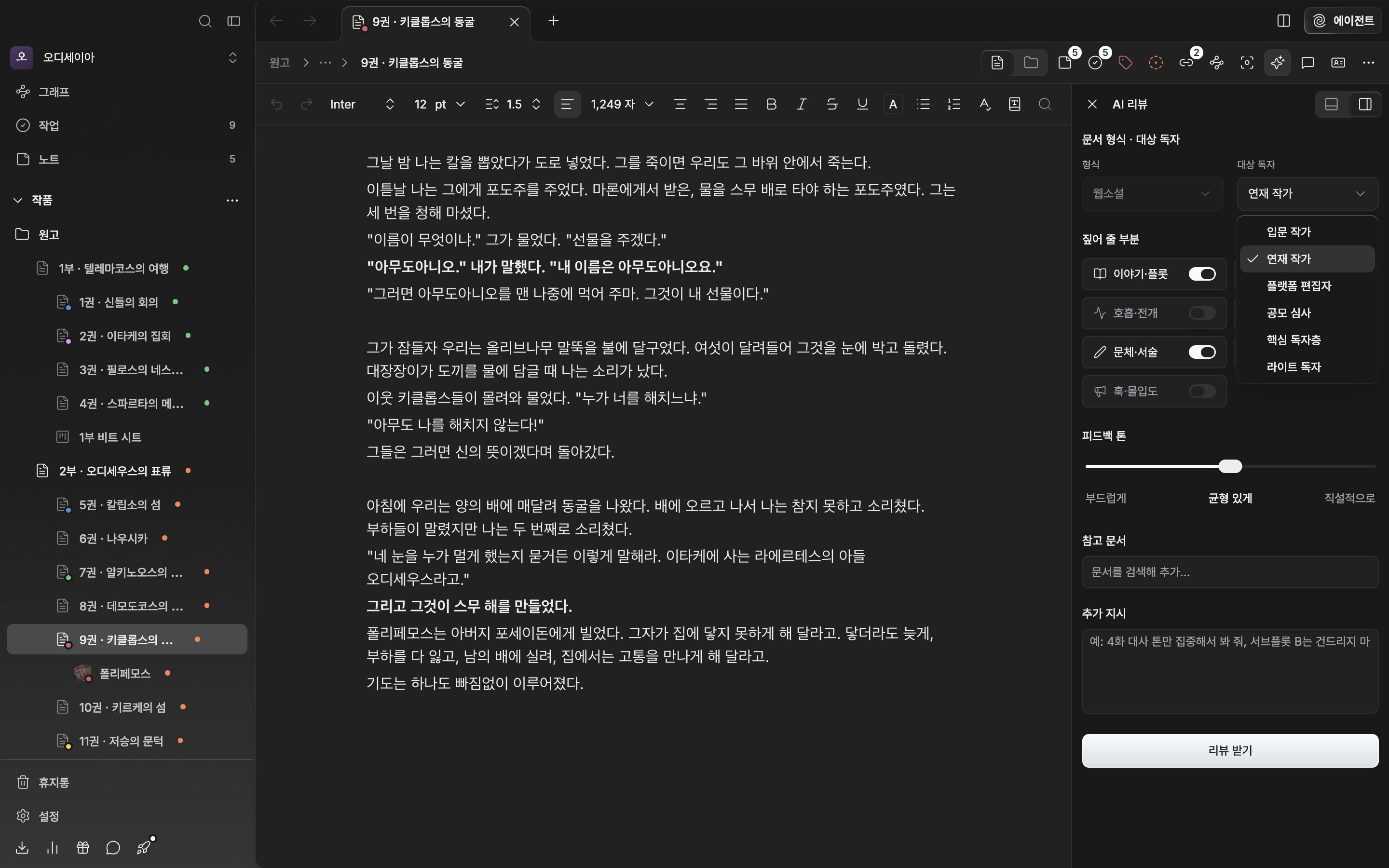
**형식**은 지금 **웹소설** 하나뿐이고 선택 칸은 눌리지 않습니다.

**대상 독자**는 여섯 중에 하나입니다. **입문 작가**는 격려를 앞에 두고 다음 손볼 곳을 짚는 쪽, **연재 작가**는 앞뒤 회차 맥락까지 함께 보는 쪽입니다. **플랫폼 편집자**는 유지율과 포장을, **공모 심사**는 독창성과 완성도를 견주는 눈으로 읽습니다. 독자 반응이 궁금하면 복선 회수와 설정 디테일을 챙기는 **핵심 독자층**, 전편을 모르고 들어온 **라이트 독자** 중에서 고르십시오. 처음 값은 **연재 작가**입니다.

<div className="app-window block dark:hidden">
  <img src="https://mintcdn.com/raumlabsinc/lu6k4uiTwZ-0sk-g/images/ko/ai-review/settings--01.png?fit=max&auto=format&n=lu6k4uiTwZ-0sk-g&q=85&s=daf80eac9345ac09e348b8e061d53bba" alt="오른쪽 AI 리뷰 패널의 설정 화면 상단. “문서 형식 · 대상 독자” 아래 비활성 상태의 형식 칸에 “웹소설”이 들어 있고, 옆 대상 독자 셀렉트를 열어 여섯 항목이 펼쳐진 모습." width="2880" height="1800" data-path="images/ko/ai-review/settings--01.png" />
</div>

<div className="app-window hidden dark:block">
  <img src="https://mintcdn.com/raumlabsinc/lu6k4uiTwZ-0sk-g/images/ko/ai-review/settings--01-dark.png?fit=max&auto=format&n=lu6k4uiTwZ-0sk-g&q=85&s=092789cf35e23074a64ebdc6ba3c0b8d" alt="오른쪽 AI 리뷰 패널의 설정 화면 상단. “문서 형식 · 대상 독자” 아래 비활성 상태의 형식 칸에 “웹소설”이 들어 있고, 옆 대상 독자 셀렉트를 열어 여섯 항목이 펼쳐진 모습." width="2880" height="1800" data-path="images/ko/ai-review/settings--01-dark.png" />
</div>

<p className="app-caption">형식은 웹소설로 고정, 읽는 입장만 골라 씁니다.</p>

## 짚어 줄 부분

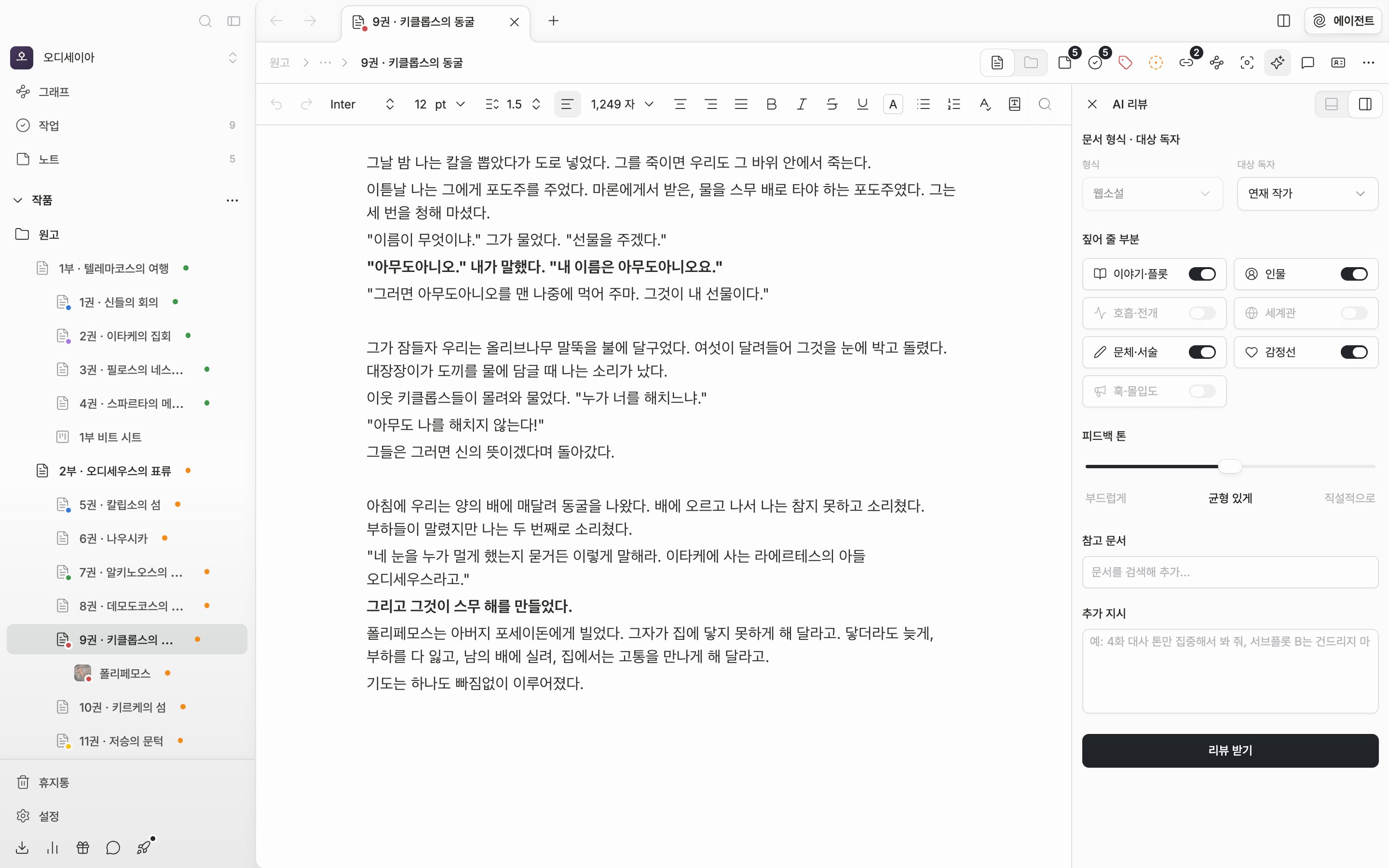
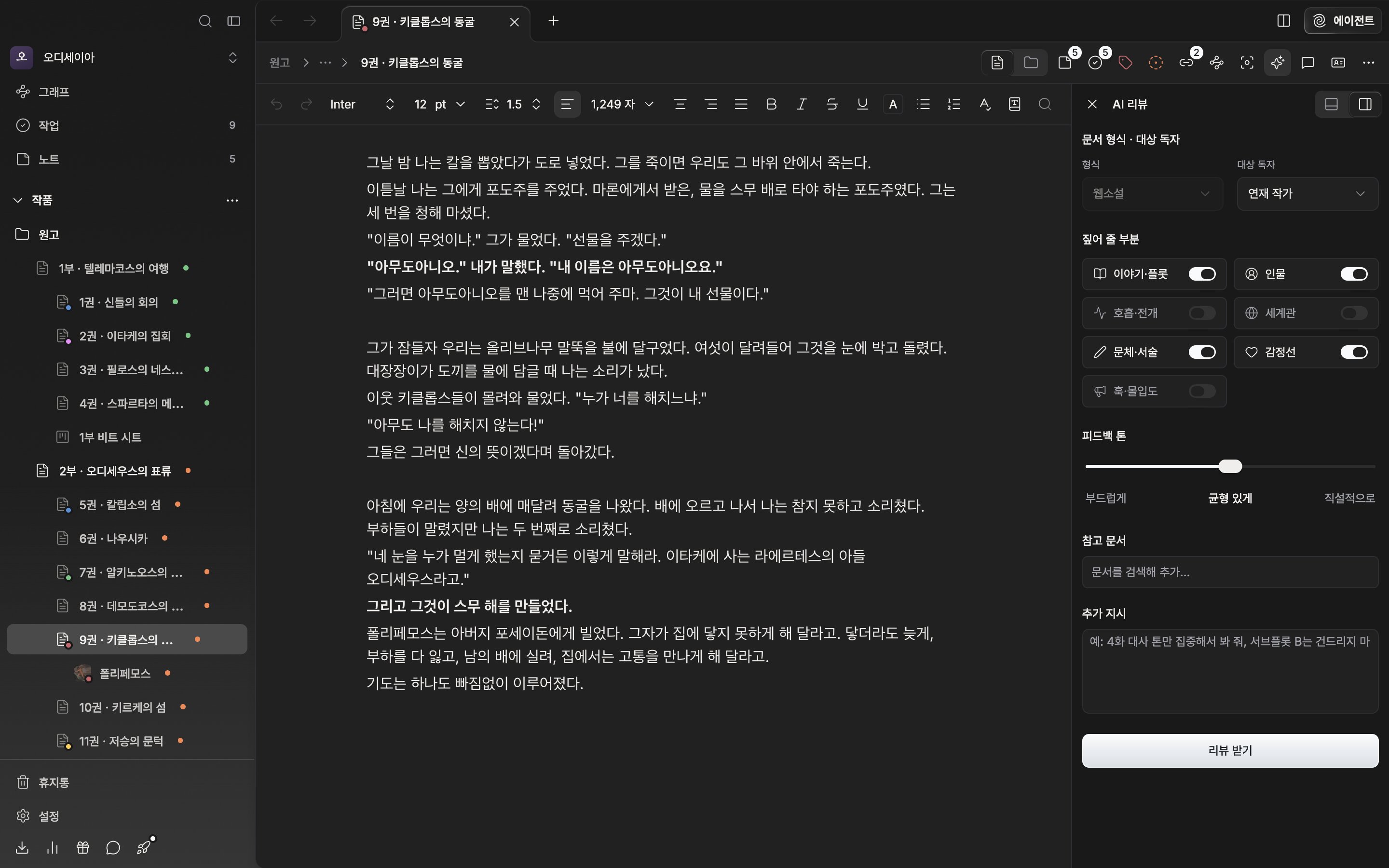
**이야기·플롯**, **인물**, **호흡·전개**, **세계관**, **문체·서술**, **감정선**, **훅·몰입도** 일곱 축을 스위치로 켜고 끕니다. 처음에는 **이야기·플롯**, **인물**, **호흡·전개**, **문체·서술** 넷이 켜져 있습니다.

켜 둔 축마다 5점 만점 점수가 따로 나옵니다. 셋 이상 켜면 점수가 레이더 차트로, 한둘만 켜면 막대로 그려집니다.

전부 끌 수는 없어서 마지막 하나는 스위치가 내려가지 않습니다. 대사만 손보는 회차라면 **인물**과 **문체·서술**만 남기십시오. 코멘트도 그쪽으로 몰립니다.

## 피드백 톤

**피드백 톤**은 세 칸짜리 슬라이더입니다. 왼쪽부터 **부드럽게**, **균형 있게**, **직설적으로**입니다. 손잡이를 끌어도 되고 아래 이름을 눌러도 됩니다. 처음 값은 **균형 있게**입니다.

**부드럽게**는 좋은 점을 먼저 꺼내고 아쉬운 곳은 완곡하게 말합니다. **직설적으로**는 에두르지 않는 편집자 말투에 가깝습니다. 초고를 막 끝내 기운이 필요한 날과 마감 직전 고칠 곳만 빨리 알고 싶은 날을 나눠 쓰면 됩니다.
<div className="app-window block dark:hidden">
  <img src="https://mintcdn.com/raumlabsinc/lu6k4uiTwZ-0sk-g/images/ko/ai-review/settings--02.png?fit=max&auto=format&n=lu6k4uiTwZ-0sk-g&q=85&s=6ac6b631a2a0f31e75c39329a3ac0761" alt="같은 설정 화면의 아래쪽. “짚어 줄 부분”의 일곱 스위치 중 넷이 켜져 있고, 그 아래 “피드백 톤” 슬라이더 손잡이가 가운데 “균형 있게”에 놓인 모습." width="2880" height="1800" data-path="images/ko/ai-review/settings--02.png" />
</div>

<div className="app-window hidden dark:block">
  <img src="https://mintcdn.com/raumlabsinc/lu6k4uiTwZ-0sk-g/images/ko/ai-review/settings--02-dark.png?fit=max&auto=format&n=lu6k4uiTwZ-0sk-g&q=85&s=37eda09a08d738feab98952be559cec1" alt="같은 설정 화면의 아래쪽. “짚어 줄 부분”의 일곱 스위치 중 넷이 켜져 있고, 그 아래 “피드백 톤” 슬라이더 손잡이가 가운데 “균형 있게”에 놓인 모습." width="2880" height="1800" data-path="images/ko/ai-review/settings--02-dark.png" />
</div>

<p className="app-caption">켤 축과 말투를 여기서 함께 정합니다.</p>

## 바꾼 값이 남는 자리

세 가지 모두 계정 설정에 저장됩니다. 다른 문서에서 패널을 열어도 마지막에 맞춰 둔 값 그대로 뜹니다.

리뷰가 나온 뒤 조건을 바꾸려면 패널 왼쪽 위 화살표로 설정 화면에 돌아가야 합니다. 리뷰 아래 **다시 받기**는 지금 설정 그대로 한 번 더 돌리는 버튼입니다. 화살표로 돌아가면 적어 둔 **추가 지시**는 비워집니다. 같은 내용을 또 쓸 참이면 그 제목 오른쪽에 붙는 아이콘 버튼을 누르십시오. 툴팁은 **지난 메모 불러오기**입니다.
