> ## Documentation Index
> Fetch the complete documentation index at: https://docs.pensiv.so/llms.txt
> Use this file to discover all available pages before exploring further.

# 내 템플릿 만들기

> 쓰던 문서·시트·플롯보드·캔버스·폴더를 그대로 템플릿으로 떠 두고, 필요하면 커뮤니티에 공개하는 방법입니다.

캐릭터 시트 서식이나 회차 문서 틀을 매번 새로 짤 필요는 없습니다. 지금 쓰고 있는 파일을 그대로 템플릿으로 떠 두면 다음부터는 한 번 눌러 같은 모양으로 시작합니다.

## 템플릿으로 저장

문서, 시트, 플롯보드, 캔버스, 폴더를 템플릿으로 뜰 수 있습니다. 파일 헤더 오른쪽 끝 더보기 메뉴에서 템플릿으로 저장을 고르거나, 사이드바에서 파일을 오른쪽 클릭해 템플릿 아래 템플릿으로 저장으로 들어갑니다. 여러 항목을 골라 둔 상태라면 폴더 화면과 사이드바의 일괄 메뉴에도 같은 항목이 나옵니다. 고른 것들은 하나의 템플릿으로 묶입니다. 폴더와 그 안의 파일을 같이 골라도 폴더 한 덩어리로 정리됩니다.

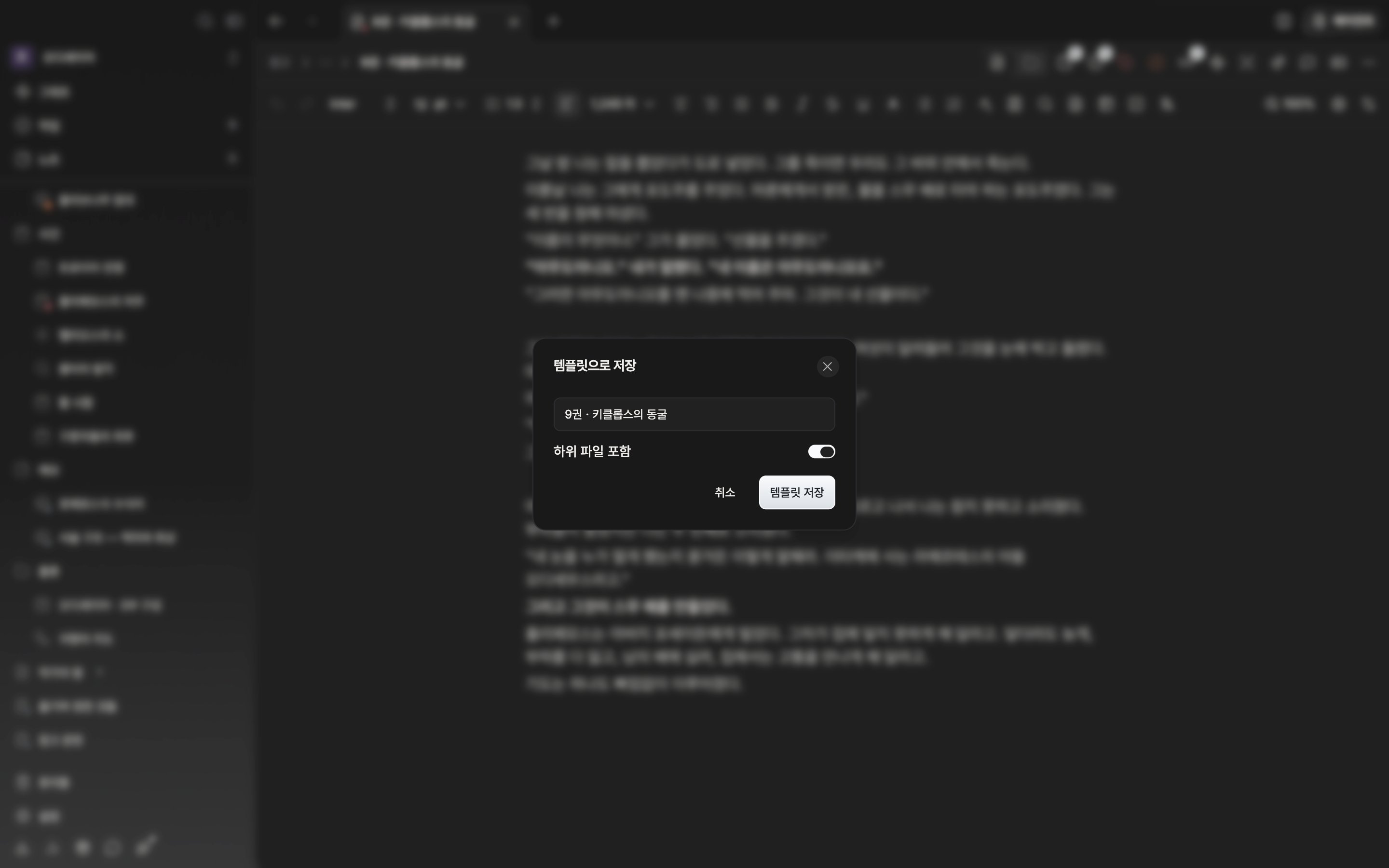
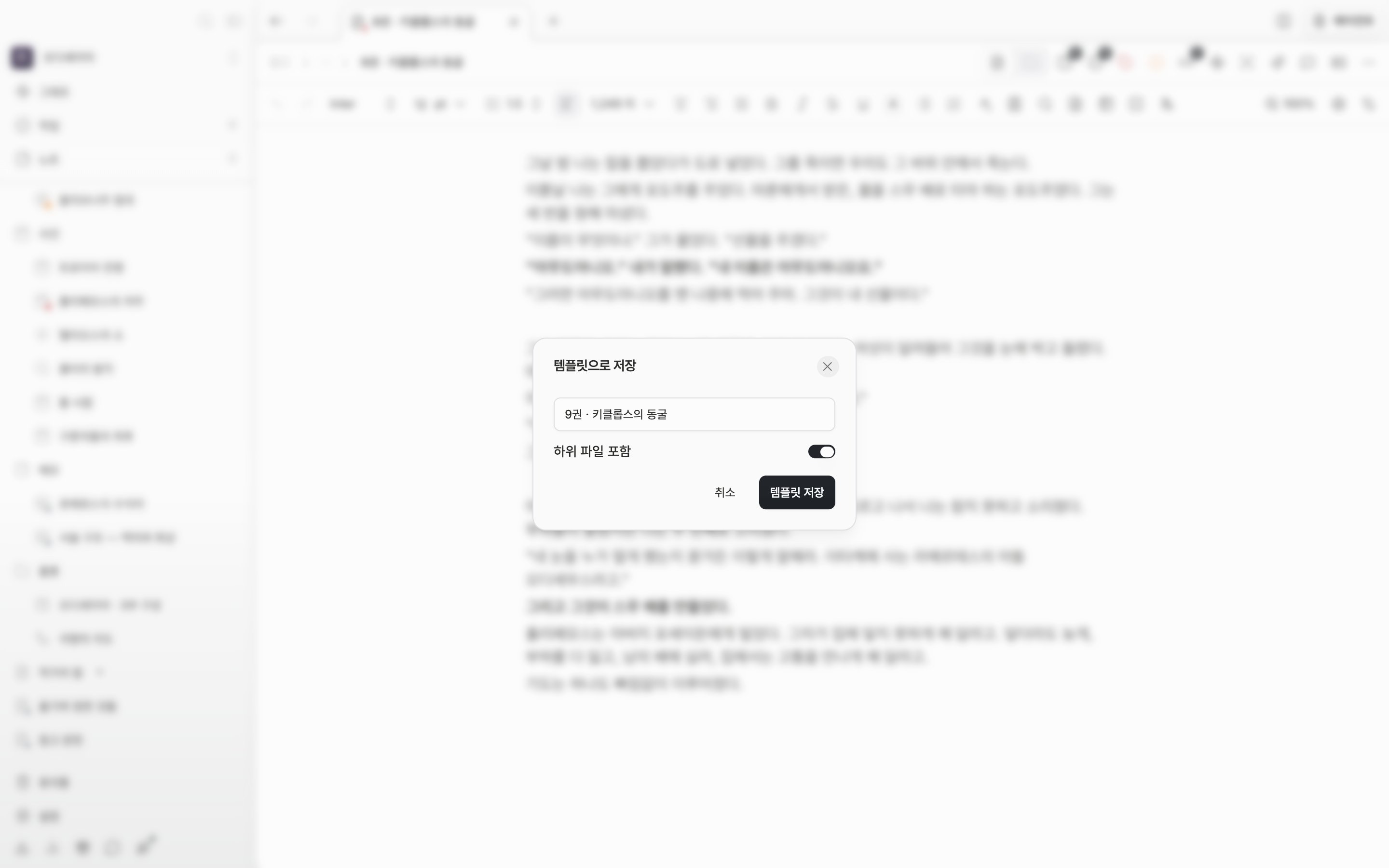
창이 열리면 템플릿 이름을 적고 템플릿 저장을 누릅니다. 이름이 비어 있으면 저장 버튼이 눌리지 않습니다. 고른 파일 밑에 하위 파일이 있을 때만 하위 파일 포함 스위치가 함께 뜨고 처음부터 켜져 있습니다. 끄면 고른 파일만 담깁니다.

<div className="app-window block dark:hidden">
  <img src="https://mintcdn.com/raumlabsinc/R8FLrW_am3mX03Ak/images/ko/extend/save-template--01.png?fit=max&auto=format&n=R8FLrW_am3mX03Ak&q=85&s=a992526f388bcb6f0db3be84877e75e6" alt="문서 헤더 더보기 메뉴에서 “템플릿으로 저장”을 고른 뒤 저장 창이 열려 있고, 이름 칸에 템플릿 이름이 적혀 있다." width="2880" height="1800" data-path="images/ko/extend/save-template--01.png" />
</div>

<div className="app-window hidden dark:block">
  <img src="https://mintcdn.com/raumlabsinc/R8FLrW_am3mX03Ak/images/ko/extend/save-template--01-dark.png?fit=max&auto=format&n=R8FLrW_am3mX03Ak&q=85&s=40a947daebf4f820eb46470ee47a7b04" alt="문서 헤더 더보기 메뉴에서 “템플릿으로 저장”을 고른 뒤 저장 창이 열려 있고, 이름 칸에 템플릿 이름이 적혀 있다." width="2880" height="1800" data-path="images/ko/extend/save-template--01-dark.png" />
</div>

<p className="app-caption">파일 헤더 더보기 메뉴에서 템플릿으로 저장을 고르면 이름을 묻는 창이 뜹니다.</p>

## 무엇이 담기나

본문이 통째로 들어가고 아이콘과 설명, 파일 메모도 함께 갑니다. 시트는 속성 값까지, 캔버스는 도형과 연결선이, 플롯보드는 열과 그 안의 카드가 보이던 순서대로 담깁니다. 댓글은 빠집니다. 프로젝트 맨 위에 두었던 파일이라면 속해 있던 섹션도 함께 기억해 둡니다.

## 저장한 템플릿 관리

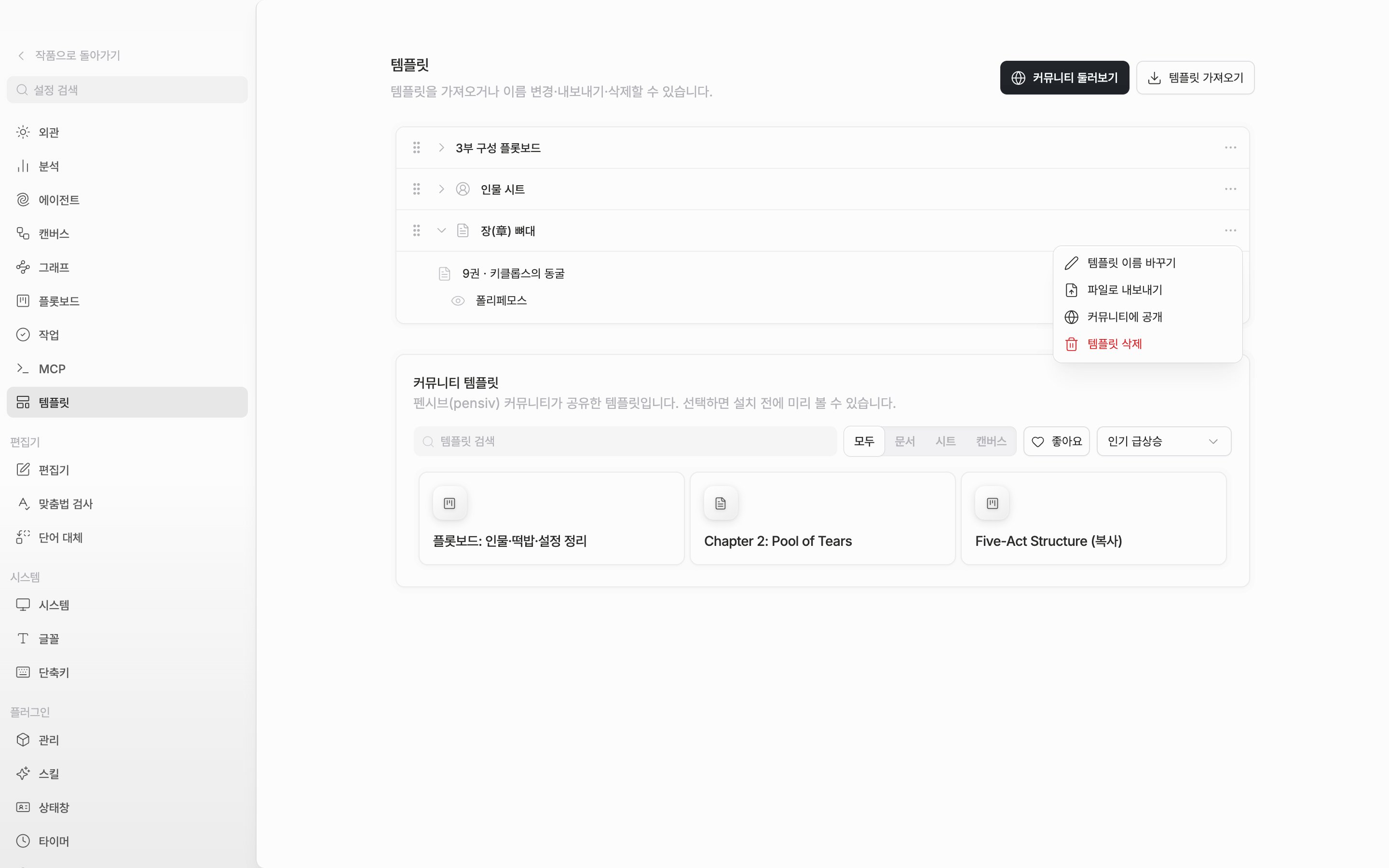
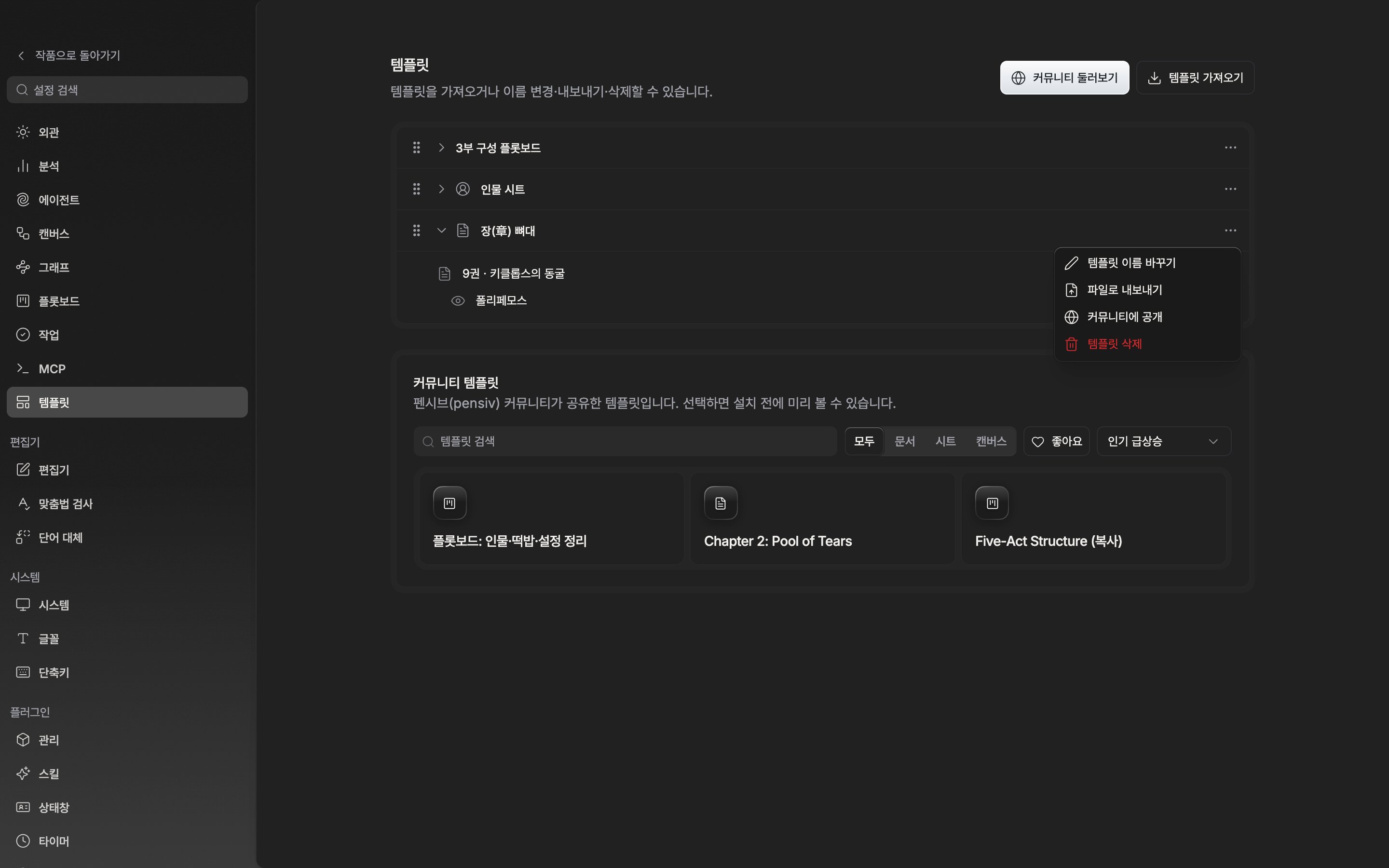
저장한 템플릿은 설정의 템플릿 화면에 모입니다. 새로 만든 것이 맨 위에 붙고 순서는 왼쪽 손잡이를 끌어 바꿉니다. 행을 펼치면 그 템플릿에 담긴 파일이 트리로 보입니다. 오른쪽 메뉴에는 템플릿 이름 바꾸기, 파일로 내보내기, 템플릿 삭제가 있습니다. 내보낸 파일은 같은 화면 위쪽의 템플릿 가져오기로 다시 넣습니다.

<div className="app-window block dark:hidden">
  <img src="https://mintcdn.com/raumlabsinc/R8FLrW_am3mX03Ak/images/ko/extend/save-template--02.png?fit=max&auto=format&n=R8FLrW_am3mX03Ak&q=85&s=9bc14393c2a109a5baae25f8caf3cb7c" alt="저장한 템플릿이 서너 개 있고 그중 한 행을 펼쳐 담긴 파일 트리가 보이며, 오른쪽 메뉴가 열려 “커뮤니티에 공개” 항목이 보인다." width="2880" height="1800" data-path="images/ko/extend/save-template--02.png" />
</div>

<div className="app-window hidden dark:block">
  <img src="https://mintcdn.com/raumlabsinc/R8FLrW_am3mX03Ak/images/ko/extend/save-template--02-dark.png?fit=max&auto=format&n=R8FLrW_am3mX03Ak&q=85&s=8c26f4e9d0ea74d16397b27bd321836d" alt="저장한 템플릿이 서너 개 있고 그중 한 행을 펼쳐 담긴 파일 트리가 보이며, 오른쪽 메뉴가 열려 “커뮤니티에 공개” 항목이 보인다." width="2880" height="1800" data-path="images/ko/extend/save-template--02-dark.png" />
</div>

<p className="app-caption">설정의 템플릿 화면에서 이름 바꾸기·내보내기·공개·삭제를 합니다.</p>

## 커뮤니티에 공개

같은 메뉴의 커뮤니티에 공개를 고르면 공개 창이 열립니다. 제목은 세 글자 이상이어야 하고 요약과 태그는 선택입니다. 태그는 쉼표로 구분하며 여덟 개까지 붙고 소문자로 바뀝니다. 공개가 끝나면 커뮤니티에서 보기 버튼이 달린 알림이 뜹니다. 같은 템플릿을 다시 공개하면 새 버전이 쌓입니다.

<Warning>
  공개 창 아래에는 "캡처된 문서 내용을 포함해 이 템플릿이 공개됩니다. 누구나 보고 설치할 수 있어요."라는 안내가 붙습니다. 담아 둔 본문이 그대로 열리니 원고가 섞여 있지는 않은지 확인하고 공개하기를 누르세요.
</Warning>