> ## Documentation Index
> Fetch the complete documentation index at: https://docs.pensiv.so/llms.txt
> Use this file to discover all available pages before exploring further.

# 템플릿으로 시작하기

> 저장해 둔 템플릿을 골라 파일을 그대로 찍어내는 방법, 그리고 설정의 템플릿 목록에서 순서와 이름을 관리하는 방법입니다.

인물 시트 양식이나 회차 폴더 한 벌처럼, 매번 같은 모양으로 다시 만드는 파일이 있습니다. 한 번 템플릿으로 저장해 두면 다음부터는 메뉴에서 이름만 고르면 됩니다.

## 템플릿이 모이는 자리

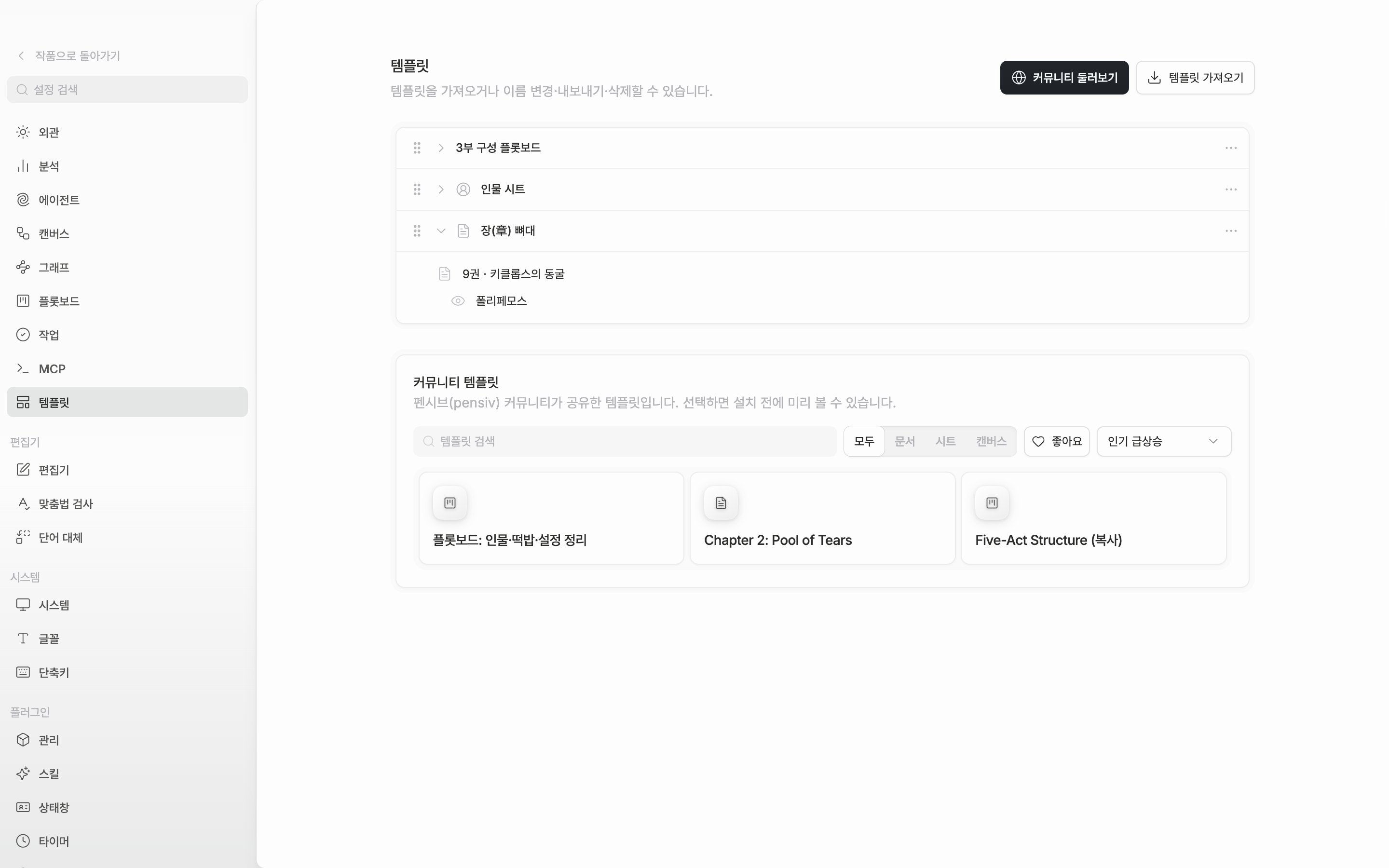
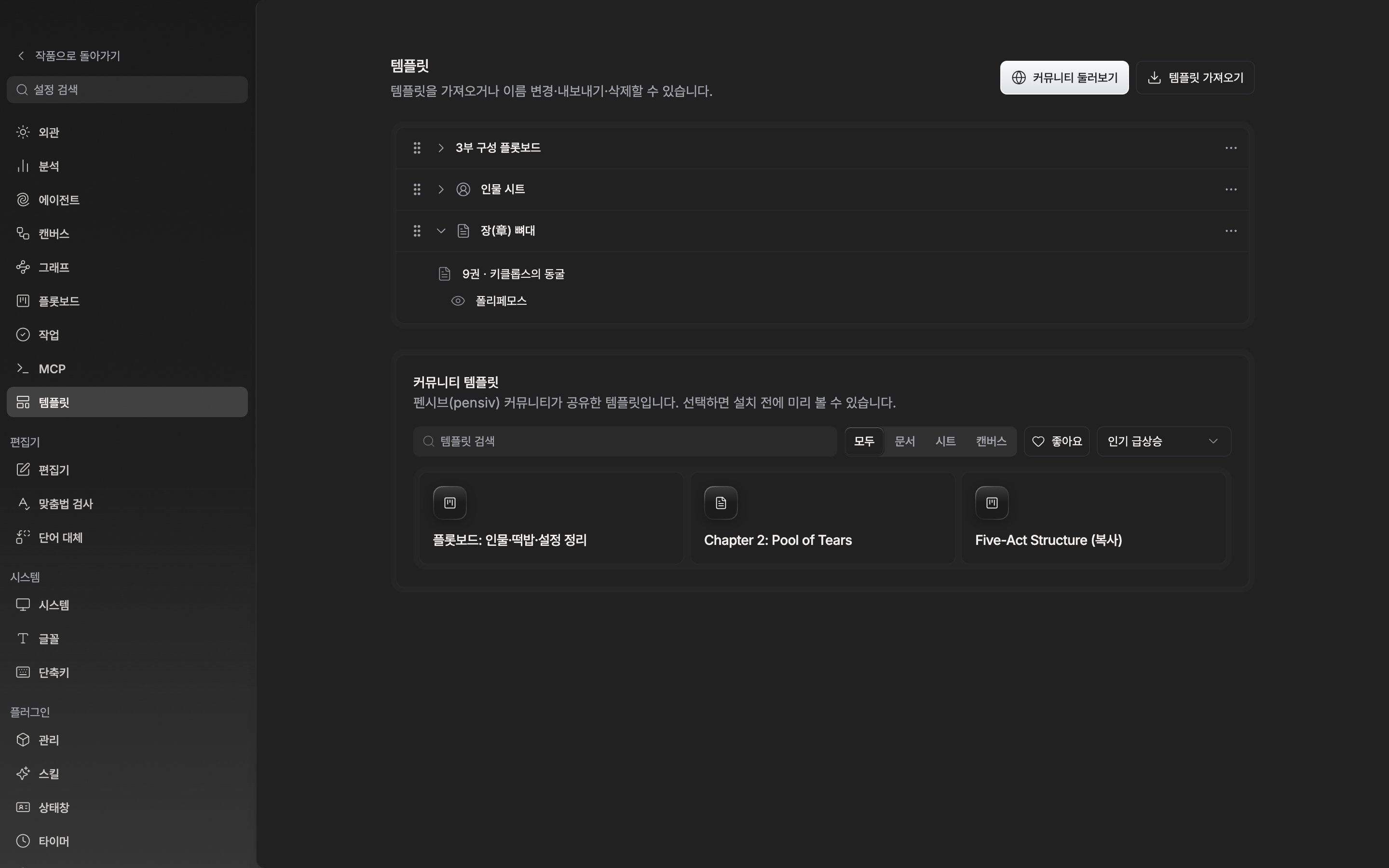
설정 **일반** 그룹의 **템플릿** 탭입니다. 계정에 저장된 템플릿이 한 줄씩 쌓입니다. 처음에는 \*\*파일을 템플릿으로 저장하거나 가져와서 시작해 보세요.\*\*라는 안내만 놓여 있습니다. 미리 깔려 있는 기본 템플릿은 없습니다.

줄 왼쪽 화살표를 누르면 그 템플릿에 담긴 파일이 트리로 펼쳐집니다. 하위 파일까지 함께 저장했다면 그 구조가 그대로 보입니다. 왼쪽 손잡이를 끌어 순서를 바꾸면 그 순서가 만들기 메뉴에 이어집니다.

줄 오른쪽 ⋯ 버튼에는 **템플릿 이름 바꾸기** · **파일로 내보내기** · **커뮤니티에 공개** · **템플릿 삭제**가 있습니다.

목록은 작품이 아니라 계정에 붙습니다. 다른 작품을 열어도 같은 템플릿이 그대로 있습니다.

<div className="app-window block dark:hidden">
  <img src="https://mintcdn.com/raumlabsinc/U8dobjzOHVZ0zj50/images/ko/extend/templates--01.png?fit=max&auto=format&n=U8dobjzOHVZ0zj50&q=85&s=029145611c96f9010918ff8d3cc5f6ad" alt="템플릿 탭. 저장된 템플릿 세 줄 중 한 줄을 화살표로 펼쳐 포함된 파일 트리가 보이고, 헤더 오른쪽에 “커뮤니티 둘러보기”·“템플릿 가져오기” 버튼이 함께 잡힌 모습." width="2880" height="1800" data-path="images/ko/extend/templates--01.png" />
</div>

<div className="app-window hidden dark:block">
  <img src="https://mintcdn.com/raumlabsinc/U8dobjzOHVZ0zj50/images/ko/extend/templates--01-dark.png?fit=max&auto=format&n=U8dobjzOHVZ0zj50&q=85&s=19ca66c2182b1288b00adcb8b12950c1" alt="템플릿 탭. 저장된 템플릿 세 줄 중 한 줄을 화살표로 펼쳐 포함된 파일 트리가 보이고, 헤더 오른쪽에 “커뮤니티 둘러보기”·“템플릿 가져오기” 버튼이 함께 잡힌 모습." width="2880" height="1800" data-path="images/ko/extend/templates--01-dark.png" />
</div>

<p className="app-caption">템플릿 한 줄에 무엇이 들어 있는지는 펼쳐서 확인합니다.</p>

## 템플릿으로 파일 만들기

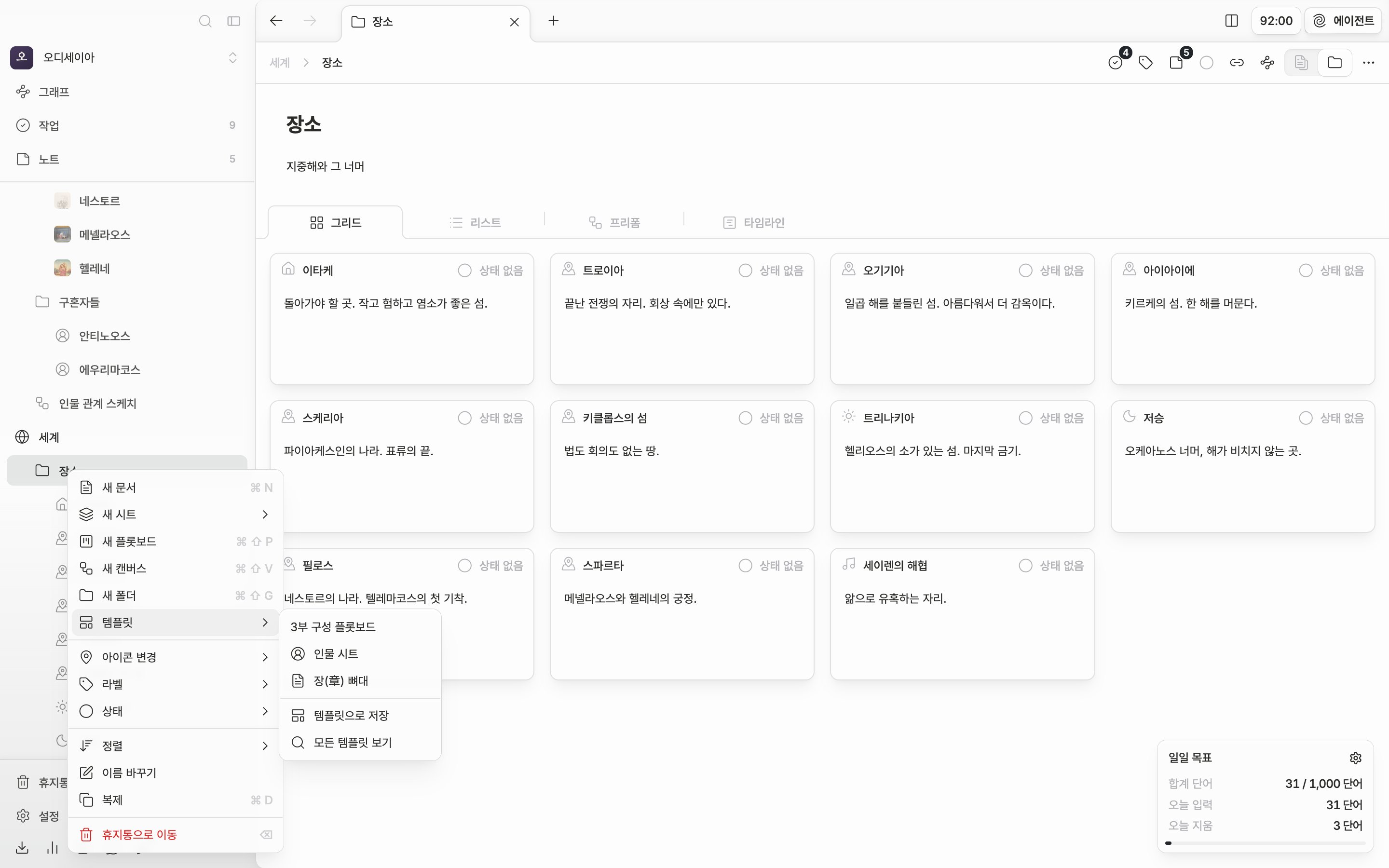
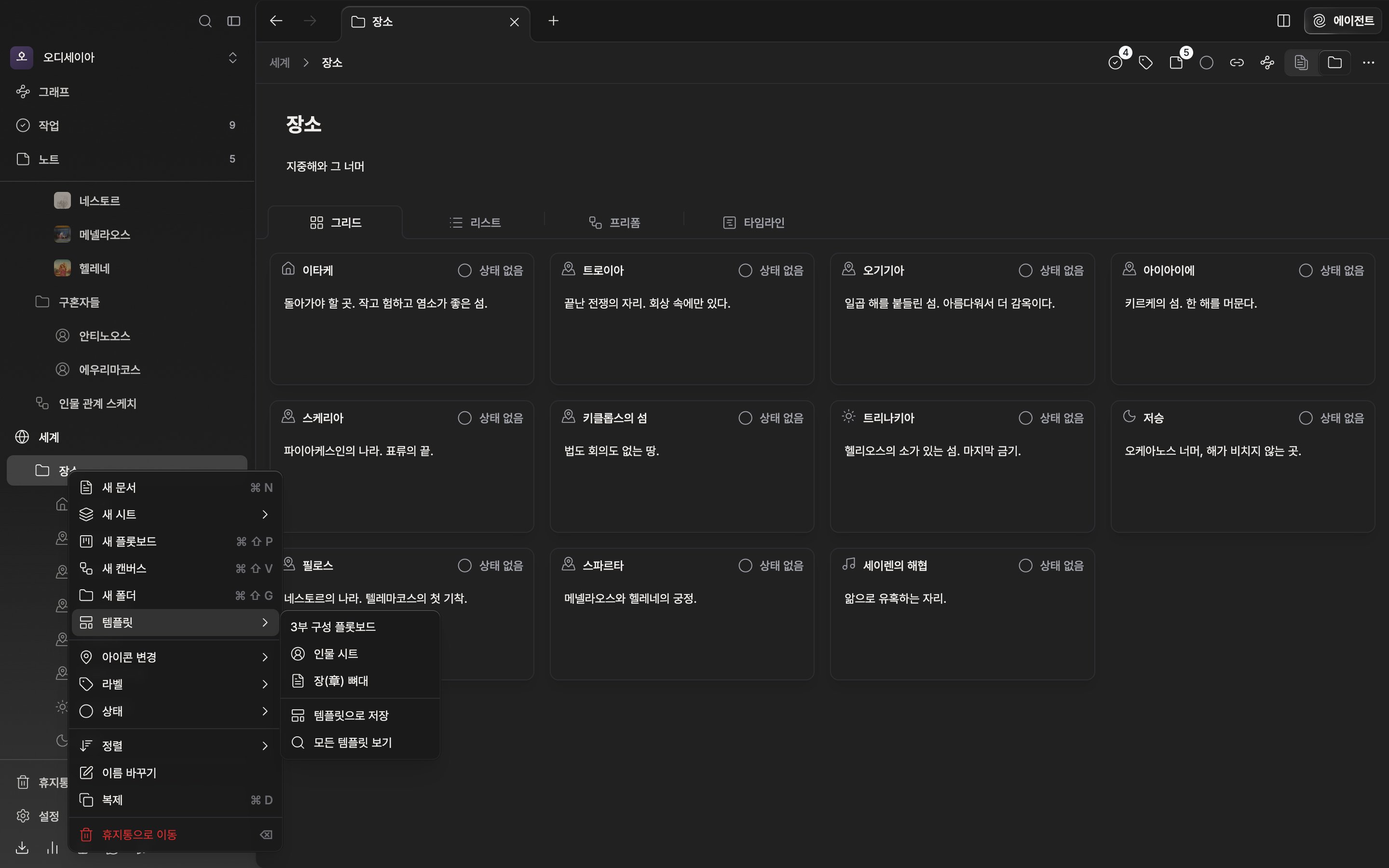
사이드바에서 폴더나 파일을 오른쪽 클릭하거나 ⋯ 버튼을 누르면 새로 만드는 항목 아래에 **템플릿** 하위 메뉴가 있습니다. 여기서 이름을 고르면 그 자리에 파일이 생기고 곧바로 열립니다.

섹션 머리말이나 작품 이름 줄의 ⋯ 버튼에서 고르면 폴더 안이 아니라 작품 맨 위에 놓입니다. 섹션 머리말에서 골랐다면 그 섹션에 들어갑니다.

여러 파일을 한 템플릿으로 묶어 두었다면 나란히 만들어집니다. 하위 파일까지 담긴 템플릿은 폴더 속 내용까지 한 번에 되살아납니다.

하위 메뉴 맨 아래 **모든 템플릿 보기**는 설정의 템플릿 탭을 엽니다. 폴더나 파일에서 연 메뉴라면 그 위에 **템플릿으로 저장**도 함께 놓입니다.
<div className="app-window block dark:hidden">
  <img src="https://mintcdn.com/raumlabsinc/U8dobjzOHVZ0zj50/images/ko/extend/templates--02.png?fit=max&auto=format&n=U8dobjzOHVZ0zj50&q=85&s=3345a1136d893efa8cce6e743ab03c48" alt="왼쪽 사이드바 폴더의 오른쪽 클릭 메뉴에서 “템플릿” 하위 메뉴가 펼쳐져, 저장된 템플릿 이름들과 맨 아래 “템플릿으로 저장”·“모든 템플릿 보기”가 보이는 모습." width="2880" height="1800" data-path="images/ko/extend/templates--02.png" />
</div>

<div className="app-window hidden dark:block">
  <img src="https://mintcdn.com/raumlabsinc/U8dobjzOHVZ0zj50/images/ko/extend/templates--02-dark.png?fit=max&auto=format&n=U8dobjzOHVZ0zj50&q=85&s=a738b53bde448caa3ed7cd34f1cf5acc" alt="왼쪽 사이드바 폴더의 오른쪽 클릭 메뉴에서 “템플릿” 하위 메뉴가 펼쳐져, 저장된 템플릿 이름들과 맨 아래 “템플릿으로 저장”·“모든 템플릿 보기”가 보이는 모습." width="2880" height="1800" data-path="images/ko/extend/templates--02-dark.png" />
</div>

<p className="app-caption">만들 자리에서 바로 템플릿을 고릅니다.</p>

## 가져오기와 커뮤니티

탭 오른쪽 위 **템플릿 가져오기**로 `.pnsv-template` 파일을 고릅니다. 곧장 들어오지는 않고 미리보기 알림이 먼저 뜹니다. 이름과 **문서 · +3개 파일** 같은 한 줄을 확인하고 **설치**를 눌러야 목록에 들어옵니다.

**커뮤니티 둘러보기**는 기본 브라우저로 펜시브 커뮤니티 템플릿 페이지를 엽니다. 앱을 벗어나지 않으려면 탭 아래 **커뮤니티 템플릿**을 쓰십시오. **모두** · **문서** · **시트** · **캔버스**로 추리고 검색할 수 있습니다. 하나를 눌러 자세히 본 뒤 설치하면 파일을 가져왔을 때와 같은 미리보기 알림으로 이어집니다.
