> ## Documentation Index
> Fetch the complete documentation index at: https://docs.pensiv.so/llms.txt
> Use this file to discover all available pages before exploring further.
# 명령 팔레트
> Cmd/Ctrl + K 하나로 파일을 찾고, 만들고, 설정을 바꿉니다. 목록이 나뉘는 규칙과 검색을 좁히는 법, 미리보기를 정리했습니다.
작품을 열어 둔 채 `Cmd/Ctrl + K`를 누르면 명령 팔레트가 뜹니다. 입력창 하나로 파일 찾기와 만들기, 설정 바꾸기가 끝납니다. 작품 안에서만 걸리는 단축키라 홈 화면에서는 듣지 않습니다.
## 아무것도 치지 않았을 때
빈 팔레트는 몇 덩어리로 나뉩니다. 맨 위 **최근 사용**에는 이 팔레트에서 자주 고른 줄이 네 개까지 올라옵니다.
그 아래는 **추천 · 이동 · 일반** 순입니다. **추천**은 지금 보고 있는 파일에 걸리는 것들이라 파일을 열어 둔 상태에서만 나옵니다. **"초고 1장"의 라벨 설정**, **"초고 1장"의 노트 열기**처럼 파일 이름이 붙는 줄과 **이동...**, **복제**, **휴지통으로 이동** 같은 고정 이름 줄이 함께 뜹니다. **이동**에는 **작품 홈으로 이동**, **그래프 보기로 이동**, **작업으로 이동**, **노트로 이동**이, **일반**에는 **설정**, 지금 안 쓰는 쪽의 테마(**라이트 모드** 또는 **다크 모드**), **시스템 테마**, **시작하기 체크리스트 보기**, **로그 폴더 열기**, **한자 변환**이 들어갑니다. 지금 쓰는 테마 한 줄만 빠지고 나머지 테마 줄은 남습니다.
## 치기 시작하면
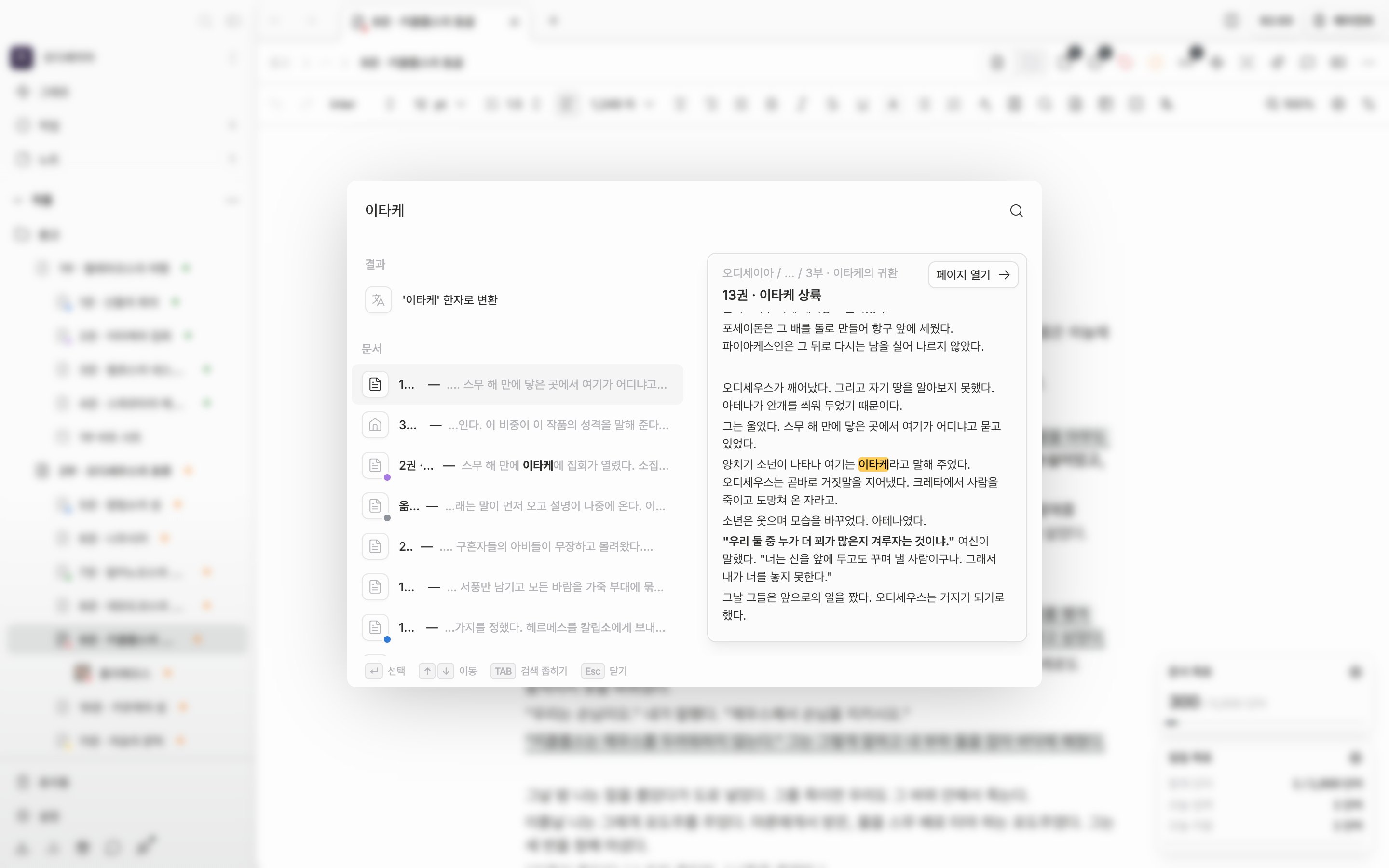
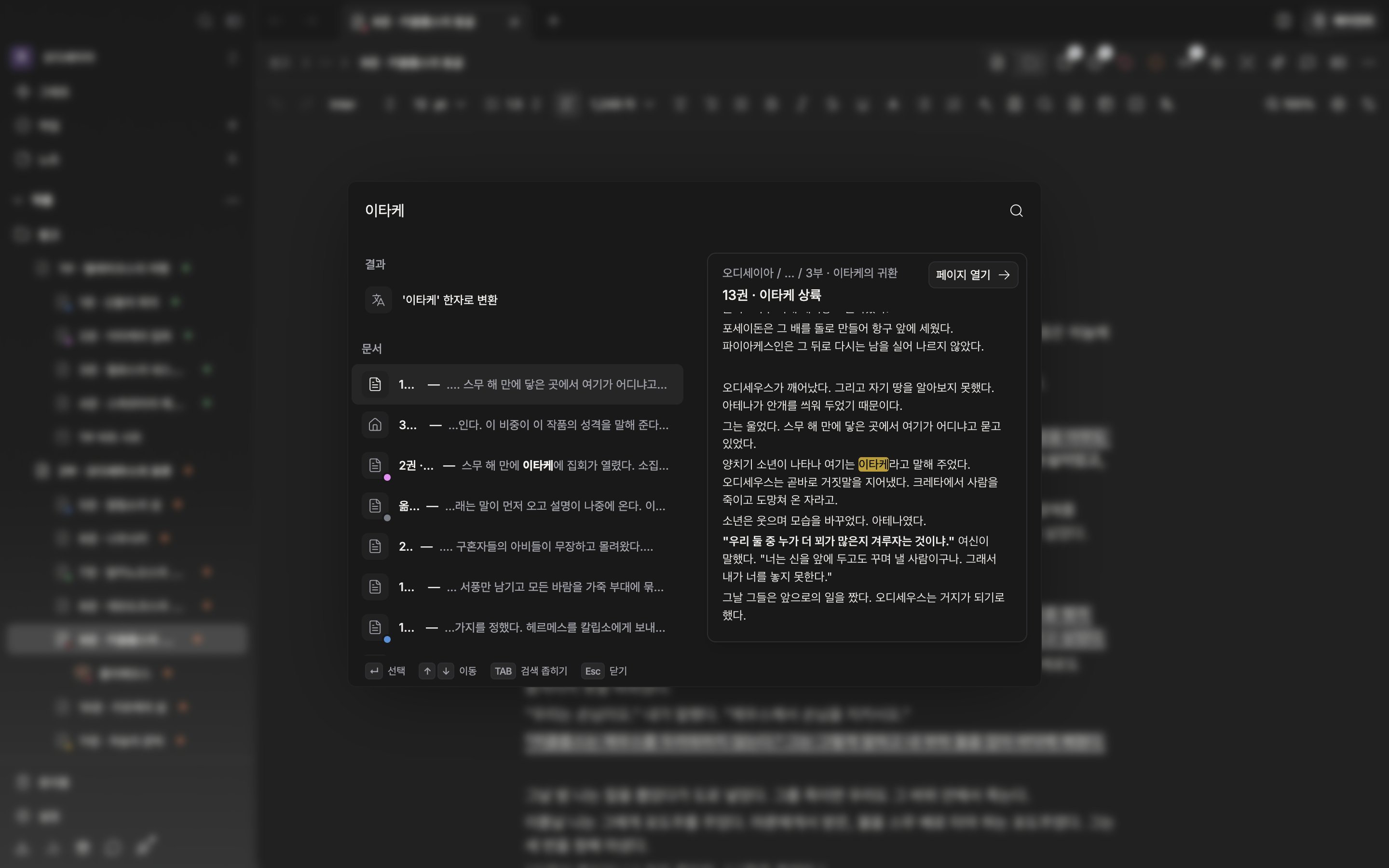
**결과**에는 제목이 맞는 파일이 곧바로 뜹니다. 본문까지 뒤지는 검색은 한 박자 늦게 도착해 **문서**, **시트**, **플롯 카드**처럼 종류별 묶음으로 목록 아래쪽에 붙습니다.
**만들기**는 만들라고 말했을 때만 위로 올라옵니다. `초안 만들기`라고 치면 **'초안' 문서로 만들기**부터 시트·플롯보드·캔버스·폴더까지 다섯 줄이 뜹니다. `새 문서 초안`처럼 종류를 짚으면 그 한 줄만 남습니다. 단어만 쳤을 때는 만들기 줄이 검색 결과 아래로 내려갑니다.
**설정** 묶음은 값까지 잡아서 `다크`라고 치면 바로 적용되는 줄이 나옵니다. 한국어로 쓰는 중이라면 **'…' 한자로 변환**도 늘 따라붙습니다.
## 좁히기와 미리보기
`Tab`을 누르면 지금 친 말이 입력창에 조각으로 굳고 이어서 치는 말은 그 안에서만 찾습니다. 조각은 `Esc`로 한꺼번에, 빈 입력창에서 `Backspace`로 하나씩 지웁니다.
아래쪽 종류별 묶음의 문서·시트·작업·노트·플롯 카드 줄에 커서를 올리면 오른쪽에 내용이 미리 뜹니다. **페이지 열기**로 바로 들어갑니다. 창이 좁으면 나오지 않습니다.
종류별 묶음의 줄을 고르면 오른쪽에 내용이 미리 뜹니다.
팔레트 아래 안내줄이 그때 쓸 키를 알려줍니다. `Enter` 선택, `↑` `↓` 이동, `Tab` 검색 좁히기, `Esc` 닫기입니다.