> ## Documentation Index
> Fetch the complete documentation index at: https://docs.pensiv.so/llms.txt
> Use this file to discover all available pages before exploring further.
# 폴더와 파일 정리
> 사이드바에서 폴더를 만들고 옮기는 방법, 그리고 작품 섹션과 직접 추가한 섹션으로 트리를 나누는 방법입니다.
작품이 커지면 사이드바가 금세 길어집니다. 펜시브는 정리 도구를 두 가지로 나눠 둡니다. 폴더는 파일을 담는 그릇이고 섹션은 트리 자체를 크게 가르는 칸막이입니다.
## 폴더 만들기
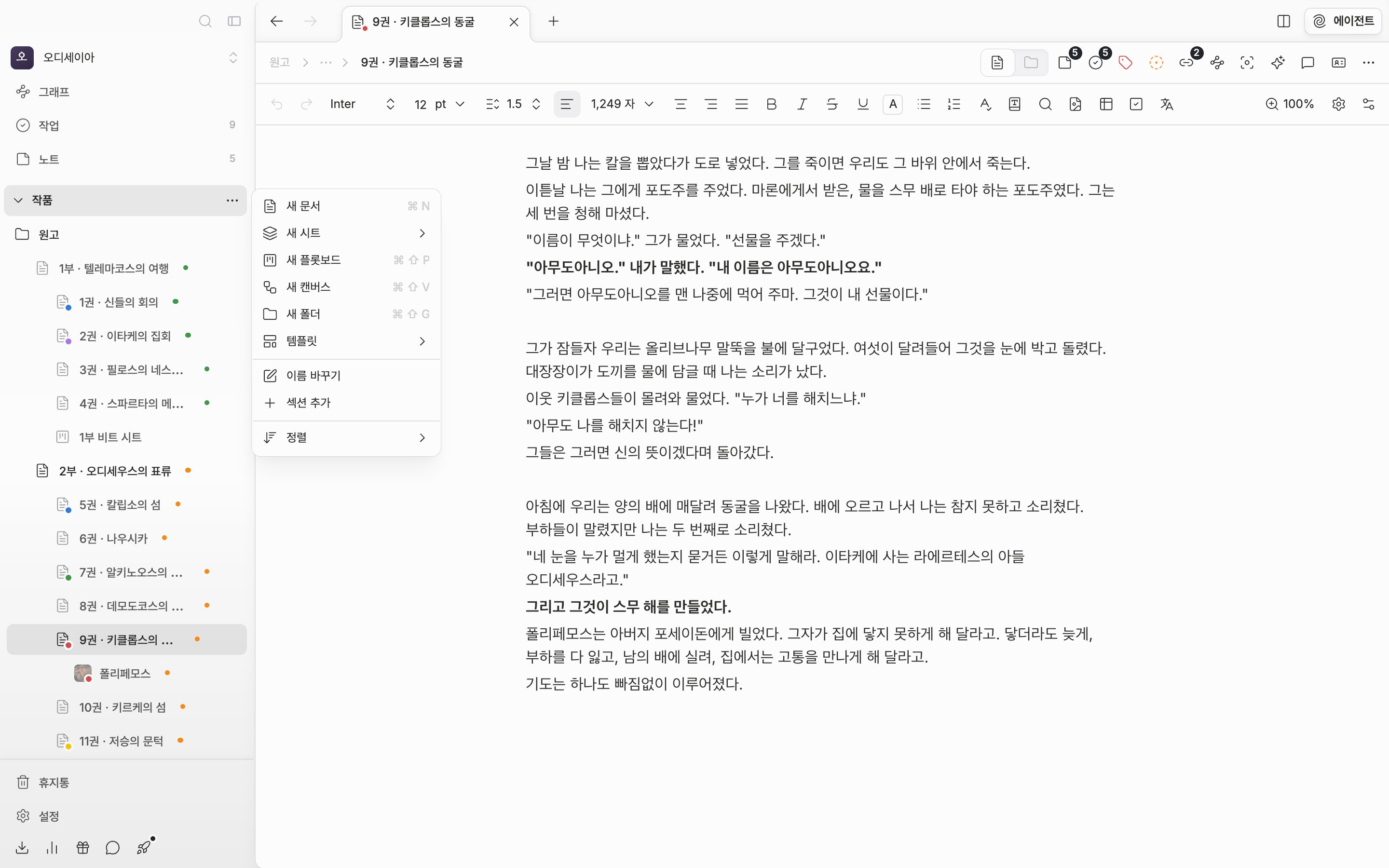
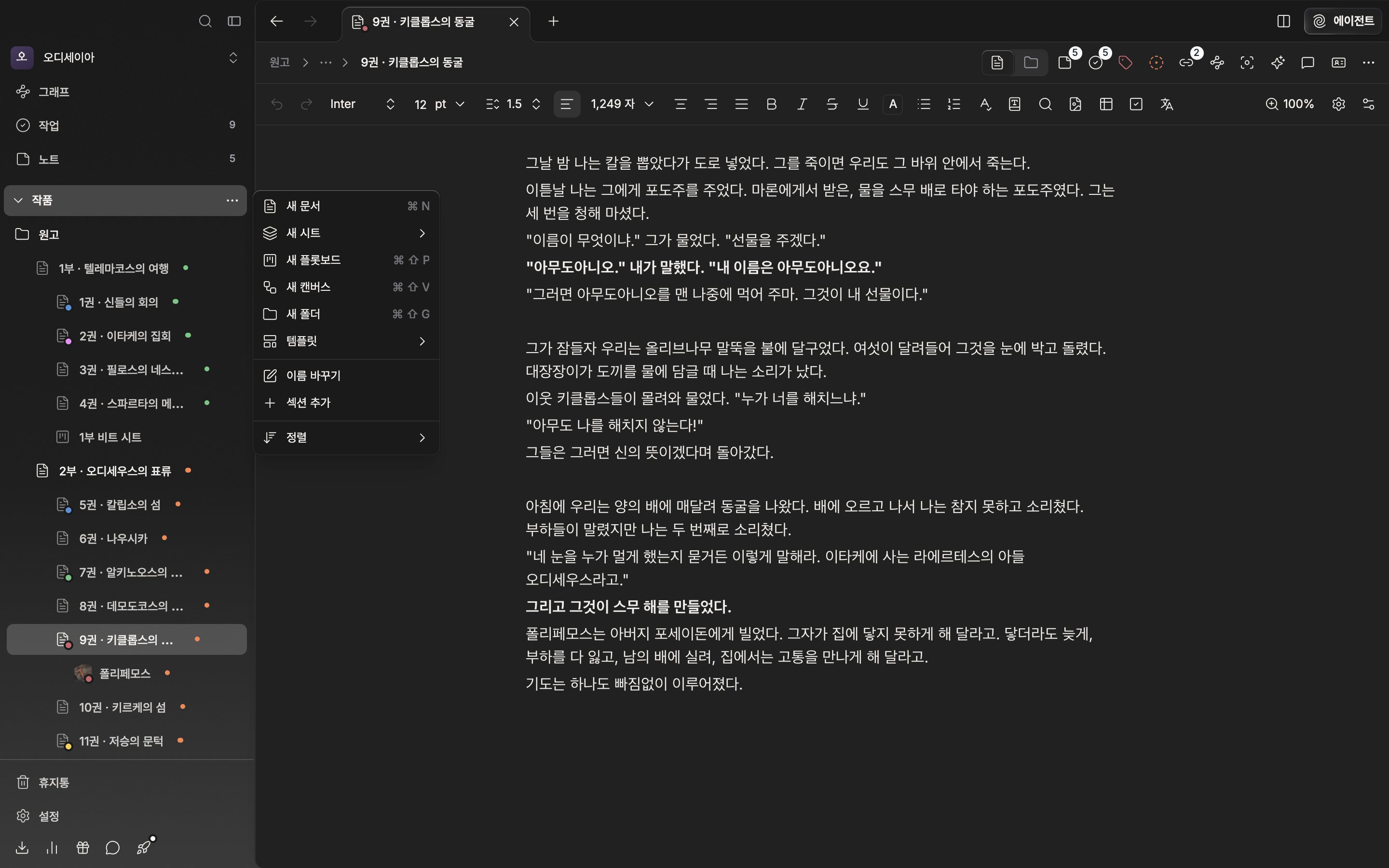
섹션 제목 오른쪽 끝의 점 세 개 버튼을 누르면 만들기 메뉴가 열립니다. 새 문서, 새 시트, 새 플롯보드, 새 캔버스, 새 폴더가 차례로 있고 새 폴더에는 ⌘⇧G 단축키가 붙어 있습니다(윈도우는 Ctrl⇧G). 트리의 빈 곳을 오른쪽 클릭해도 같은 메뉴가 나오는데, 이때는 메뉴 맨 위에 "○○에 새로 만들기"라고 어디에 만들어질지 먼저 알려 줍니다.
갓 만든 폴더는 이름이 비어 있어 (제목 없음)으로 표시됩니다. 그 줄에서 F2를 누르면 자리에서 바로 이름을 고칠 수 있고 macOS에서는 Enter도 같은 일을 합니다. 폴더 안에 폴더를 또 넣을 수 있으며 끌어 넣는 깊이는 10단계까지입니다.
섹션 헤더의 만들기 메뉴. 새 폴더는 여기서 만듭니다.
## 파일 옮기기
트리에서 끌어다 놓는 방식이 기본입니다. 폴더 위에 놓으면 안으로 들어가고 줄과 줄 사이에 놓으면 그 자리에 끼어듭니다. 여러 개를 한꺼번에 골라 옮겨도 됩니다.
메뉴로 옮기려면 명령 팔레트에서 이동...을 실행합니다. 위치 검색 칸에 폴더 이름을 넣어 고르면 되고 목록 맨 위의 작품 이름을 고르면 폴더 밖 맨 바깥으로 나옵니다.
## 섹션으로 나누기
트리는 섹션 단위로 접히고 펼쳐집니다. 새로 만든 작품에는 북마크와 작품 두 개가 있습니다. 작품은 기본 섹션이라 어느 섹션에도 넣지 않은 파일이 모두 여기 모입니다. 이름은 바꿀 수 있지만 지울 수는 없습니다.
섹션을 더 두려면 같은 메뉴에서 섹션 추가를 고릅니다. 섹션 만들기 창에 제목을 넣고 만들기를 누르면 트리 맨 위에 새 섹션이 붙습니다. 파일을 섹션 제목 위로 끌어다 놓으면 그 섹션으로 옮겨지고 접힌 섹션 위에 잠시 머무르면 저절로 펼쳐집니다.
섹션을 지워도 안에 있던 파일은 사라지지 않습니다. 작품 섹션으로 옮겨질 뿐입니다.