> ## Documentation Index
> Fetch the complete documentation index at: https://docs.pensiv.so/llms.txt
> Use this file to discover all available pages before exploring further.

# 사이드바 필터로 좁혀 보기

> 사이드바 트리에 제목·유형·시트 분류·섹션·라벨·상태가 맞는 파일만 남기는 방법입니다. 조건을 겹치면 어떻게 걸리는지, 필터를 켠 동안 무엇이 막히는지도 다룹니다.

작품이 길어지면 트리에서 원하는 파일을 찾느라 스크롤을 오래 내리게 됩니다. 필터를 걸면 조건에 맞는 파일만 트리에 남습니다. 장소 시트만 보거나 초안 상태인 원고만 모아 보는 식입니다.

## 필터 열기

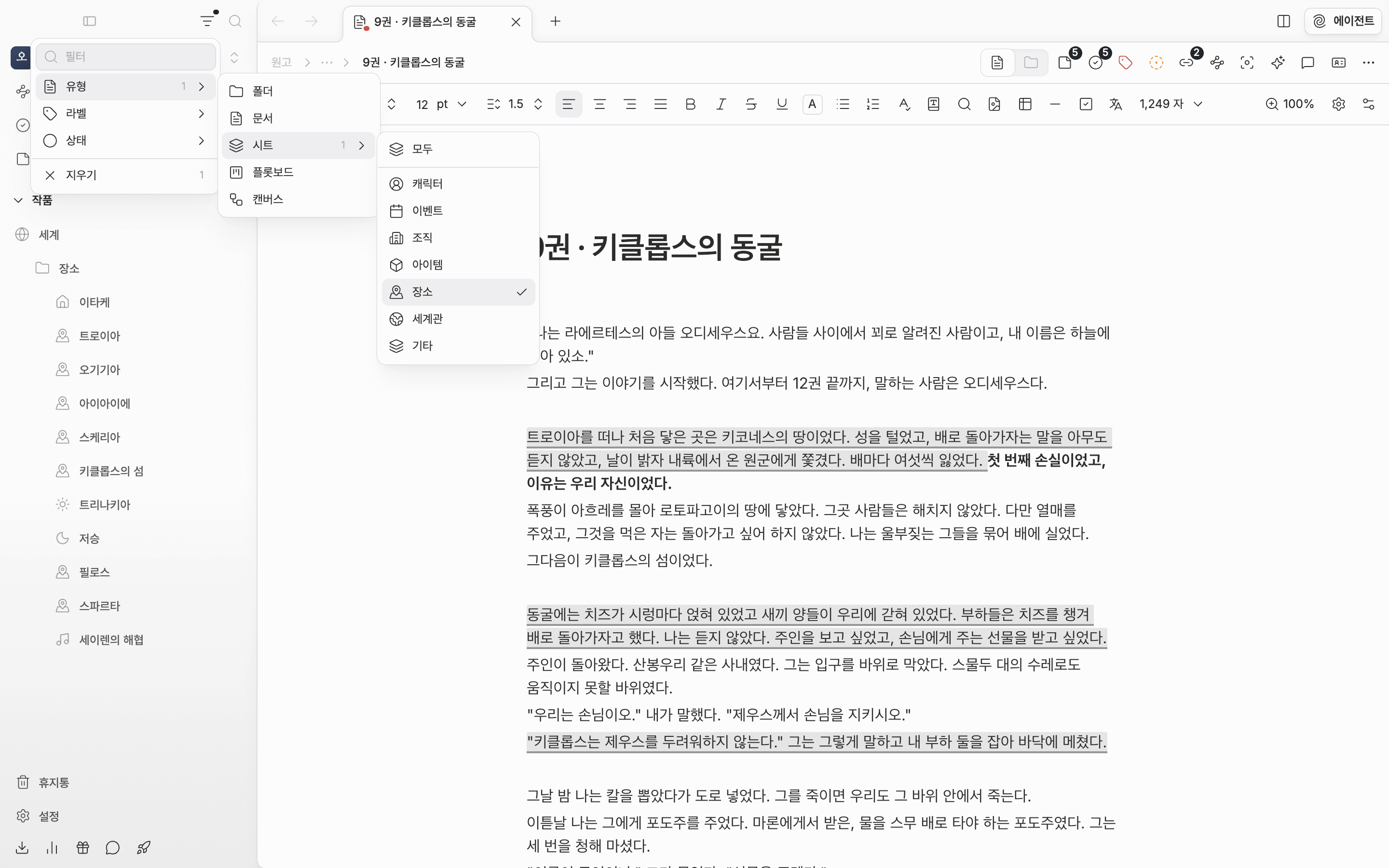
사이드바 맨 위 오른쪽에 아이콘 두 개가 있습니다. 깔때기 모양이 **필터**, 돋보기가 **검색**입니다. 깔때기를 누르면 메뉴가 열리고 맨 위 입력 칸에 곧바로 커서가 놓입니다.

메뉴 안에서 항목을 골라도 메뉴는 닫히지 않습니다. 조건을 여러 개 이어서 고르고 다 골랐으면 바깥을 누르거나 Esc로 닫으면 됩니다. 메뉴를 닫아도 필터는 그대로 걸려 있습니다.

<div className="app-window block dark:hidden">
  <img src="https://mintcdn.com/raumlabsinc/zUxTl88XEswRDcYJ/images/ko/project/sidebar-filter--01.png?fit=max&auto=format&n=zUxTl88XEswRDcYJ&q=85&s=8c578a2137a09485d77554bf1e974b39" alt="사이드바 맨 위 깔때기 아이콘으로 연 필터 메뉴. 유형 ▸ 시트 하위 메뉴가 펼쳐져 있고 장소에 체크가 걸려 있다." width="2880" height="1800" data-path="images/ko/project/sidebar-filter--01.png" />
</div>

<div className="app-window hidden dark:block">
  <img src="https://mintcdn.com/raumlabsinc/zUxTl88XEswRDcYJ/images/ko/project/sidebar-filter--01-dark.png?fit=max&auto=format&n=zUxTl88XEswRDcYJ&q=85&s=6a8e7ec8afcae907cfd53f140737be2f" alt="사이드바 맨 위 깔때기 아이콘으로 연 필터 메뉴. 유형 ▸ 시트 하위 메뉴가 펼쳐져 있고 장소에 체크가 걸려 있다." width="2880" height="1800" data-path="images/ko/project/sidebar-filter--01-dark.png" />
</div>

<p className="app-caption">필터 메뉴. 유형에서 시트로 한 단계 더 들어가면 분류별로 고릅니다.</p>

## 거르는 기준

* 입력 칸 — 제목에 친 글자가 들어 있는 파일만 남깁니다. 대소문자는 가리지 않습니다. 본문은 보지 않고 섹션 이름이나 작품 이름도 걸리지 않습니다. 칸 오른쪽 X는 글자만 지웁니다.
* **유형** — **폴더**, **문서**, **시트**, **플롯보드**, **캔버스** 가운데 고릅니다. **시트**는 한 단계 더 들어가 **모두** 또는 **캐릭터**·**이벤트**·**조직**·**아이템**·**장소**·**세계관**·**기타**를 고릅니다. **모두**를 고르면 분류 체크가 풀리고 분류를 하나라도 고르면 **모두**가 풀립니다.
* **섹션** — 맨 위가 작품 섹션이고 그 밑으로 직접 만든 섹션이 사이드바 순서대로 나옵니다. 폴더 안쪽 파일은 맨 바깥 조상이 든 섹션을 따라갑니다. 직접 만든 섹션이 하나도 없으면 이 줄은 나오지 않습니다.
* **라벨**, **상태** — 작품에 등록해 둔 라벨과 상태가 설정의 순서대로 나옵니다. 목록이 비어 있으면 줄이 나오지 않습니다.

줄마다 오른쪽 작은 숫자가 그 기준에서 고른 개수입니다.

## 여러 개를 고르면

한 기준 안에서 여러 개를 고르면 그중 하나라도 맞는 파일이 남습니다. 라벨 둘을 고르면 둘 중 어느 라벨이든 달린 파일이 보입니다.

기준을 여러 개 걸면 모두 맞는 파일만 남습니다. 라벨 하나와 상태 하나를 고르면 그 라벨과 그 상태를 함께 단 파일만 보입니다. 라벨이나 상태로 거르는 동안에는 라벨이나 상태가 아예 없는 파일은 빠집니다.

유형과 시트 분류는 한 기준으로 칩니다. **문서**와 **캐릭터**를 함께 고르면 문서와 캐릭터 시트가 같이 남습니다.

## 걸러진 트리 읽기

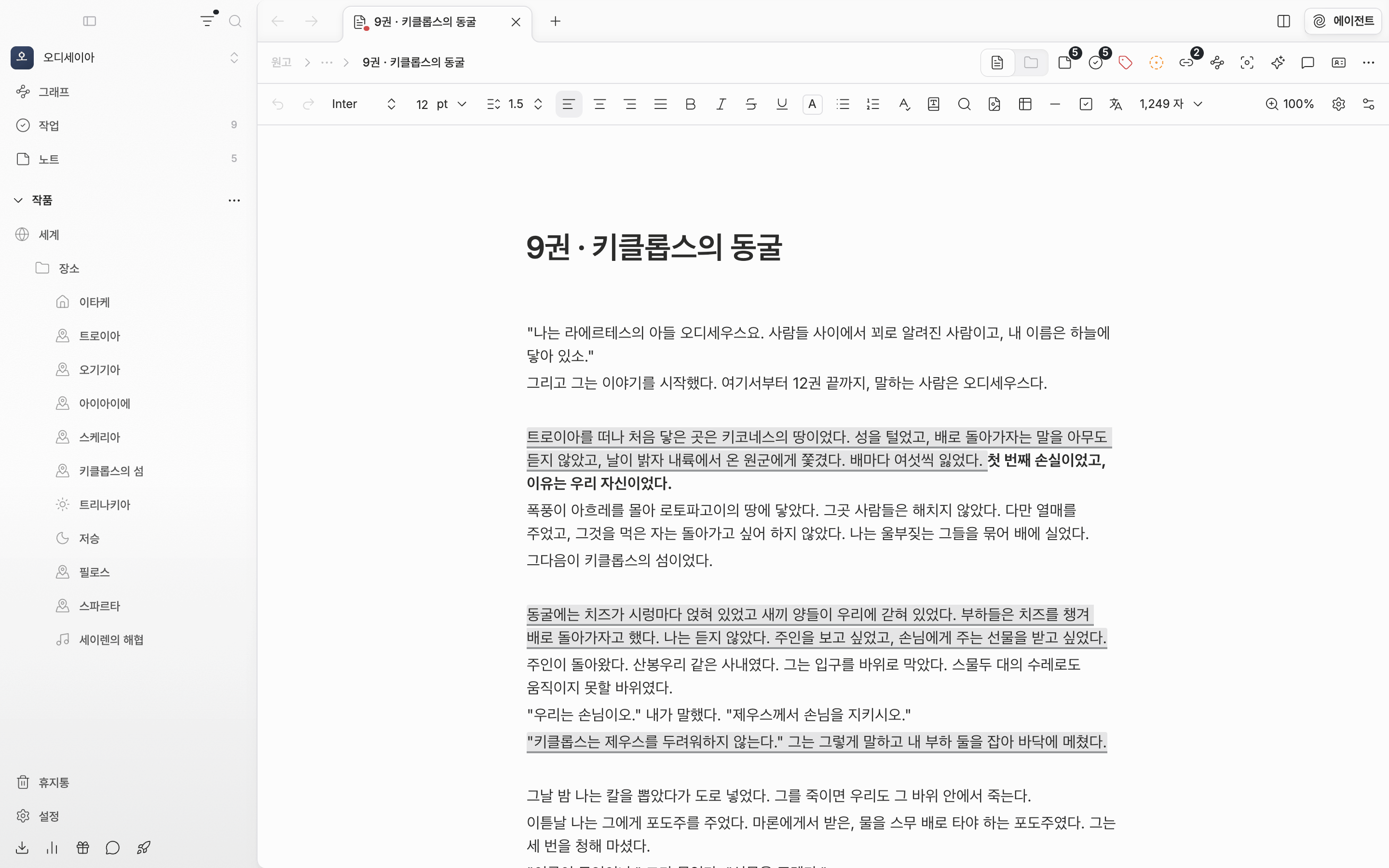
조건에 맞는 파일이 폴더 안에 있으면 그 폴더도 길잡이로 남고 저절로 펼쳐집니다. 폴더가 조건에 맞지 않아도 안쪽 파일을 찾아가는 길은 보여 주는 셈입니다. 폴더 자신도 조건에 맞으면 사정이 다릅니다. 접어 둔 상태를 그대로 두기 때문에 안쪽 결과를 보려면 직접 펼쳐야 합니다.

접어 둔 섹션도 필터가 걸린 동안에는 펼쳐 보입니다. 걸린 파일이 하나도 없는 섹션은 통째로 사라집니다. 맞는 파일이 아예 없으면 트리 자리에 **결과를 찾을 수 없습니다**와 **지우기** 버튼이 뜹니다.

필터가 걸려 있으면 깔때기 아이콘 오른쪽 위에 작은 점이 찍힙니다. 메뉴를 닫은 뒤에는 이 점이 유일한 표시이니, 트리에 파일이 덜 보인다 싶으면 먼저 점을 확인하세요.
<div className="app-window block dark:hidden">
  <img src="https://mintcdn.com/raumlabsinc/zUxTl88XEswRDcYJ/images/ko/project/sidebar-filter--02.png?fit=max&auto=format&n=zUxTl88XEswRDcYJ&q=85&s=9873c8bb7230e931230aee39d2391a41" alt="유형 ▸ 시트 ▸ 장소로 거른 사이드바. 장소 시트와 그 시트를 담은 폴더만 남아 있고 깔때기 아이콘 오른쪽 위에 점이 있다." width="2880" height="1800" data-path="images/ko/project/sidebar-filter--02.png" />
</div>

<div className="app-window hidden dark:block">
  <img src="https://mintcdn.com/raumlabsinc/zUxTl88XEswRDcYJ/images/ko/project/sidebar-filter--02-dark.png?fit=max&auto=format&n=zUxTl88XEswRDcYJ&q=85&s=85537a86ebef434beb24acca1a353ec0" alt="유형 ▸ 시트 ▸ 장소로 거른 사이드바. 장소 시트와 그 시트를 담은 폴더만 남아 있고 깔때기 아이콘 오른쪽 위에 점이 있다." width="2880" height="1800" data-path="images/ko/project/sidebar-filter--02-dark.png" />
</div>

<p className="app-caption">장소 시트만 남긴 트리. 필터가 걸려 있으면 깔때기 아이콘에 점이 찍힙니다.</p>

## 필터 끄기

조건이 하나라도 걸려 있으면 메뉴 맨 아래 **지우기**가 나옵니다. 오른쪽 숫자는 지금 걸린 조건의 총수입니다. 누르면 전부 한 번에 풀리고 원래 트리로 돌아옵니다.

필터는 보이는 모양만 바꿉니다. 파일 순서나 폴더 구조, 접힘 상태는 하나도 건드리지 않으니 지운 뒤에는 필터를 걸기 전 트리 그대로입니다.

<Warning>
  필터가 걸린 동안에는 트리에서 끌어다 놓기가 전부 멈춥니다. 순서 바꾸기, 폴더나 섹션으로 옮기기, 휴지통에 버리기, 분할 화면이나 탭으로 끌어 열기, 에이전트에 맥락으로 넣기 모두 해당합니다. 보이지 않는 파일 사이로 순서가 조용히 틀어지는 일을 막으려는 것입니다. 옮길 일이 있으면 필터를 지우고 옮기세요.
</Warning>

## 저장되는 범위

필터는 작품마다 따로, 기기마다 따로 기억됩니다. 작품을 오가도 각자 걸어 둔 필터가 남고 앱을 껐다 켜도 유지됩니다. 계정에 동기화되지는 않아서 다른 기기에서는 그 기기의 필터를 따릅니다.

## 검색과 무엇이 다른가

필터는 사이드바 트리를 제목과 속성으로 좁힐 뿐입니다. 본문 속 문장까지 찾으려면 돋보기 아이콘이나 Cmd(Ctrl)+Shift+F로 [검색](/ko/project/search)을 여세요. 필터에는 따로 단축키가 없습니다.


This documentation is built and hosted on [Mintlify](https://mintlify.com), a developer documentation platform.