> ## Documentation Index
> Fetch the complete documentation index at: https://docs.pensiv.so/llms.txt
> Use this file to discover all available pages before exploring further.

# 멀티 뷰로 나눠 보기

> 한 화면을 좌우나 위아래로 갈라 두 파일을 나란히 놓고, 패널 자리를 맞바꾸거나 창 밖으로 빼내는 방법입니다.

원고 옆에 인물 시트를 띄워 두면 화면을 오갈 일이 줄어듭니다. 펜시브는 한 화면을 여러 패널로 갈라 각각 다른 파일을 담습니다.

## 갈라서 열기

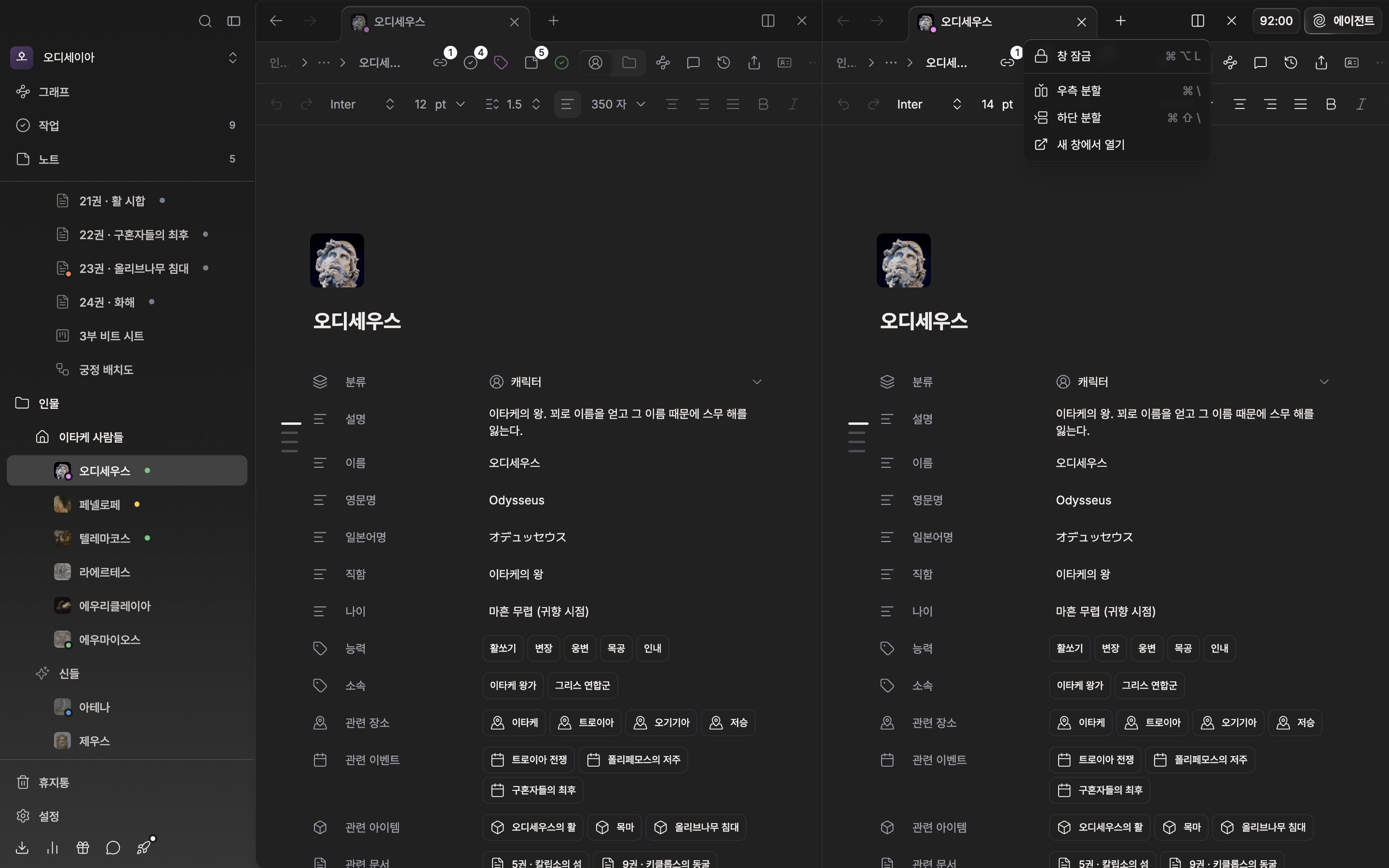
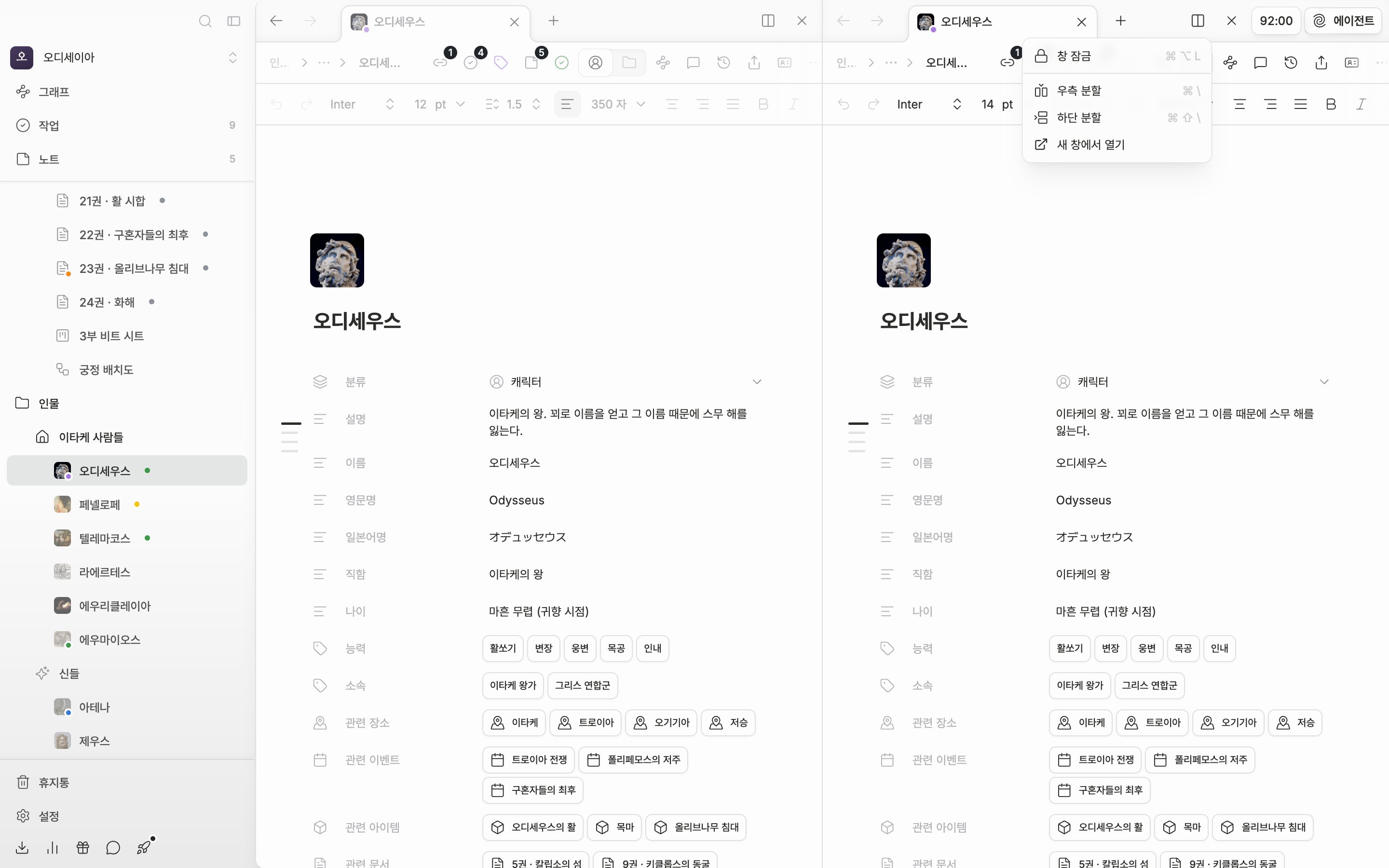
탭 바 오른쪽의 분할 보기 버튼을 누르면 우측 분할과 하단 분할이 나옵니다. 지금 보고 있는 파일이 그대로 새 패널에 하나 더 열립니다. 단축키는 `Ctrl + \`와 `Ctrl + Shift + \`이고, 맥에서는 Ctrl 자리에 ⌘를 씁니다. 사이드바에서 파일을 오른쪽 클릭해도 같은 두 항목이 보입니다.

다른 파일로 가르고 싶다면 사이드바의 파일을 끌어 패널의 왼쪽·오른쪽·위·아래 가장자리에 놓습니다. 커서와 가까운 가장자리에 미리보기가 떠오릅니다. 놓는 순간 그 방향으로 갈라집니다. 패널을 접을 때는 탭 바 오른쪽 끝의 분할 보기 닫기를 누릅니다.

<div className="app-window block dark:hidden">
  <img src="https://mintcdn.com/raumlabsinc/lu6k4uiTwZ-0sk-g/images/ko/project/split-view--01.png?fit=max&auto=format&n=lu6k4uiTwZ-0sk-g&q=85&s=fed83d28ab92ddf37cfb343489db93f4" alt="좌우 두 패널로 나뉘어 왼쪽에 문서, 오른쪽에 시트가 열린 상태. 오른쪽 패널의 분할 보기 드롭다운이 펼쳐져 창 잠금·우측 분할·하단 분할·새 창에서 열기가 보인다." width="2880" height="1800" data-path="images/ko/project/split-view--01.png" />
</div>

<div className="app-window hidden dark:block">
  <img src="https://mintcdn.com/raumlabsinc/lu6k4uiTwZ-0sk-g/images/ko/project/split-view--01-dark.png?fit=max&auto=format&n=lu6k4uiTwZ-0sk-g&q=85&s=997c04f082e1d88968c67861509a7651" alt="좌우 두 패널로 나뉘어 왼쪽에 문서, 오른쪽에 시트가 열린 상태. 오른쪽 패널의 분할 보기 드롭다운이 펼쳐져 창 잠금·우측 분할·하단 분할·새 창에서 열기가 보인다." width="2880" height="1800" data-path="images/ko/project/split-view--01-dark.png" />
</div>

<p className="app-caption">분할 보기 메뉴. 지금 패널을 오른쪽이나 아래로 가릅니다.</p>

## 패널 사이 오가기

`Ctrl + Alt + 방향키`를 누르면 그 방향에 있는 패널로 넘어갑니다. 한 패널 안의 탭은 `Ctrl + 1`부터 `Ctrl + 9`까지로 고릅니다.

## 자리 맞바꾸기

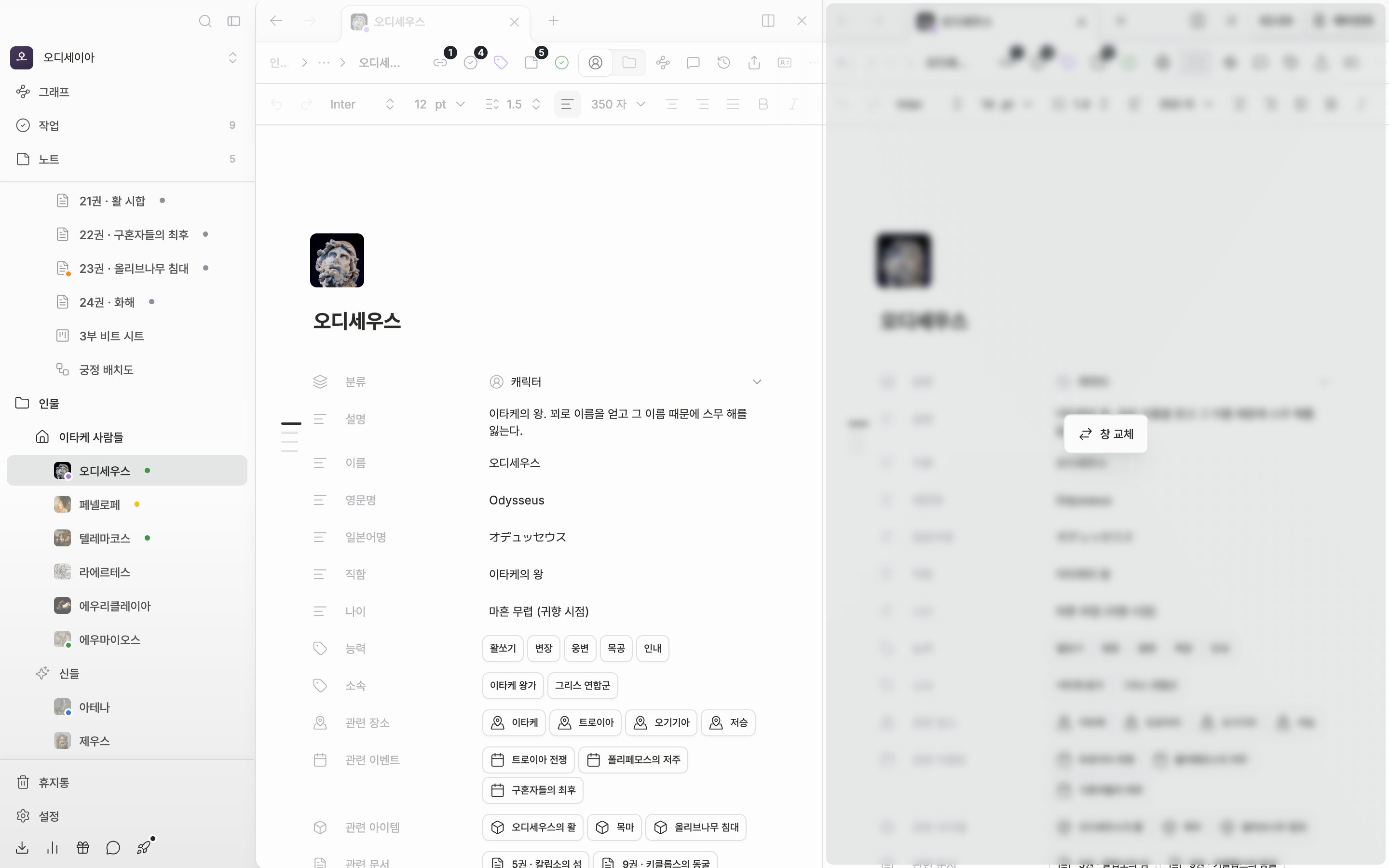
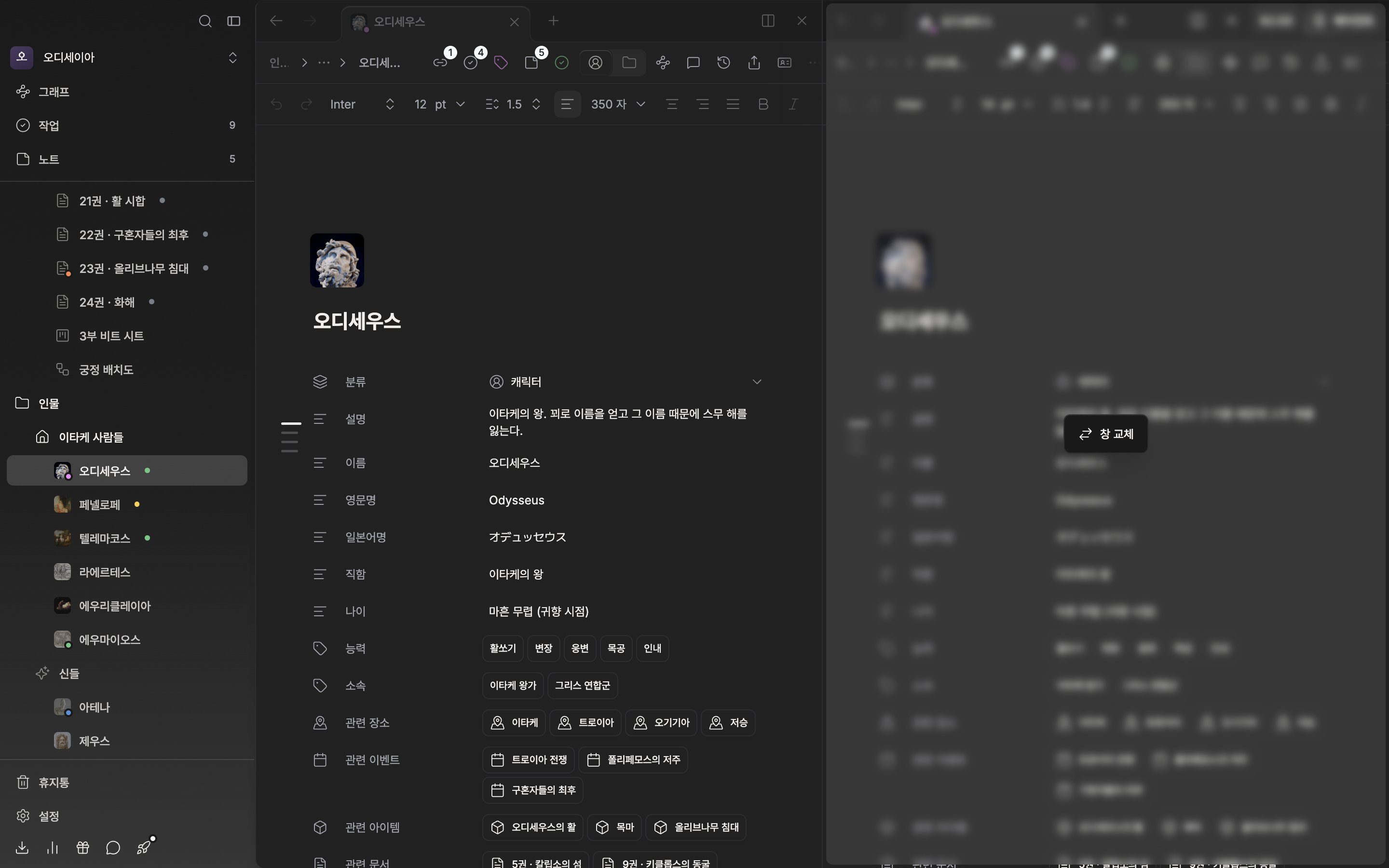
패널이 둘 이상일 때만 탭 바를 끌 수 있습니다. 탭 바를 잡고 다른 패널 위로 가져가면 창 교체 카드가 뜨고 손을 놓으면 두 패널의 내용이 통째로 자리를 바꿉니다.

<div className="app-window block dark:hidden">
  <img src="https://mintcdn.com/raumlabsinc/lu6k4uiTwZ-0sk-g/images/ko/project/split-view--02.png?fit=max&auto=format&n=lu6k4uiTwZ-0sk-g&q=85&s=5ae22fd8ae6cc72dd8198283f7411091" alt="좌우 두 패널 중 왼쪽 탭 바를 끌어 오른쪽 패널 위에 올린 순간. 오른쪽 패널이 흐려지고 가운데에 “창 교체” 카드가 떠 있다." width="2880" height="1800" data-path="images/ko/project/split-view--02.png" />
</div>

<div className="app-window hidden dark:block">
  <img src="https://mintcdn.com/raumlabsinc/lu6k4uiTwZ-0sk-g/images/ko/project/split-view--02-dark.png?fit=max&auto=format&n=lu6k4uiTwZ-0sk-g&q=85&s=9f6b9388b53dbb3133c05ec2bce8c0e9" alt="좌우 두 패널 중 왼쪽 탭 바를 끌어 오른쪽 패널 위에 올린 순간. 오른쪽 패널이 흐려지고 가운데에 “창 교체” 카드가 떠 있다." width="2880" height="1800" data-path="images/ko/project/split-view--02-dark.png" />
</div>

<p className="app-caption">탭 바를 끌어 두 패널의 자리를 맞바꿉니다.</p>

## 창 잠금과 새 창

같은 메뉴의 창 잠금을 켜면 패널 위쪽에 선이 그어집니다. 잠긴 패널에는 새로 연 파일이 들어오지 않고 잠기지 않은 다른 패널이 대신 받습니다. 모두 잠겨 있으면 패널이 하나 더 생깁니다. 단축키는 `Ctrl + Alt + L`입니다. 원고를 한자리에 붙들어 두고 자료만 바꿔 볼 때 요긴합니다.

새 창에서 열기를 고르면 그 파일이 별도의 창으로 빠져나갑니다. 화면이 두 대라면 한쪽에 원고, 다른 쪽에 자료를 펼쳐 놓을 수 있습니다.

<Note>
  **같은 창 안에서** 같은 문서를 두 패널에 열면 커서가 놓인 쪽에서만 글이 써지고 나머지는 읽기 전용으로 그 내용을 실시간으로 따라 보여 줍니다.

  **창을 둘로 나눠** 같은 문서를 열면 다릅니다. 내용은 서로 실시간으로 따라오지만 양쪽 다 고칠 수 있으니, 동시에 같은 자리를 치지 마세요. 겹치면 마지막에 저장된 쪽이 남습니다.
</Note>