> ## Documentation Index
> Fetch the complete documentation index at: https://docs.pensiv.so/llms.txt
> Use this file to discover all available pages before exploring further.

# 탭으로 여러 파일 열기

> 한 패널에 파일을 여러 개 띄워 두고 오가는 방법입니다. 탭을 새로 열고, 순서를 바꾸고, 잘못 닫은 탭을 되살리는 법을 정리했습니다.

원고를 쓰다 인물 시트를 확인하고 돌아오는 일이 하루에도 몇 번씩 생깁니다. 탭을 벌려 두면 그 왕복이 클릭 한 번으로 끝납니다.

## 탭 열기

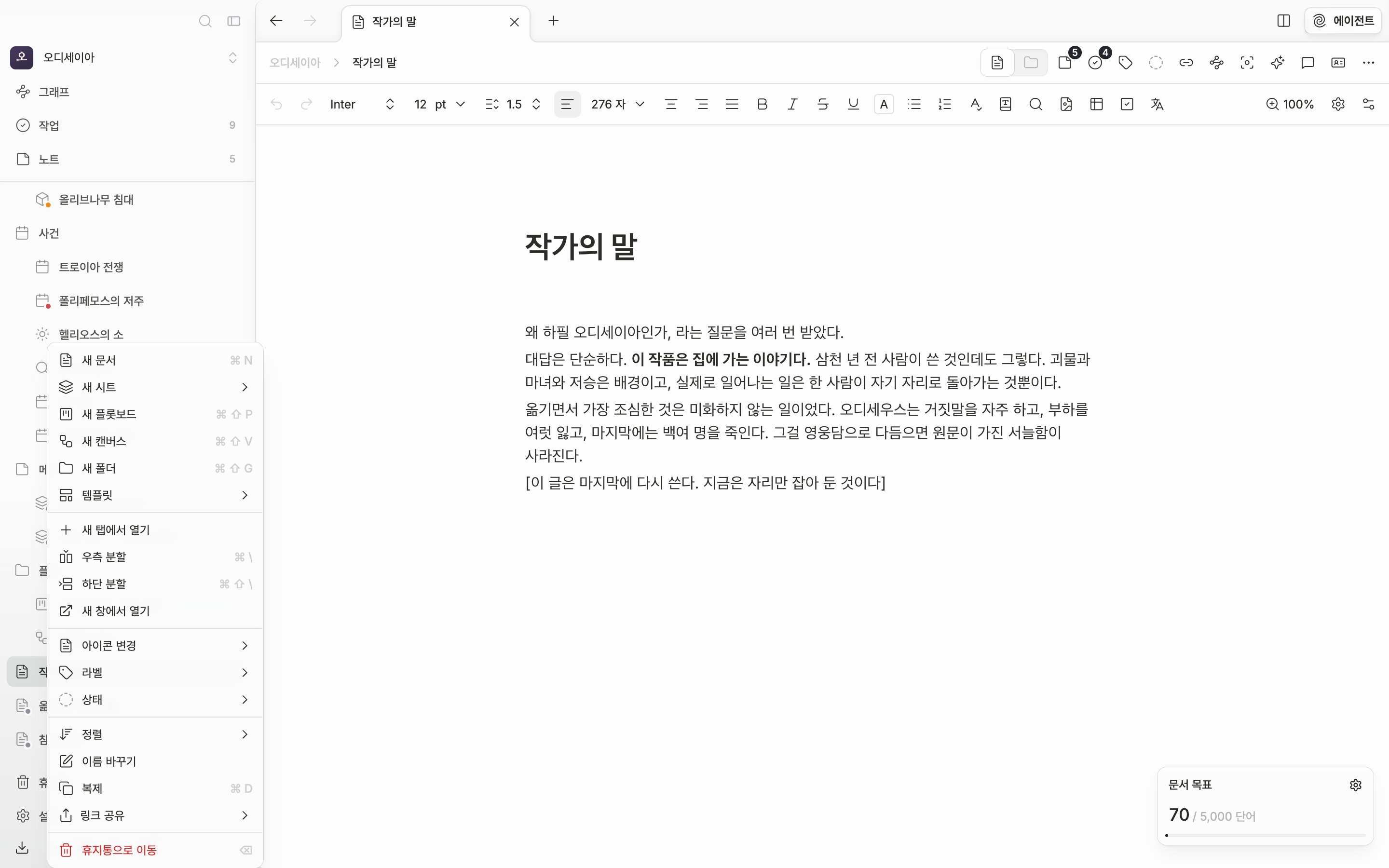
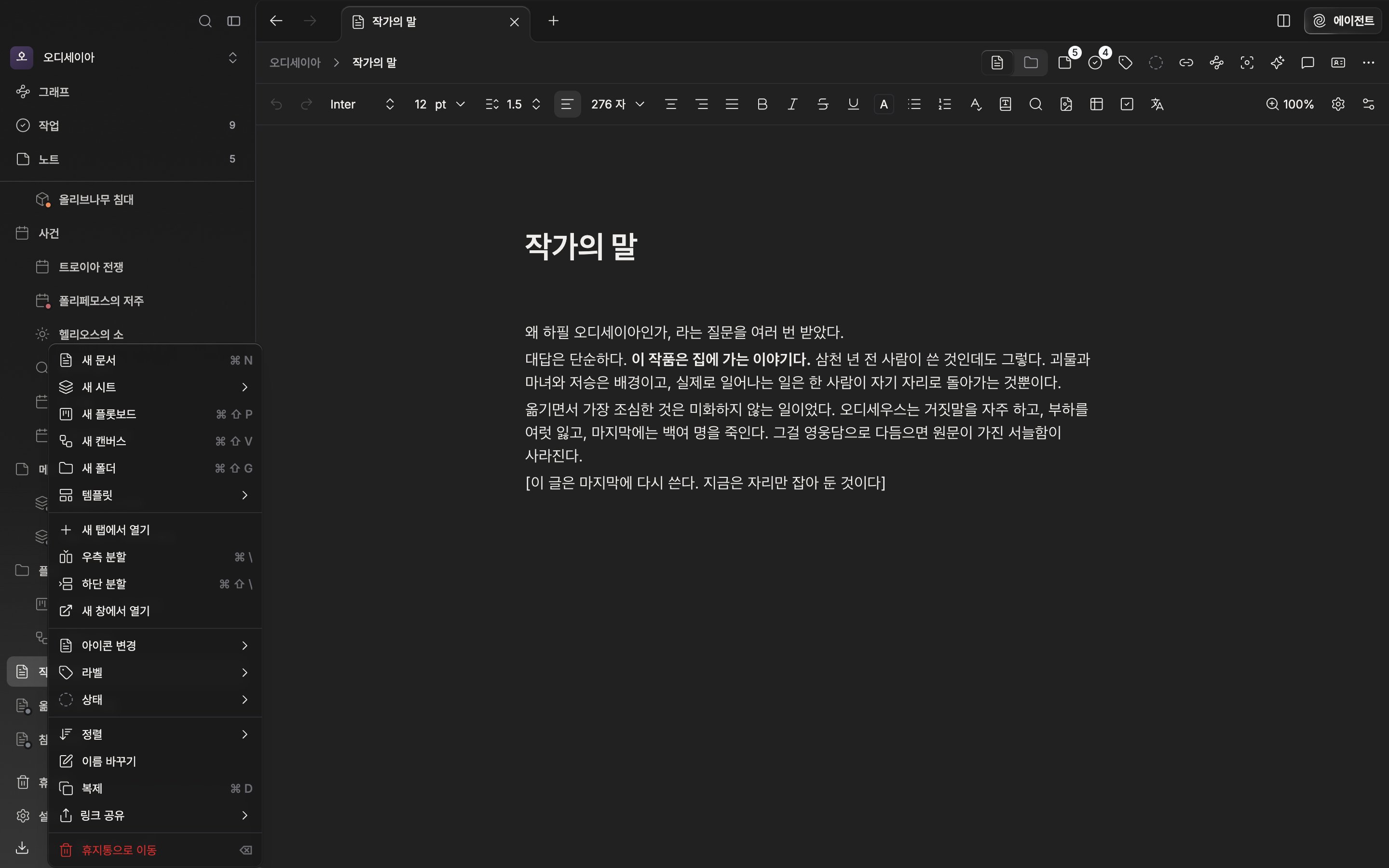
사이드바에서 파일을 그냥 누르면 **지금 보고 있는 탭의 내용이 그 파일로 바뀝니다.** 탭은 늘지 않습니다. 보던 것을 남겨 두려면 파일을 마우스 가운데 버튼으로 누르거나, 오른쪽 클릭해 **새 탭에서 열기**를 고르십시오. 둘 다 결과는 같습니다. 그 파일이 이미 이 패널에 열려 있다면 탭을 새로 만들지 않고 원래 있던 탭으로 넘어갑니다.

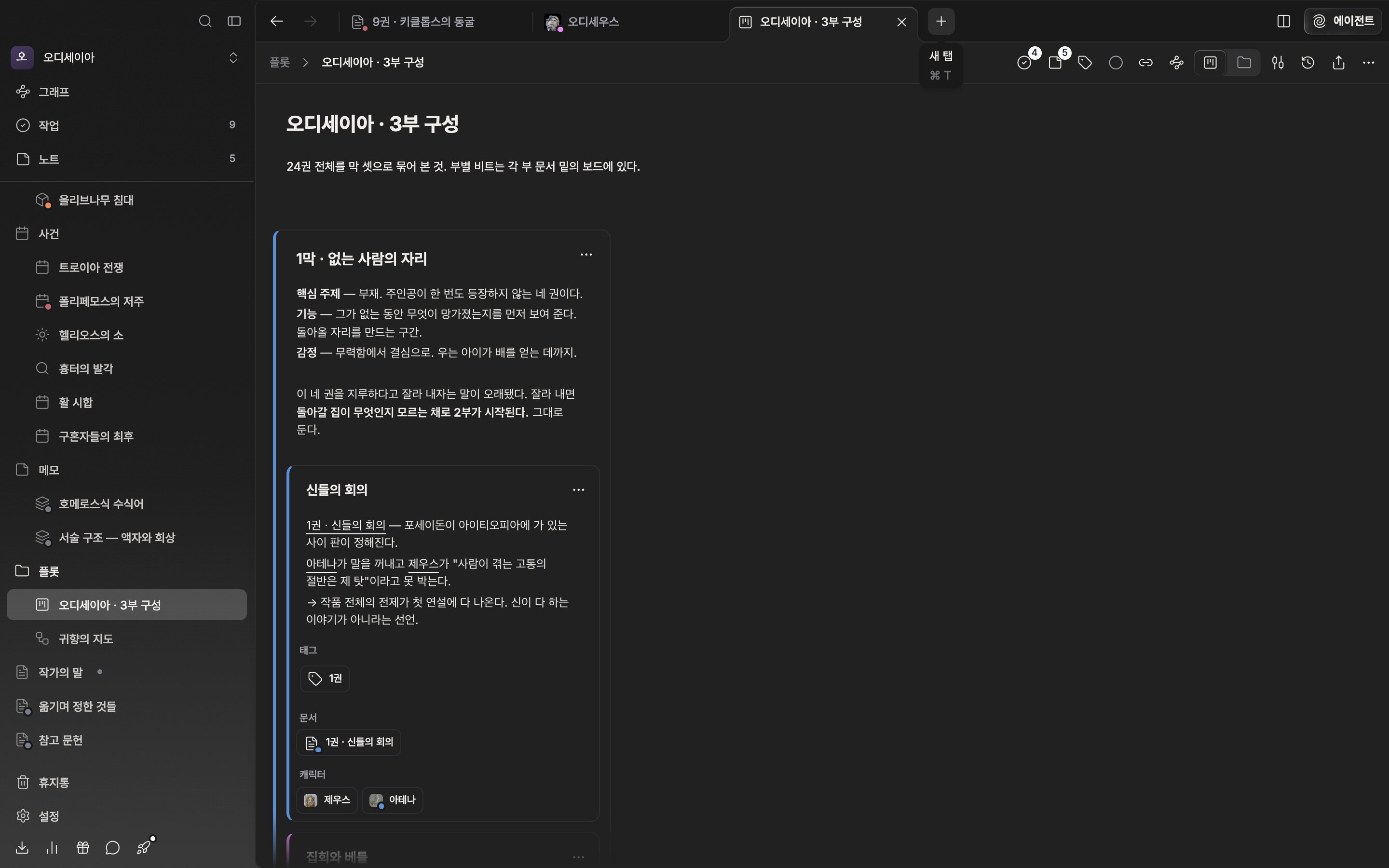
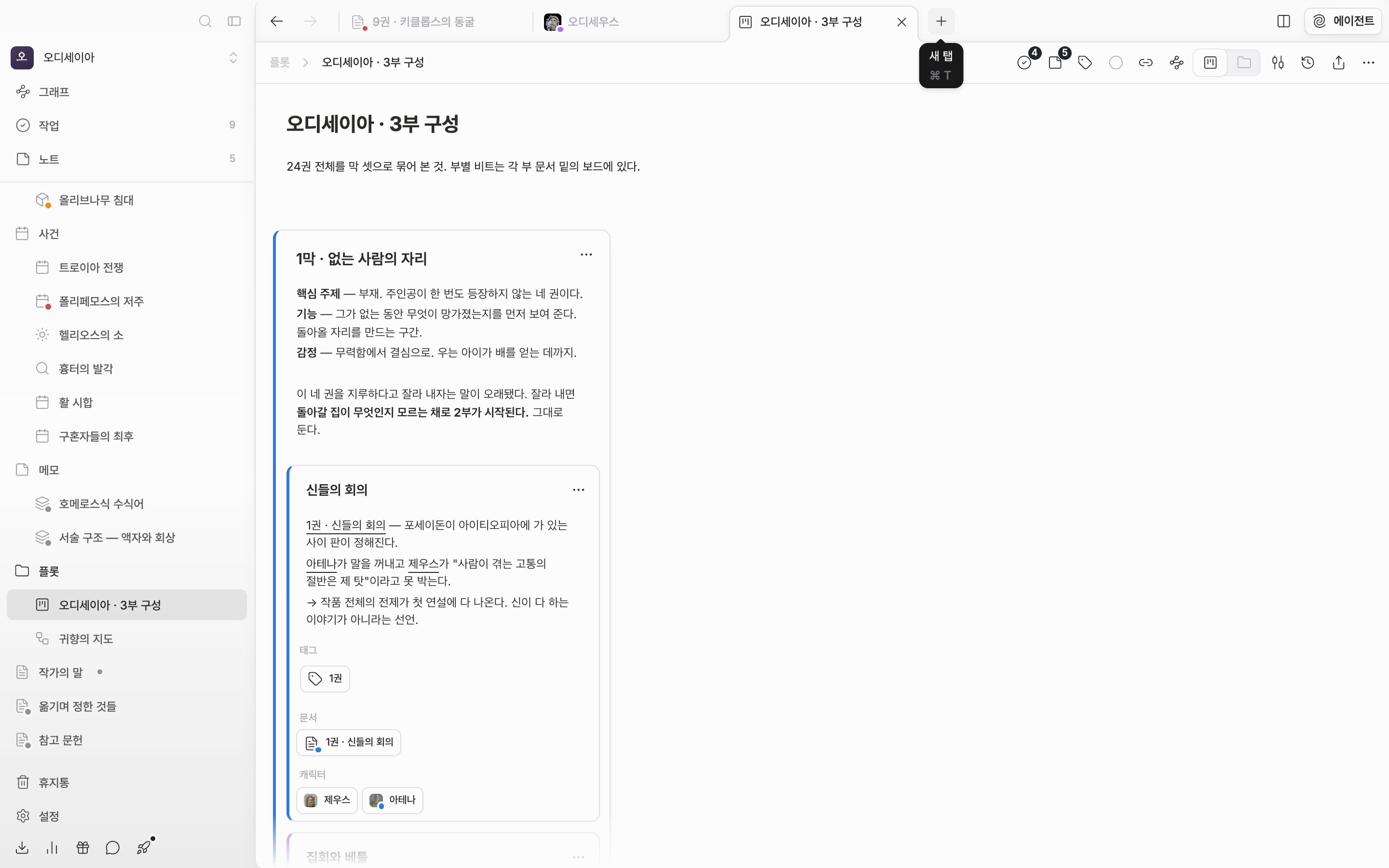
탭 바 오른쪽 끝의 **+**(`Cmd/Ctrl + T`)는 조금 다릅니다. 지금 탭과 같은 파일로 탭을 하나 더 만듭니다. 긴 원고의 앞과 뒤를 나란히 놓고 볼 때 씁니다.

<div className="app-window block dark:hidden">
  <img src="https://mintcdn.com/raumlabsinc/sOt2GFLO_ZaDMNIi/images/ko/project/tabs--01.png?fit=max&auto=format&n=sOt2GFLO_ZaDMNIi&q=85&s=069f77f125a0c3c167206e7b91333890" alt="한 패널의 탭 바에 문서·시트·플롯보드 탭 서너 개가 늘어서 있고, 활성 탭에 닫기 X가 보이며, 오른쪽 끝 + 버튼 위에 “새 탭” 툴팁이 떠 있다." width="2880" height="1800" data-path="images/ko/project/tabs--01.png" />
</div>

<div className="app-window hidden dark:block">
  <img src="https://mintcdn.com/raumlabsinc/sOt2GFLO_ZaDMNIi/images/ko/project/tabs--01-dark.png?fit=max&auto=format&n=sOt2GFLO_ZaDMNIi&q=85&s=3cabb8624e5bdb52d23e75f2e7eeb47f" alt="한 패널의 탭 바에 문서·시트·플롯보드 탭 서너 개가 늘어서 있고, 활성 탭에 닫기 X가 보이며, 오른쪽 끝 + 버튼 위에 “새 탭” 툴팁이 떠 있다." width="2880" height="1800" data-path="images/ko/project/tabs--01-dark.png" />
</div>

<p className="app-caption">탭 바 오른쪽 끝의 + 는 지금 파일로 탭을 하나 더 만듭니다.</p>

## 순서 바꾸기와 옮기기

탭은 끌어서 옮길 수 있습니다. 같은 탭 바 안에 놓으면 순서가 바뀌고, 화면을 나눠 쓰는 중이라면 다른 패널의 탭 바에 놓아 통째로 넘길 수 있습니다. 본문 위에 떨어뜨리면 커서와 가장 가까운 가장자리 쪽으로 화면이 갈라집니다.

탭 사이는 `Cmd/Ctrl + 1`부터 `9`까지로 오갑니다. 왼쪽부터 세어 그 자리의 탭이 잡힙니다.

## 닫기와 되살리기

탭에 커서를 올리면 나오는 X나 `Cmd/Ctrl + W`로 닫습니다. 패널에 탭이 하나뿐이면 닫히는 대신 그 자리가 홈으로 바뀝니다. 화면을 나눈 상태라면 패널이 접힙니다.

닫고 나서 아차 싶을 때는 `Cmd/Ctrl + Shift + T`입니다. 최근에 닫은 탭을 열 개까지 기억했다가 원래 있던 자리로 되돌려 놓습니다.

<div className="app-window block dark:hidden">
  <img src="https://mintcdn.com/raumlabsinc/U8dobjzOHVZ0zj50/images/ko/project/tabs--02.png?fit=max&auto=format&n=U8dobjzOHVZ0zj50&q=85&s=3dc3e3af48c3825aeed4b3e26437d9d5" alt="사이드바 파일 트리에서 문서 하나를 오른쪽 클릭해 메뉴가 열린 상태. “새 탭에서 열기” 항목과 그 아래 “우측 분할”·“하단 분할”이 함께 보인다." width="2880" height="1800" data-path="images/ko/project/tabs--02.png" />
</div>

<div className="app-window hidden dark:block">
  <img src="https://mintcdn.com/raumlabsinc/U8dobjzOHVZ0zj50/images/ko/project/tabs--02-dark.png?fit=max&auto=format&n=U8dobjzOHVZ0zj50&q=85&s=0036b374a771cfdf006ae035ab8a83e3" alt="사이드바 파일 트리에서 문서 하나를 오른쪽 클릭해 메뉴가 열린 상태. “새 탭에서 열기” 항목과 그 아래 “우측 분할”·“하단 분할”이 함께 보인다." width="2880" height="1800" data-path="images/ko/project/tabs--02-dark.png" />
</div>

<p className="app-caption">오른쪽 클릭 메뉴의 "새 탭에서 열기". 보던 파일을 그대로 두고 새 탭을 엽니다.</p>

## 탭에 붙는 표시

탭에는 파일 이름과 아이콘이 붙습니다. 라벨을 달아 두면 아이콘 오른쪽 아래에 그 색 점이 찍히고, 시트에 인물 사진을 넣었다면 아이콘 자리에 사진이 들어갑니다. 사이드바에서 여러 개를 골라 한꺼번에 열면 탭 이름이 \*\*다중 선택 (3)\*\*처럼 개수로 바뀝니다.

탭 모양은 **설정 → 외관**의 **레이아웃**에 있는 **탭 스타일**에서 **노치**와 **카드** 중에 고릅니다.

<Note>
  탭 배치는 작품마다 지금 쓰는 기기에 저장됩니다. 앱을 껐다 켜도 마지막에 벌려 둔 탭이 그대로 돌아오지만, 다른 기기에서는 그 기기의 배치가 따로 유지됩니다.
</Note>