> ## Documentation Index
> Fetch the complete documentation index at: https://docs.pensiv.so/llms.txt
> Use this file to discover all available pages before exploring further.
# 단축키
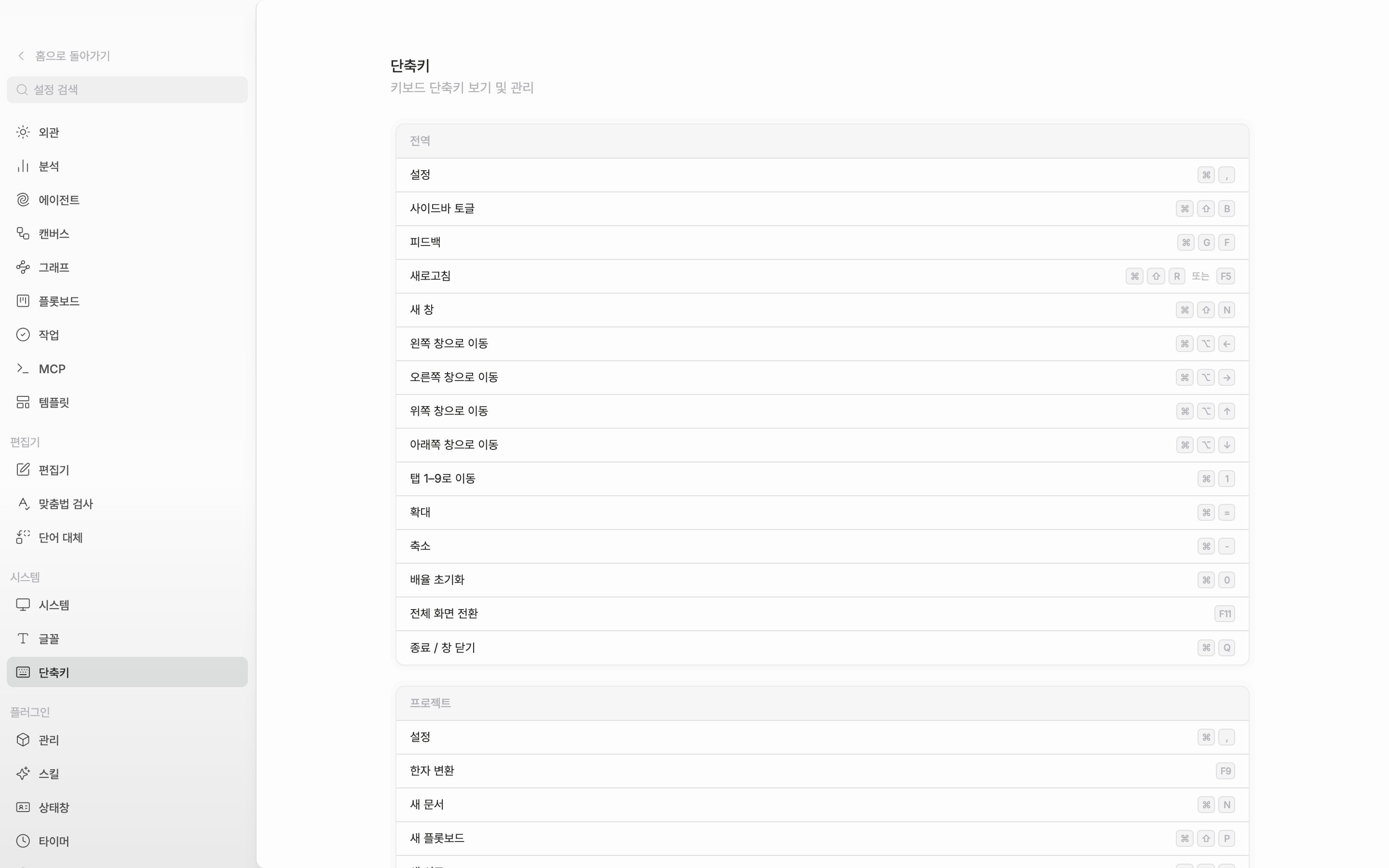
> 펜시브 데스크톱 앱에 실제로 걸려 있는 단축키를 전역·프로젝트·사이드바·플롯보드·에디터·캔버스·에이전트 순으로 모았습니다. 앱 설정의 단축키 탭과 같은 구성입니다.
같은 목록을 앱 안에서도 봅니다. 설정을 열고 **단축키** 탭으로 가면 됩니다.
표는 macOS 키로 적었습니다. Windows와 Linux에서는 ⌘를 Ctrl, ⌥를 Alt로 바꿔 읽으시면 됩니다. ⇧는 Shift, ⌫는 Backspace입니다.
## 전역
앱 설정의 **전역** 카드에 실린 키를 그대로 옮겼습니다. 다만 이 중 홈 화면(작품을 열지 않은 상태)에서도 듣는 것은 설정·피드백·새로고침·새 창·전체 화면·확대/축소/배율 초기화·종료뿐입니다. 사이드바 토글(⌘ ⇧ B), 창 이동(⌘ ⌥ ←→↑↓), 탭 1–9 이동은 작품을 연 상태에서만 동작합니다.
| 기능 | 키 |
| ---------- | --------------------------- |
| 설정 | ⌘ , |
| 사이드바 토글 | ⌘ ⇧ B |
| 피드백 | ⌘ G F |
| 새로고침 | ⌘ ⇧ R 또는 F5 |
| 새 창 | ⌘ ⇧ N |
| 왼쪽 창으로 이동 | ⌘ ⌥ ← |
| 오른쪽 창으로 이동 | ⌘ ⌥ → |
| 위쪽 창으로 이동 | ⌘ ⌥ ↑ |
| 아래쪽 창으로 이동 | ⌘ ⌥ ↓ |
| 탭 1–9로 이동 | ⌘ 1 … ⌘ 9 |
| 확대 | ⌘ = |
| 축소 | ⌘ - |
| 배율 초기화 | ⌘ 0 |
| 전체 화면 전환 | F11 |
| 종료 / 창 닫기 | ⌘ Q (Windows·Linux는 Alt F4) |
전체 화면일 때는 Esc로도 빠져나옵니다. 다만 대화상자나 검색 패널이 떠 있으면 그쪽이 Esc를 먼저 가져가므로 한 번 더 누르셔야 합니다.
## 프로젝트
작품을 연 동안만 듣습니다.
| 기능 | 키 |
| ----------- | ------- |
| 명령 팔레트 | ⌘ K |
| 프로젝트 검색 | ⌘ ⇧ F |
| 새 문서 | ⌘ N |
| 새 시트 | ⌘ ⇧ C |
| 새 캔버스 | ⌘ ⇧ V |
| 새 폴더 | ⌘ ⇧ G |
| 파일 복제 | ⌘ D |
| 저장 | ⌘ S |
| 새 탭 | ⌘ T |
| 닫은 탭 다시 열기 | ⌘ ⇧ T |
| 패널 닫기 | ⌘ W |
| 수평 분할 | ⌘ \\ |
| 수직 분할 | ⌘ ⇧ \\ |
| 패널 잠금 전환 | ⌘ ⌥ L |
| 뒤로 가기 | ⌘ \[ |
| 앞으로 가기 | ⌘ ] |
| 파일 노트 열기/닫기 | ⌘ ⌥ M |
| 포커스 모드 | ⌘ ⇧ F11 |
| 문자표 | ⌘ F10 |
| 한자 변환 | F9 |
**새 캔버스**와 아래 에디터의 **서식 없이 붙여넣기**가 같은 ⌘ ⇧ V입니다. 글자를 입력하는 자리에 커서가 있으면 붙여넣기가, 그 밖에서는 캔버스 만들기가 걸립니다.
포커스 모드는 Esc로도 나옵니다.
## 사이드바
트리 이동 키(↑ ↓ ← →, Space, Enter, ⌫)는 사이드바에 포커스가 있을 때만 듣습니다. 접기/펼치기(⌥ \[, ⌥ ])는 작품을 연 동안이면 포커스와 상관없이, 본문을 치는 중에도 듣습니다. 아래 네 줄은 마우스 조작입니다.
| 기능 | 키 |
| --------------- | ---------------------------- |
| 선택 항목 위/아래 이동 | ↑ ↓ |
| 하위 항목 펼치기 | → |
| 하위 항목 접기 | ← |
| 선택한 파일 열기 | Space (Windows·Linux는 Enter) |
| 선택한 파일 이름 변경 | Enter (Windows·Linux는 F2) |
| 모두 접기 | ⌥ \[ |
| 모두 펼치기 | ⌥ ] |
| 파일을 휴지통으로 이동 | ⌫ |
| 선택에 추가 / 제거 | ⌘ 클릭 |
| 범위 선택 | ⇧ 클릭 |
| 선택에 범위 추가 | ⌘ ⇧ 클릭 |
| 새 탭에서 열기 | 가운데 클릭 |
| 하위 폴더 모두 접기/펼치기 | 폴더의 접기 화살표를 ⌘ 클릭 |
macOS에서 Enter가 이름 변경인 것은 파인더를 따른 것입니다. 여는 키는 Space입니다.
## 플롯보드
| 기능 | 키 |
| ------- | ----- |
| 새 플롯보드 | ⌘ ⇧ P |
| 새 카드 | ⌘ ⇧ A |
| 새 파트 카드 | ⌘ ⇧ M |
카드에 커서가 놓여 있으면 새 카드가 그 바로 뒤에 생깁니다.
## 에디터
| 기능 | 키 |
| ---------- | ------------ |
| 실행 취소 | ⌘ Z |
| 다시 실행 | ⌘ ⇧ Z 또는 ⌘ Y |
| 검색 | ⌘ F |
| 굵게 | ⌘ B |
| 기울임 | ⌘ I |
| 밑줄 | ⌘ U |
| 취소선 | ⌘ ⇧ S |
| 글머리 기호 목록 | ⌘ ⇧ 8 |
| 번호 목록 | ⌘ ⇧ 7 |
| 할 일 목록 | ⌘ ⇧ 9 |
| 서식 없이 붙여넣기 | ⌘ ⇧ V |
## 캔버스
캔버스를 열어 두었을 때 듣습니다.
| 기능 | 키 |
| -------------- | ----------------------------- |
| 화면 옮기기 | Space + 드래그 (우클릭 + 드래그도 같습니다) |
| 화면에 맞추기 | ⇧ 1 |
| 선택 영역으로 확대 | ⇧ 2 |
| 선택에 추가 / 제거 | ⇧ 클릭 |
| 카드 삭제 | ⌫ 또는 Delete |
| 복사 / 붙여넣기 | ⌘ C / ⌘ V |
| 실행 취소 / 다시 실행 | ⌘ Z / ⌘ ⇧ Z |
| 편집 모드 진입 | ⇧ Enter |
| 편집 모드 종료 | Esc |
| 선택한 카드 옮기기 | ← → ↑ ↓ (⇧를 같이 누르면 격자 단위) |
| 노드 만들기 | 배경 더블 클릭 |
| 자식 노드 만들기 | Tab |
| 형제 노드 만들기 | Enter |
| 가장 가까운 노드로 이동 | ⌥ ← → ↑ ↓ |
| 연결 없는 노드 만들기 | ⌘ ← → ↑ ↓ |
| 방향으로 자식 노드 만들기 | ⌘ ⇧ ← → ↑ ↓ |
## 에이전트
| 기능 | 키 |
| ----- | --- |
| 새 대화 | ⌘ T |
| 대화 닫기 | ⌘ W |
에이전트 패널에 포커스가 있는 동안에는 ⌘ T와 ⌘ W를 에이전트가 가져갑니다. 새 탭을 열거나 탭을 닫으려면 먼저 본문 쪽을 한 번 클릭해 포커스를 옮기시면 됩니다.
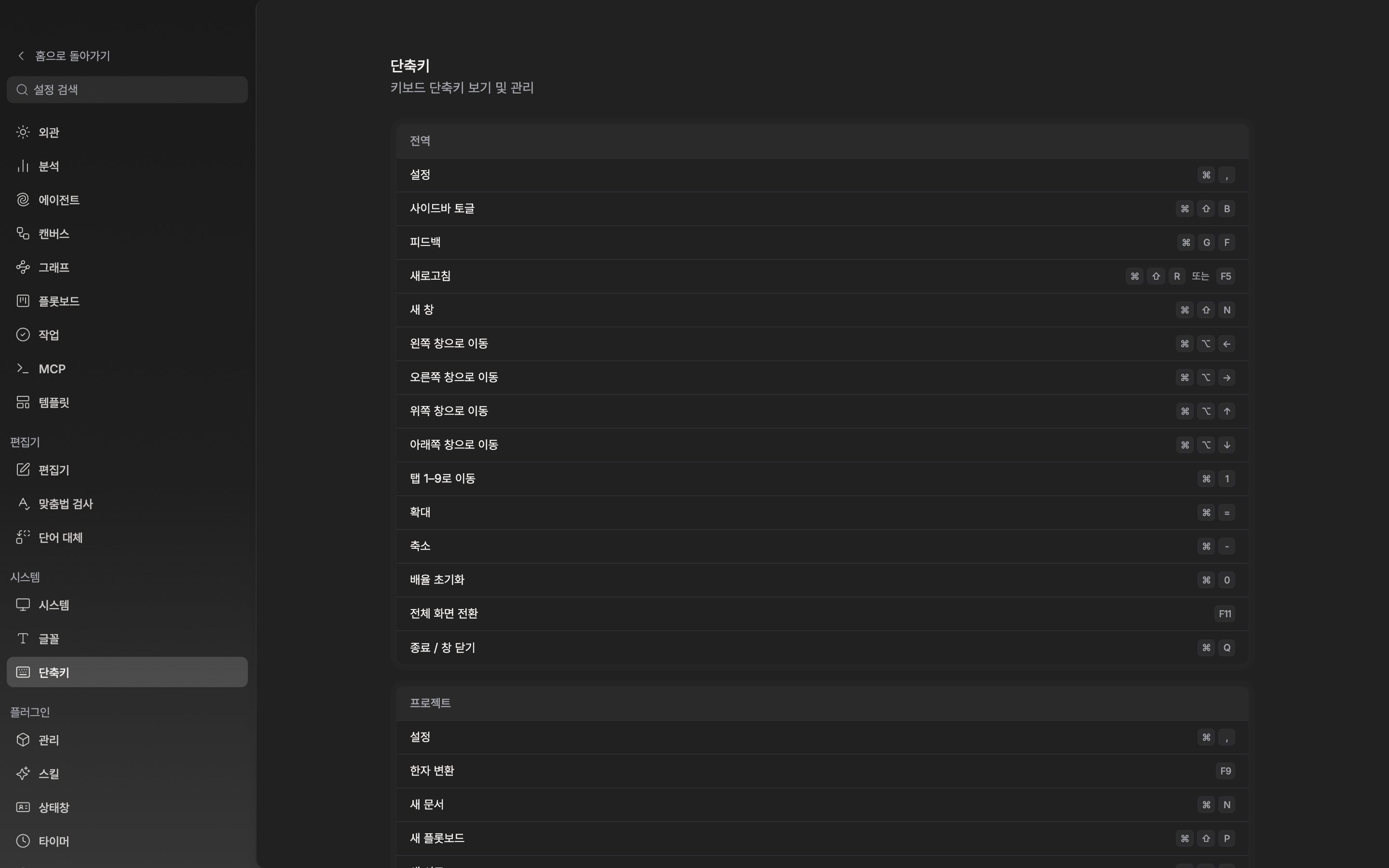
앱 안에서 보는 단축키 목록. 범위별 카드로 나뉩니다.