> ## Documentation Index
> Fetch the complete documentation index at: https://docs.pensiv.so/llms.txt
> Use this file to discover all available pages before exploring further.

# 테마와 글꼴

> 라이트와 다크를 오가는 법, 그리고 원고에 쓸 글꼴을 컴퓨터에서 가져와 관리하는 법을 정리했습니다.

설정에서 **외관**은 왼쪽 목록 맨 위, 이름표 없이 시작하는 첫 묶음의 첫 탭입니다. **글꼴**은 **시스템** 묶음에 있습니다.

## 라이트와 다크 오가기

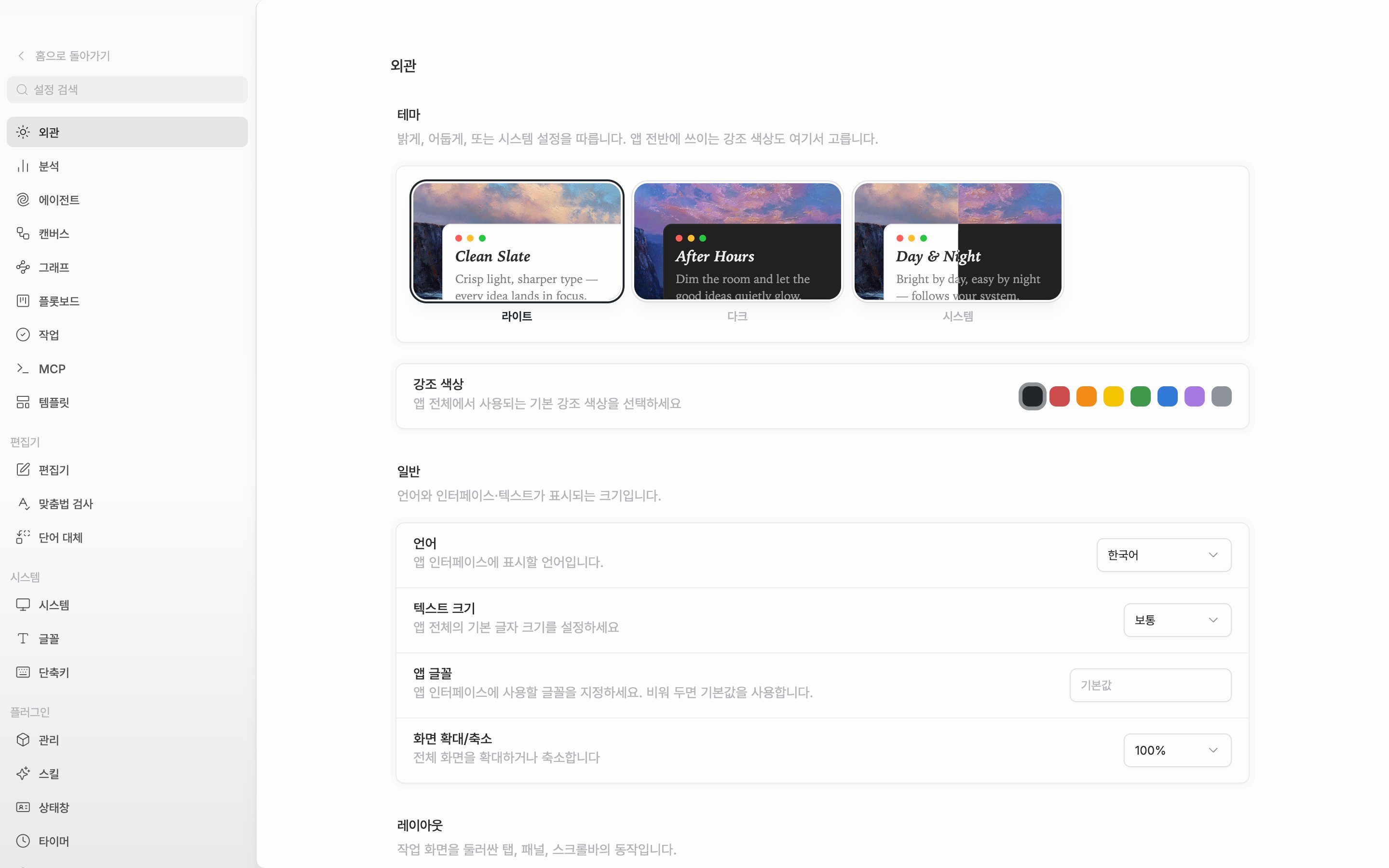
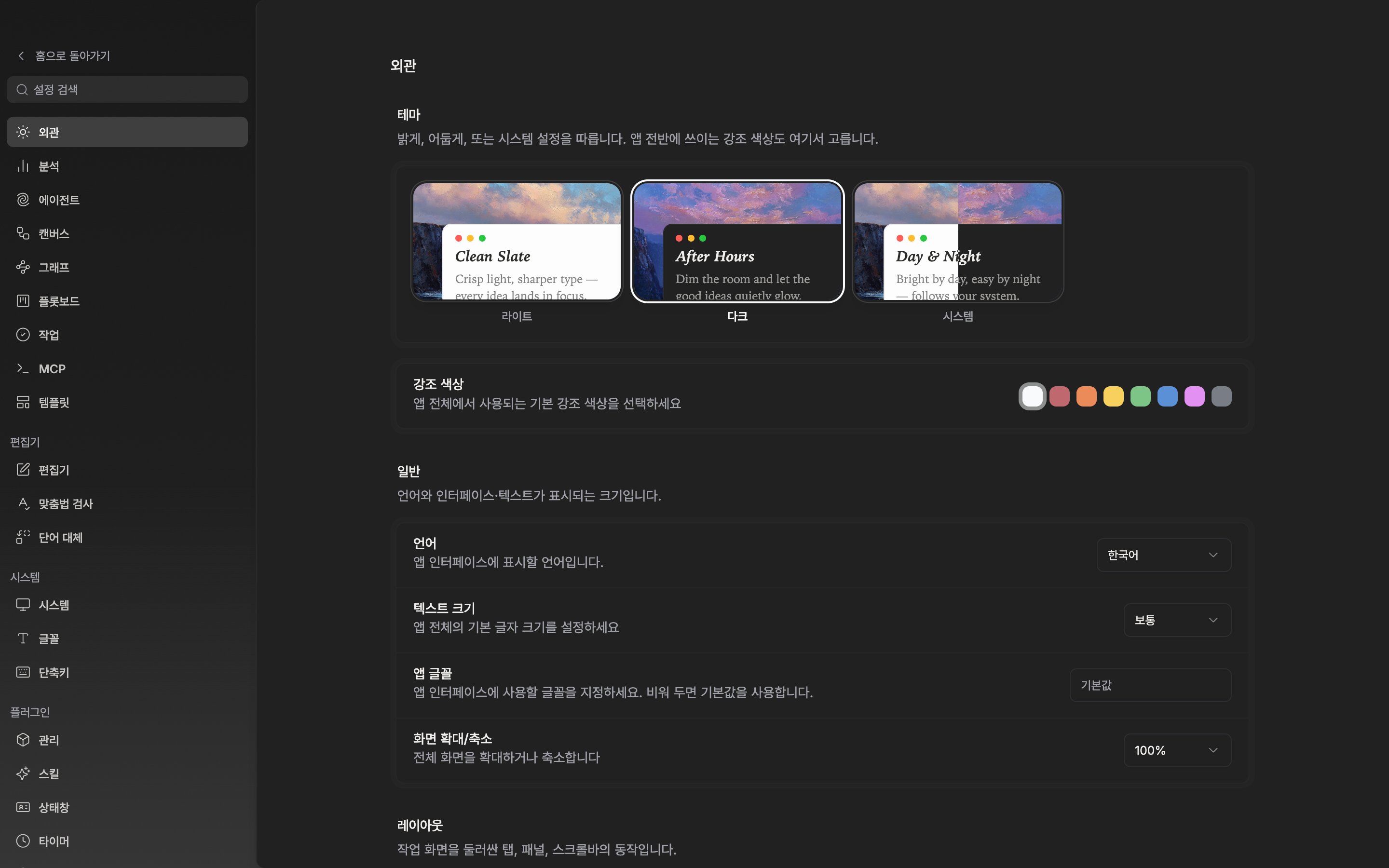
**외관** 맨 위 **테마** 구획에 미리보기 그림 세 장이 놓입니다. **라이트**, **다크**, **시스템**이고 시스템은 운영체제 설정을 그대로 따라갑니다. 누르는 즉시 앱이 바뀌고 따로 열어 둔 창도 함께 넘어갑니다. 고른 값은 계정에 저장되니 다른 기기에서도 같은 모드로 열립니다.

명령 팔레트에도 **라이트 모드**, **다크 모드**, **시스템 테마** 세 명령이 있어 원고를 쓰다 손을 떼지 않고 바꿀 때 편합니다.

바로 아래 **강조 색상**은 앱 곳곳에 쓰이는 색을 정합니다. 색을 통째로 갈아 끼우려면 [테마 설치하고 만들기](/ko/extend/themes)를 보세요.

<div className="app-window block dark:hidden">
  <img src="https://mintcdn.com/raumlabsinc/lu6k4uiTwZ-0sk-g/images/ko/settings/appearance--01.png?fit=max&auto=format&n=lu6k4uiTwZ-0sk-g&q=85&s=8f5056860ce81b8b125e4fbea83c42d5" alt="페이지 맨 위. “테마” 구획의 라이트·다크·시스템 미리보기 그림 세 장이 한 줄에 다 들어오고, 현재 고른 칸에 테두리와 진한 라벨이 보이는 상태. 아래 “강조 색상” 줄까지 함께 보인다." width="2880" height="1800" data-path="images/ko/settings/appearance--01.png" />
</div>

<div className="app-window hidden dark:block">
  <img src="https://mintcdn.com/raumlabsinc/lu6k4uiTwZ-0sk-g/images/ko/settings/appearance--01-dark.png?fit=max&auto=format&n=lu6k4uiTwZ-0sk-g&q=85&s=66d0dbef67fac5ee30c4a5e02158c393" alt="페이지 맨 위. “테마” 구획의 라이트·다크·시스템 미리보기 그림 세 장이 한 줄에 다 들어오고, 현재 고른 칸에 테두리와 진한 라벨이 보이는 상태. 아래 “강조 색상” 줄까지 함께 보인다." width="2880" height="1800" data-path="images/ko/settings/appearance--01-dark.png" />
</div>

<p className="app-caption">라이트·다크·시스템 세 칸 중 하나를 고릅니다.</p>

## 글꼴 가져오기

**글꼴**로 가서 오른쪽 위 **글꼴 가져오기**를 누릅니다. `.ttf`, `.otf`, `.woff`, `.woff2`를 받고 한 번에 여러 개를 골라도 됩니다. 파일 하나가 10MB를 넘으면 들어오지 않습니다. 아직 아무것도 없으면 **가져온 글꼴이 없습니다**와 **첫 글꼴 가져오기**만 보입니다.

이름이 같은 패밀리는 파일을 여럿 넣어도 목록에 한 줄로 묶입니다. 굵은 체와 기울인 체 파일을 함께 넣어 두면 원고에서 굵게·기울임이 그 글꼴다운 모양으로 나옵니다. 굵기와 모양이 겹치는 파일은 나중 것이 앞의 것을 덮어씁니다.

가져온 글꼴은 문서 툴바와 설정 **편집기**의 글꼴 목록 맨 아래에 구분선과 함께 붙습니다.

## 지우기, 그리고 기기 사이

줄 오른쪽 휴지통을 누르면 \*\*글꼴 패밀리를 삭제할까요?\*\*가 뜨고 지워질 파일 개수를 알려 줍니다. **삭제**를 누르면 파일까지 사라집니다. 그 글꼴을 기본 글꼴로 쓰고 있었다면 Inter로 되돌아갑니다.

글꼴 파일은 이 기기에만 남습니다. 같은 계정이라도 다른 기기에서는 기본 글꼴이 Inter로 내려앉고 문단에 직접 걸어 둔 글꼴은 툴바에 **알 수 없음**으로 뜹니다. 원고를 주고받는 상대도 같은 글꼴을 따로 넣어 두어야 합니다.

앱 화면 자체의 글꼴은 **외관**의 **앱 글꼴** 칸에서 정합니다. 글꼴 이름을 직접 적으면 되고 비우면 **기본값**으로 돌아갑니다.
