> ## Documentation Index
> Fetch the complete documentation index at: https://docs.pensiv.so/llms.txt
> Use this file to discover all available pages before exploring further.
# 프로필
> 프로필 사진과 이름을 바꾸는 자리, 그리고 그 이름이 앱 어디에 나타나는지 정리했습니다.
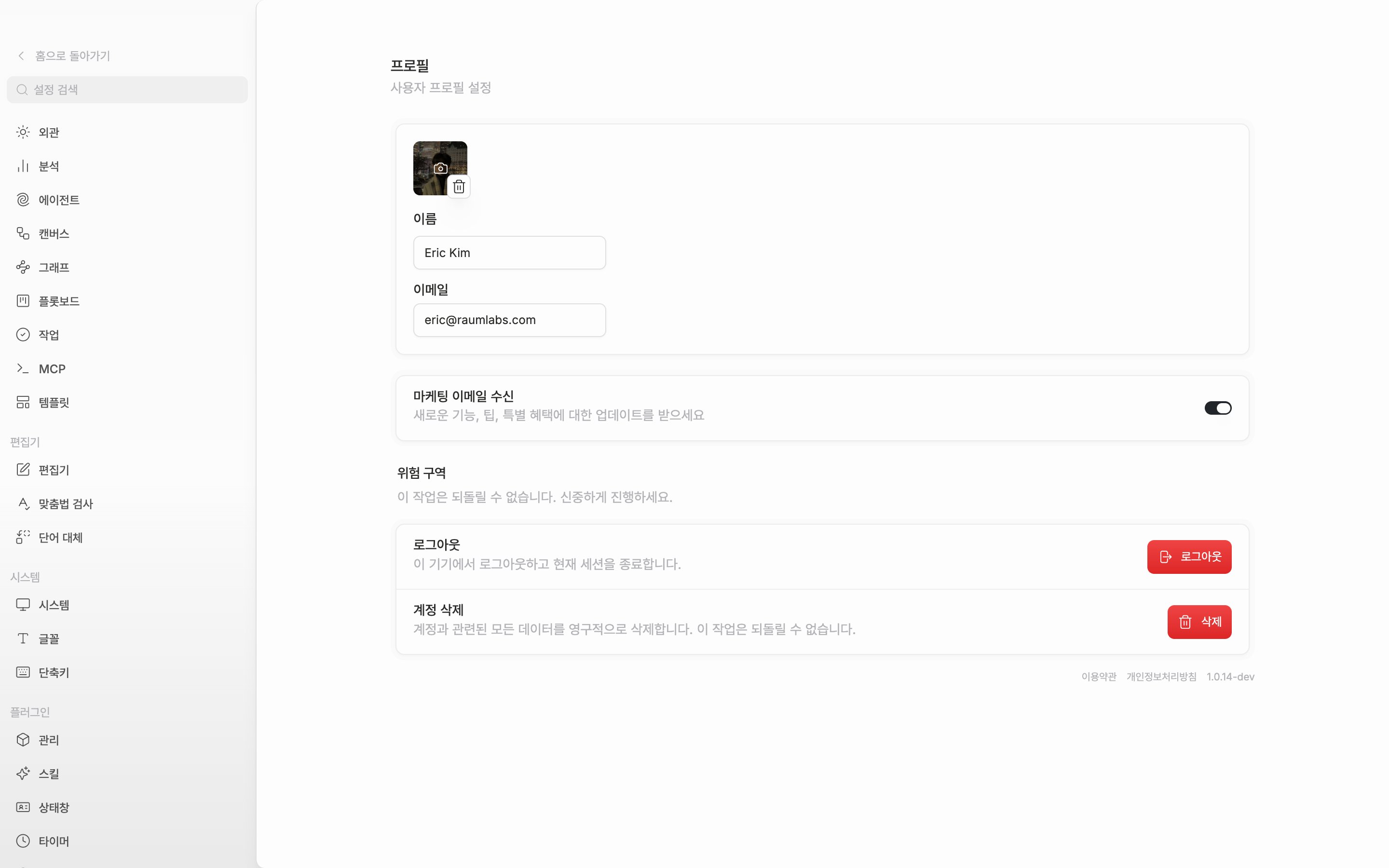
**설정**을 열고 왼쪽 **워크스페이스** 묶음에서 **프로필**을 고르십시오. 작품을 열어 둔 채로 들어가도 같은 화면입니다.
여기서 손대는 값은 작품이 아니라 계정에 붙습니다. 다른 기기에서 로그인해도 따라옵니다.
## 사진
맨 위 사각형이 프로필 사진입니다. 눌러서 파일을 고르거나, 이미지 파일을 그 자리에 끌어다 놓아도 올라갑니다. JPEG·PNG·GIF·WebP만 받고 5MB를 넘으면 거절합니다.
마우스를 올리면 오른쪽 아래에 휴지통이 뜹니다. 누르면 사진이 지워지고 이름 첫 글자가 들어간 사각형으로 돌아갑니다.
## 이름
**이름** 칸에 적는 값이 앱 전체에서 쓰이는 표시 이름입니다. 저장 버튼은 없습니다. 타자를 멈추면 잠깐 뒤에 알아서 올라갑니다. 길이는 2자 이상 30자 이하로 맞춰 주십시오.
실명일 필요는 없습니다. 필명을 적어 두면 그 이름으로 다니게 됩니다. 이 값이 눈에 띄는 자리는 이렇습니다.
* 홈 화면 왼쪽 위 계정 줄과, 그 줄을 눌러 열리는 메뉴
* 사진을 비워 두었을 때 사각형에 들어가는 첫 글자
* AI 리뷰 결과를 카드로 공유할 때 카드에 얹히는 이름
이름을 비워 두면 이런 자리에 이메일 주소가 대신 나옵니다.
## 이메일
**이메일** 칸에는 가입할 때 쓴 주소가 놓입니다. 읽기만 되고 이 화면에서는 바꿀 수 없습니다.
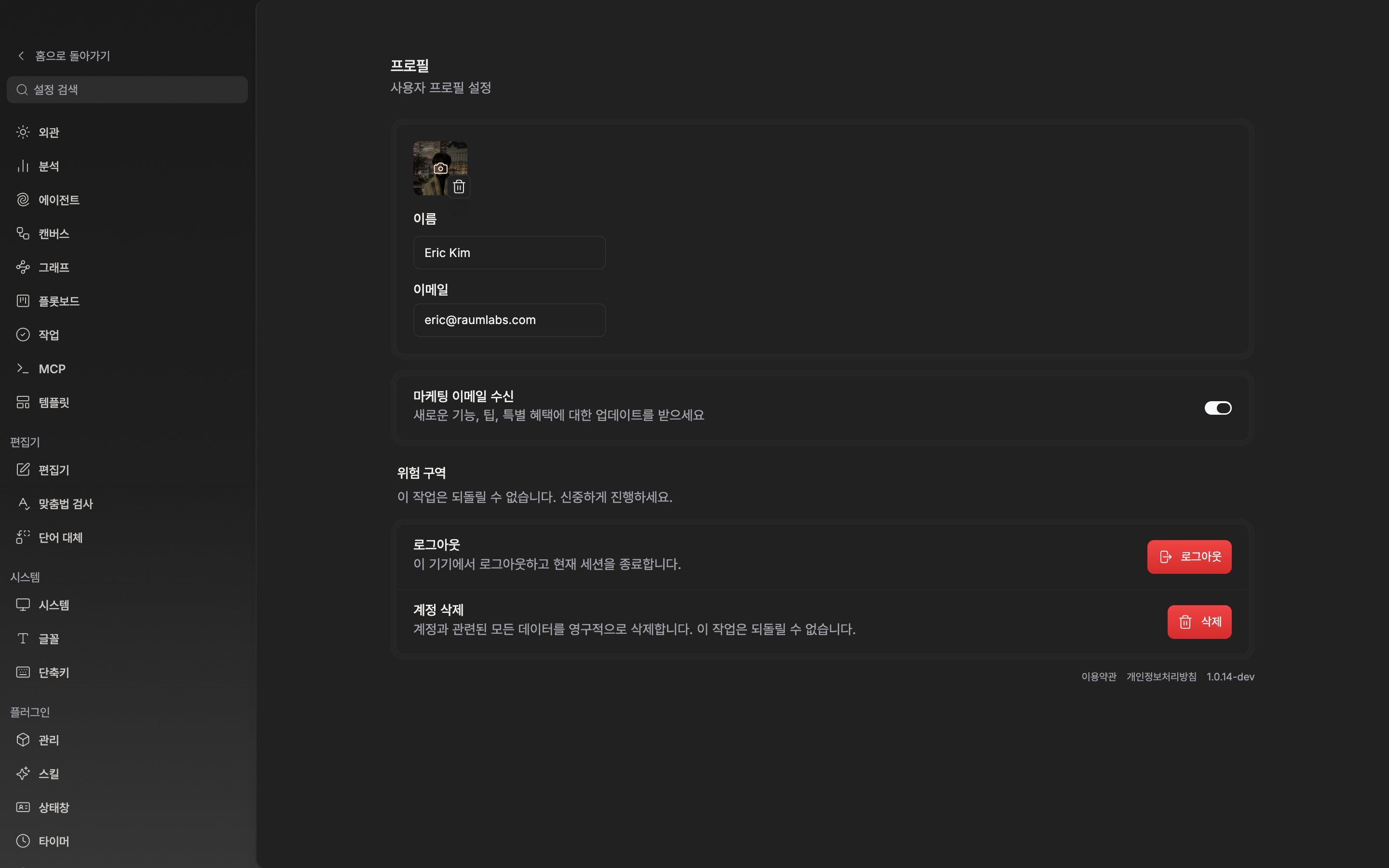
사진·이름·이메일은 한 카드에 모여 있습니다.
## 마케팅 이메일 수신
카드 아래 **마케팅 이메일 수신** 스위치는 새로운 기능과 팁, 특별 혜택 안내를 이메일로 받을지 정합니다.
그보다 아래 **위험 구역**에는 **로그아웃**과 **계정 삭제**가 놓여 있습니다. 되돌릴 수 없는 쪽이라 따로 다룹니다.