> ## Documentation Index
> Fetch the complete documentation index at: https://docs.pensiv.so/llms.txt
> Use this file to discover all available pages before exploring further.

# 동기화와 자동 백업

> 동기화 설정 탭에서 마지막 동기화 시각과 밀린 변경사항을 확인하고, 데스크톱 앱이 작품 파일을 자동으로 남기는 방식과 보관 기간을 짚었습니다.

설정 사이드바 **작품** 묶음의 **동기화 설정**입니다. 데스크톱 앱에서만 보이고 작품을 연 채 들어와야 나타납니다.

## 동기화 상태

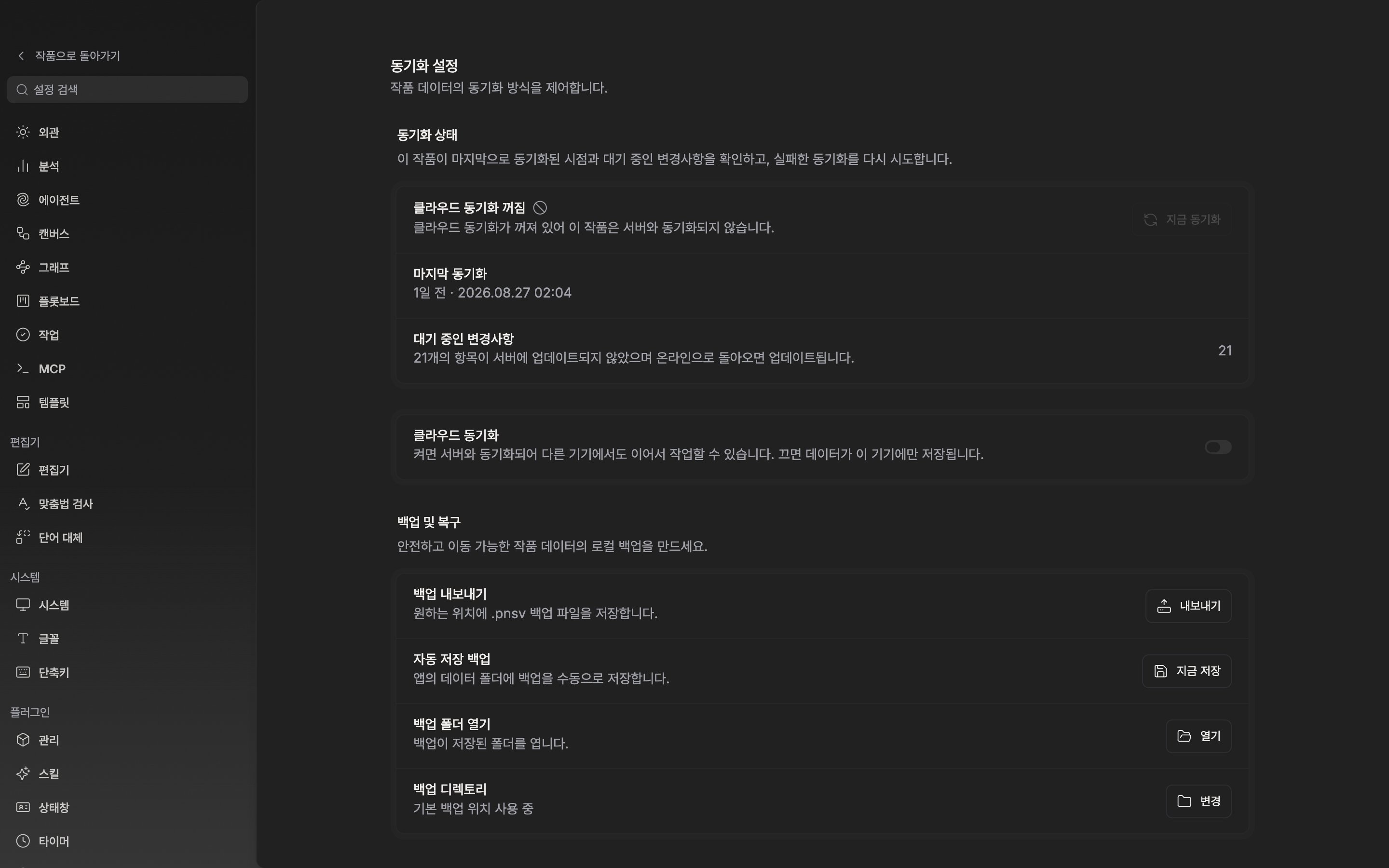
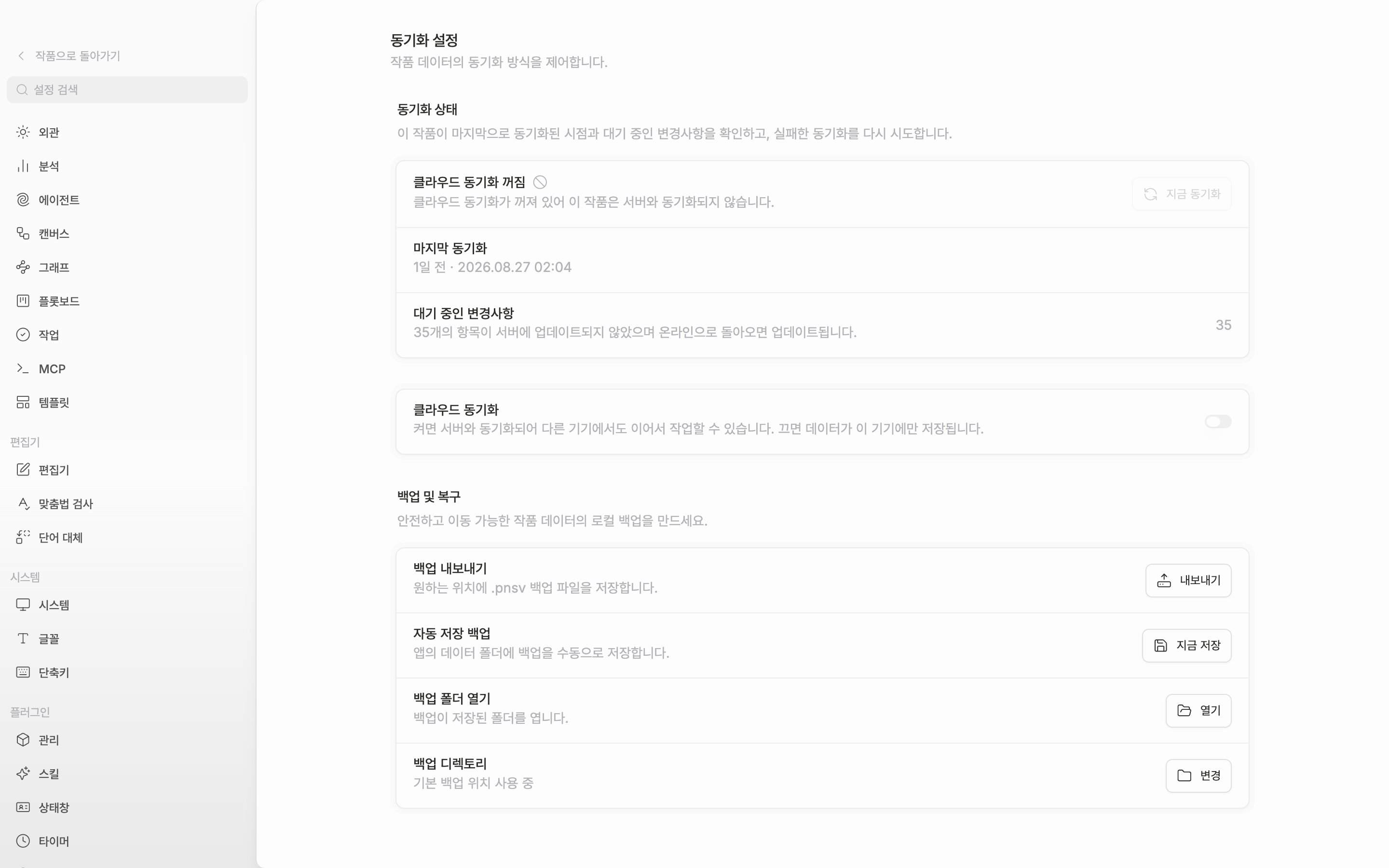
맨 위 **동기화 상태** 구획의 첫 줄이 지금 상태입니다. 조건이 여럿 겹쳐도 하나만 내보냅니다. **클라우드 동기화 꺼짐** · **동기화 중** · **오프라인** · **마지막 동기화 실패** · **동기화 대기 중** · **최신 상태** 순으로 앞선 것이 이깁니다.

**마지막 동기화** 줄에는 상대 시각과 정확한 시각이 함께 놓입니다. 이 기록은 기기마다 따로 쌓이니 노트북에서 올린 시각이 데스크톱에 나오지는 않습니다. **대기 중인 변경사항**은 아직 서버로 못 간 항목 수입니다.

오른쪽 **지금 동기화**를 누르면 그 자리에서 한 번 돌립니다. 직전 시도가 실패했으면 **동기화 다시 시도**로 바뀌고 연결이 끊겼을 때는 **연결 확인**이 함께 붙습니다.

<div className="app-window block dark:hidden">
  <img src="https://mintcdn.com/raumlabsinc/yDXrCkeujAozathm/images/ko/settings/sync-and-backup--01.png?fit=max&auto=format&n=yDXrCkeujAozathm&q=85&s=575b0625f00d4f9602f41c35df5e812c" alt="동기화 상태 구획 전체. 첫 줄이 최신 상태이고 초록 체크 아이콘이 보이며, 마지막 동기화 줄에 상대 시각과 정확한 시각이 함께 찍혀 있다. 대기 중인 변경사항 줄까지 잘리지 않는다." width="2880" height="1800" data-path="images/ko/settings/sync-and-backup--01.png" />
</div>

<div className="app-window hidden dark:block">
  <img src="https://mintcdn.com/raumlabsinc/yDXrCkeujAozathm/images/ko/settings/sync-and-backup--01-dark.png?fit=max&auto=format&n=yDXrCkeujAozathm&q=85&s=2b36dcd5c077f8a530284d6b48048783" alt="동기화 상태 구획 전체. 첫 줄이 최신 상태이고 초록 체크 아이콘이 보이며, 마지막 동기화 줄에 상대 시각과 정확한 시각이 함께 찍혀 있다. 대기 중인 변경사항 줄까지 잘리지 않는다." width="2880" height="1800" data-path="images/ko/settings/sync-and-backup--01-dark.png" />
</div>

<p className="app-caption">동기화 상태 구획. 마지막 동기화 기록은 기기마다 따로 쌓입니다.</p>

## 클라우드 동기화 끄기

바로 아래 **클라우드 동기화**를 끄면 그 작품은 이 기기에만 남습니다. 처음 끌 때 **클라우드 동기화 끄기** 창이 한 번 뜨고 **동기화 끄기**를 눌러야 실제로 꺼집니다.

## 백업 및 복구

동기화를 껐든 켰든 데스크톱 앱은 작품을 `.pnsv` 파일로 따로 남깁니다. 작품을 열면 3초 뒤 한 번 저장합니다. 그다음부터는 문서 편집 내역이 기록될 때마다 예약돼 마지막 변경에서 5초가 지나면 파일이 갱신됩니다. 노트·폴더·캔버스·시트·작업·플롯보드 화면에서는 `Ctrl`/`Cmd` + `S`가 5초를 기다리지 않고 그 자리에서 씁니다. 다만 문서 편집기에서는 원고를 저장하고 백업 타이머를 다시 걸 뿐이라, 파일은 여전히 5초 뒤에 갱신됩니다. 곧바로 남기고 싶으면 아래 **자동 저장 백업**의 **지금 저장**을 쓰세요.

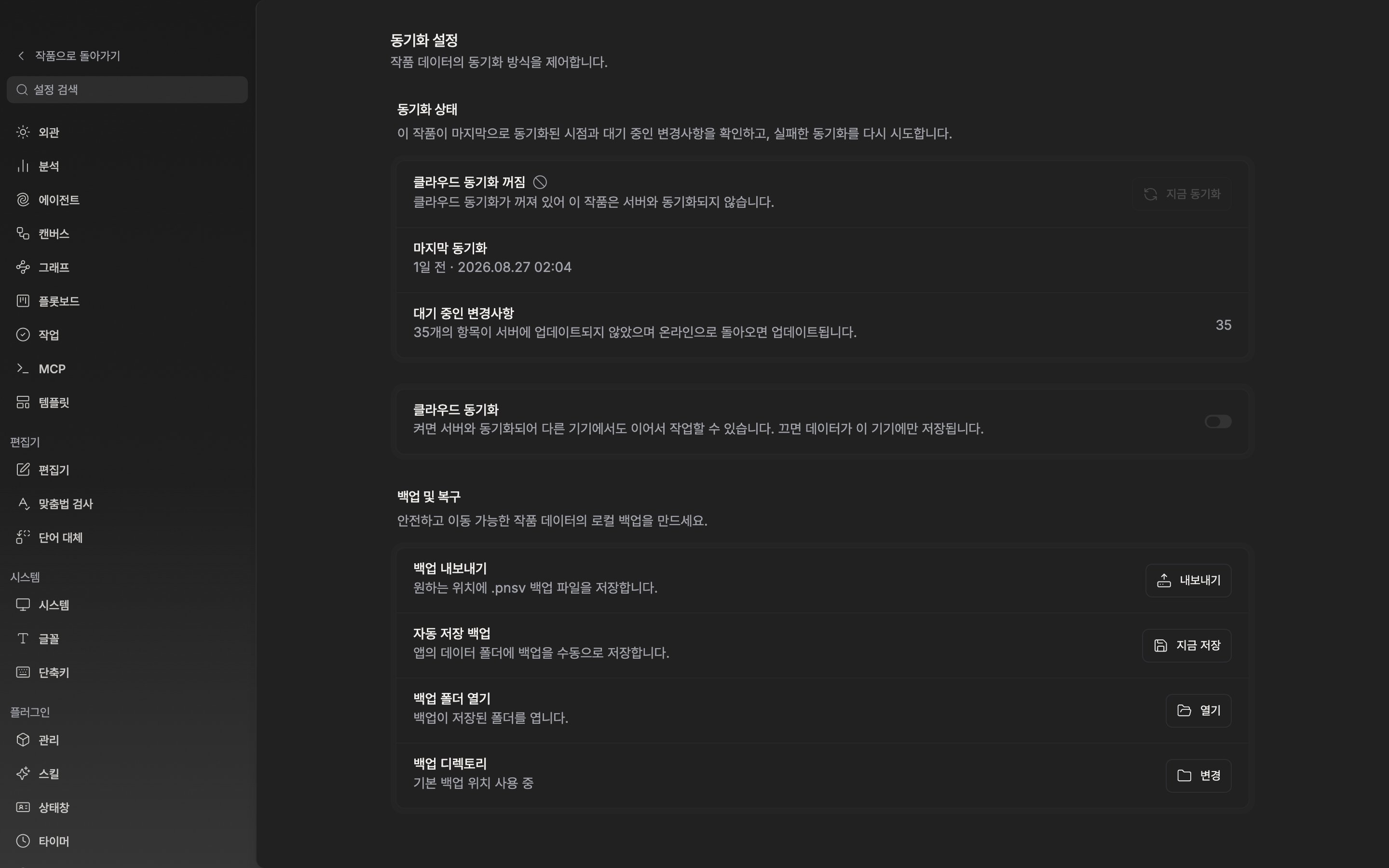
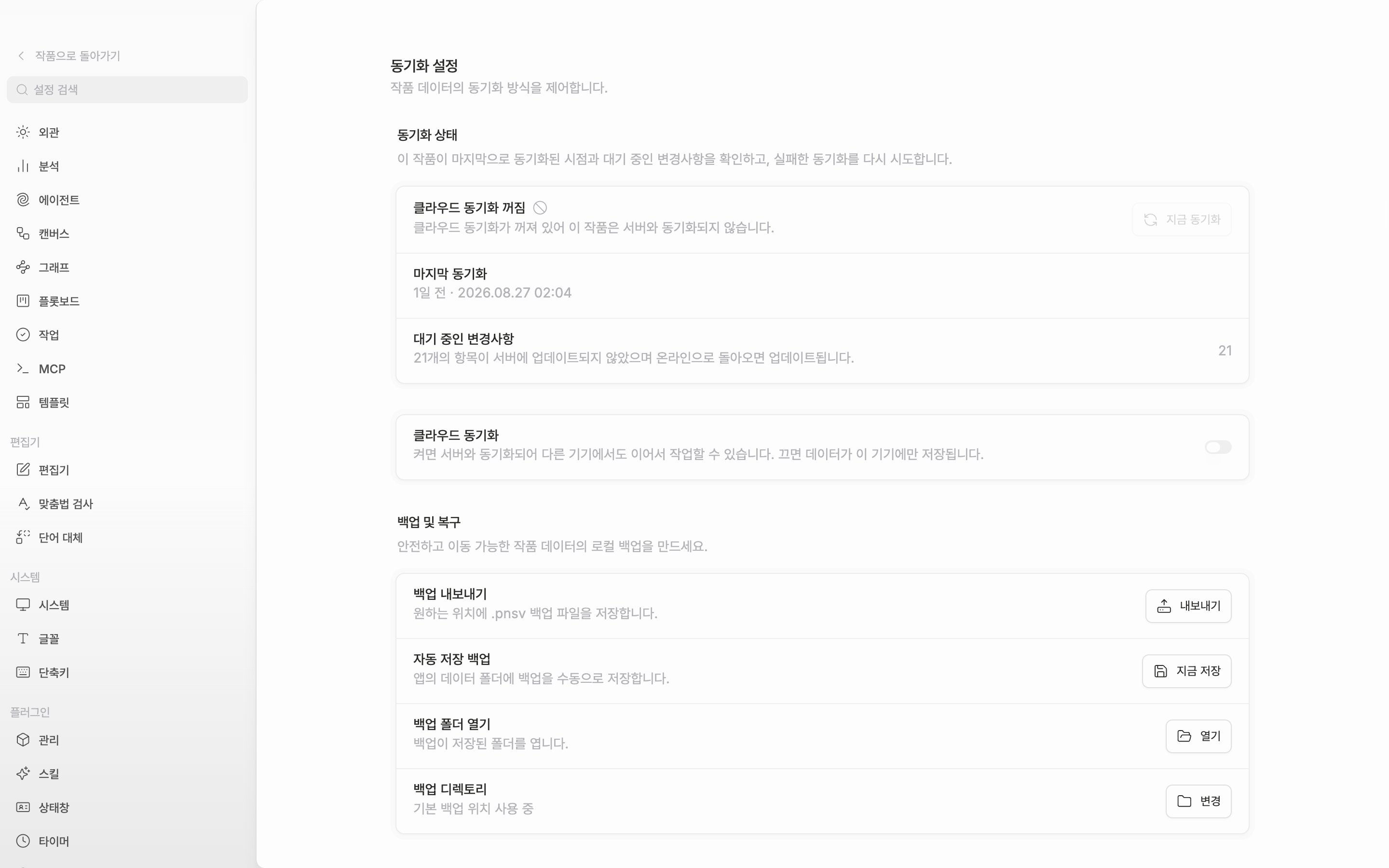
* **백업 내보내기** — **내보내기**로 원하는 위치에 `.pnsv` 파일을 저장합니다.
* **자동 저장 백업** — **지금 저장**으로 기본 폴더에 한 부 더 남깁니다.
* **백업 폴더 열기** — **열기**로 파일이 쌓인 자리를 봅니다.
* **백업 디렉토리** — **변경**으로 폴더를 지정하면 기본 위치와 그 폴더 양쪽에 저장됩니다.

<div className="app-window block dark:hidden">
  <img src="https://mintcdn.com/raumlabsinc/yDXrCkeujAozathm/images/ko/settings/sync-and-backup--02.png?fit=max&auto=format&n=yDXrCkeujAozathm&q=85&s=d59ebe9e78ee22a208328d1aed426310" alt="백업 및 복구 구획. 백업 내보내기·자동 저장 백업·백업 폴더 열기·백업 디렉토리 네 줄이 모두 보이고 오른쪽 버튼(내보내기·지금 저장·열기·변경)이 잘리지 않는다. 백업 디렉토리 줄은 기본 위치를 쓰는 상태로." width="2880" height="1800" data-path="images/ko/settings/sync-and-backup--02.png" />
</div>

<div className="app-window hidden dark:block">
  <img src="https://mintcdn.com/raumlabsinc/yDXrCkeujAozathm/images/ko/settings/sync-and-backup--02-dark.png?fit=max&auto=format&n=yDXrCkeujAozathm&q=85&s=e2bec1f150060aa4d85c158a9df6f735" alt="백업 및 복구 구획. 백업 내보내기·자동 저장 백업·백업 폴더 열기·백업 디렉토리 네 줄이 모두 보이고 오른쪽 버튼(내보내기·지금 저장·열기·변경)이 잘리지 않는다. 백업 디렉토리 줄은 기본 위치를 쓰는 상태로." width="2880" height="1800" data-path="images/ko/settings/sync-and-backup--02-dark.png" />
</div>

<p className="app-caption">백업 및 복구 구획. 동기화를 꺼 두어도 이 파일은 계속 쌓입니다.</p>

<Note>
  날짜가 바뀐 뒤 첫 백업에서 하루치 스냅샷이 기본 폴더에 따로 남습니다. 하루에 하나만 만듭니다. 7일이 지난 날짜 파일은 새 스냅샷을 쓰면서 지웁니다. 날짜는 UTC 기준이라 한국 시간으로는 오전 9시에 넘어갑니다.
</Note>