> ## Documentation Index
> Fetch the complete documentation index at: https://docs.pensiv.so/llms.txt
> Use this file to discover all available pages before exploring further.
# 문서·시트·플롯보드 연결하기
> 원고와 인물 시트, 플롯보드를 @로 잇고 백링크와 그래프에서 그 연결을 확인하는 방법입니다.
앞에서 문서와 인물 시트, 플롯보드를 하나씩 만들었습니다. 이제 셋을 묶어 원고에서 인물 설정으로, 인물에서 그 장면으로 건너뛰게 합니다.
## 원고 안에서 @로 부르기
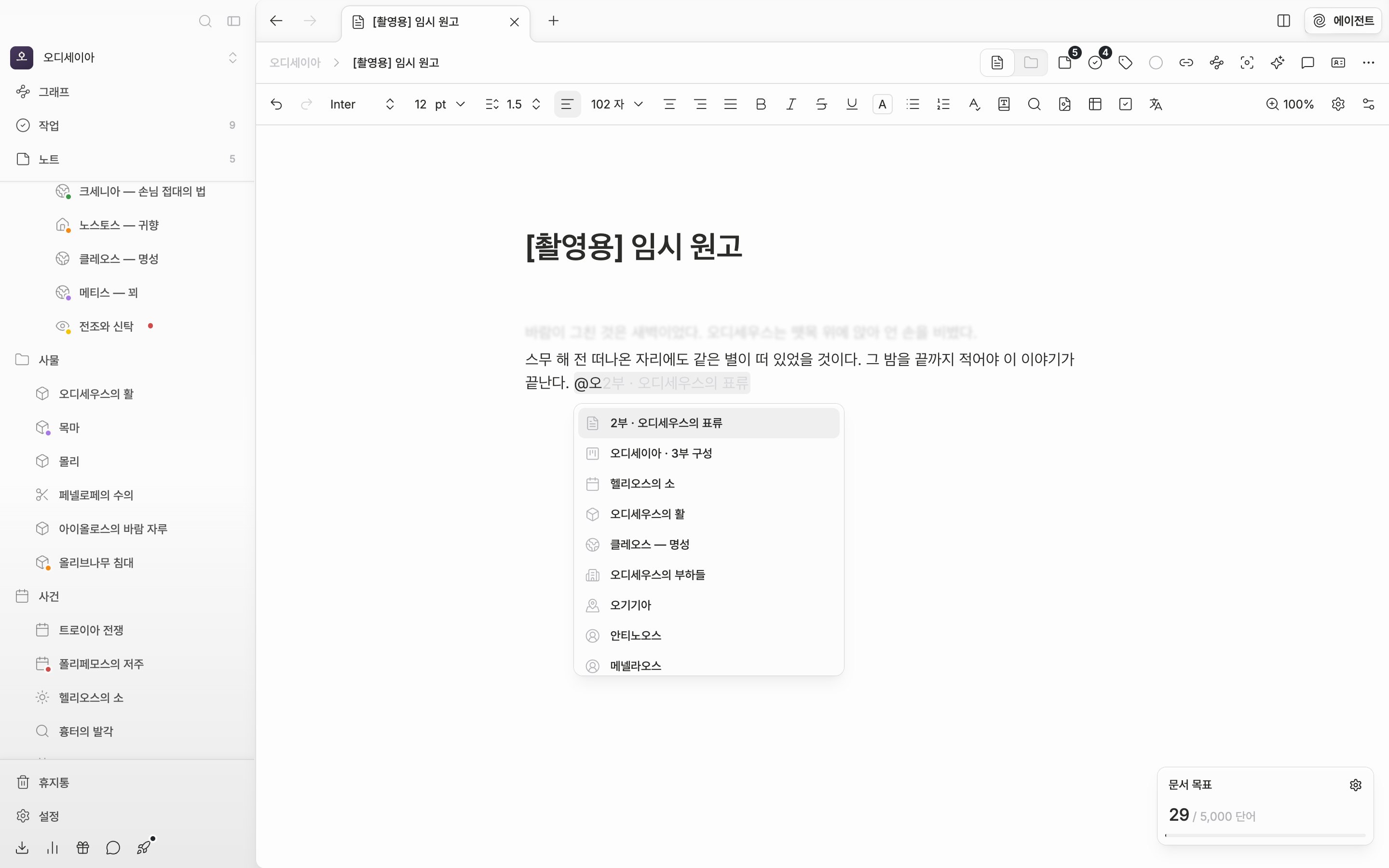
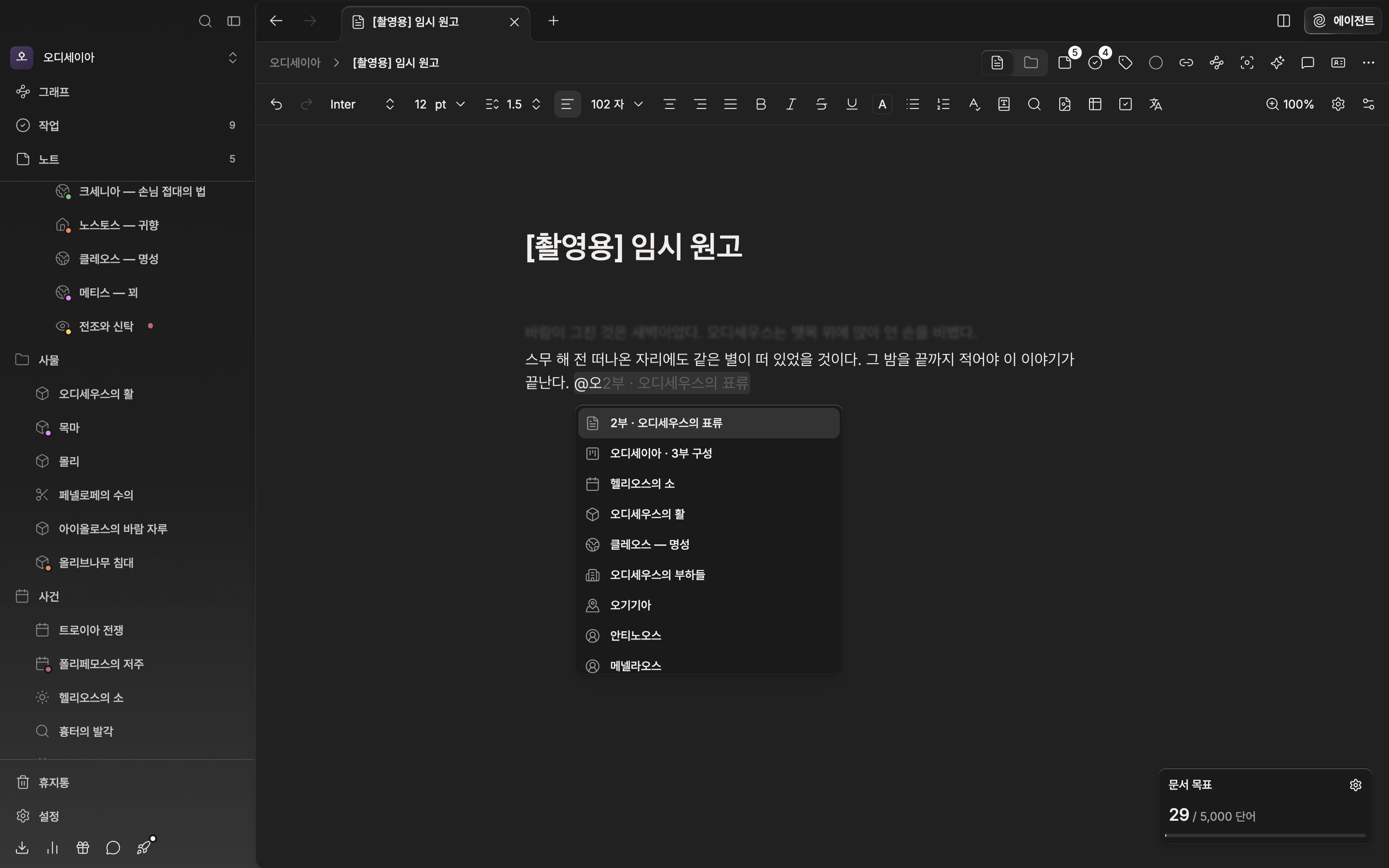
문서를 열고 본문에 `@`를 칩니다. 파일 검색 팝업이 뜨면 인물 이름을 몇 자 적고 방향키로 골라 Enter를 누르면 언급이 박힙니다. 아직 없는 이름이라면 목록 아래 "새로 만들기"에 `"이름" 시트 만들기` 항목이 따라 나오니, 쓰던 자리에서 만들어 바로 걸 수 있습니다.
언급을 넣는 순간 두 파일 사이에 관계가 생깁니다. 지우면 관계도 같이 사라집니다. 언급을 클릭하면 그 파일로 가고 Cmd+클릭(윈도우는 Ctrl+클릭)하면 분할 보기로 옆에 엽니다.
시트 본문에서도 `@`가 똑같이 동작합니다. 플롯보드만 방식이 다릅니다. 파트 카드 안을 클릭해 편집 상태로 들어가면 "언급" 필드가 열립니다. 여기서 문서와 시트를 골라 붙입니다.
본문에서 @를 치면 작품 안의 파일을 그 자리에서 찾아 겁니다.
## 백링크로 되짚기
인물 시트를 열고 헤더의 "백링크 보기"를 누르면 이 시트를 언급한 파일들이 "문서", "시트", "플롯"으로 나뉘어 나옵니다. 아래 "이 노트에서 링크한 항목"은 거꾸로 이 파일이 걸어 둔 링크입니다. 버튼의 숫자는 걸린 개수입니다. 항목을 누르면 그 파일로 갑니다. 버튼이 없으면 헤더 "커스텀"에서 "백링크"를 켜세요.
## 그래프로 전체를 보기
사이드바의 "그래프"를 누르면 작품 전체의 연결이 한 화면에 펼쳐집니다. 문서 헤더의 "그래프 열기" 버튼을 쓰면 원고 옆에 분할 보기로 붙습니다.
노드에 마우스를 올리면 이어진 노드만 밝아지고 나머지는 가라앉습니다. 어느 인물이 어느 장면에 몰렸고 어느 쪽이 비었는지가 드러납니다. 노드를 클릭하면 그 파일로 이동합니다. 노드가 많으면 헤더의 필터에서 파일 종류를 꺼 둘 수 있습니다.