> ## Documentation Index
> Fetch the complete documentation index at: https://docs.pensiv.so/llms.txt
> Use this file to discover all available pages before exploring further.

# 첫 문서 쓰기

> 작품 안에 문서를 만들고 제목과 본문을 씁니다. 저장 버튼이 없는데도 원고가 안전한 이유까지 짚습니다.

펜시브에서 원고가 들어가는 곳은 **문서**입니다. 장면이나 챕터를 문서 하나로 잡아 두면 나중에 순서를 바꾸거나 묶기가 쉽습니다.

## 문서 만들기

사이드바 **작품** 줄 오른쪽 끝의 더보기 버튼을 눌러 **새 문서**를 고릅니다. `Cmd/Ctrl + N`도 같은 일을 합니다.

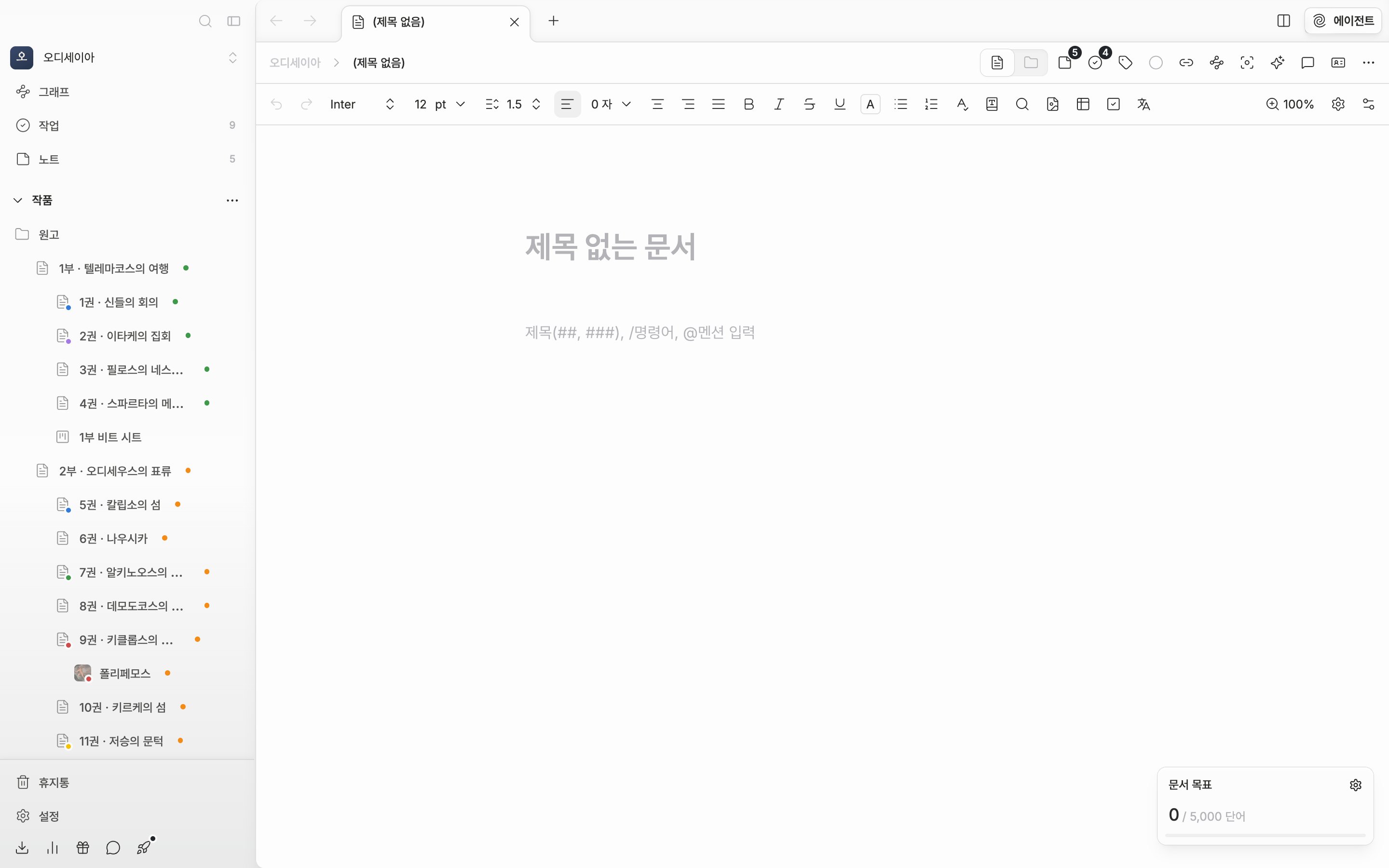
새 문서는 트리에서 고른 파일 바로 아래에, 폴더를 고른 상태면 그 폴더 안 맨 위에 들어갑니다. 아무것도 고르지 않았다면 트리 끝에 붙습니다. 만들면 바로 편집기가 열립니다.

<div className="app-window block dark:hidden">
  <img src="https://mintcdn.com/raumlabsinc/yDXrCkeujAozathm/images/ko/start/first-document--01.png?fit=max&auto=format&n=yDXrCkeujAozathm&q=85&s=ae89d97fdd025271875a54c7901bda4c" alt="방금 만든 빈 문서. 제목 칸에 “제목 없는 문서” 자리 표시가 흐리게 보이고, 본문 첫 문단에 “제목(##, ###), /명령어, @멘션 입력” 안내가 보이며, 사이드바 트리에 이 문서가 선택 상태로 들어와 있다." width="2880" height="1800" data-path="images/ko/start/first-document--01.png" />
</div>

<div className="app-window hidden dark:block">
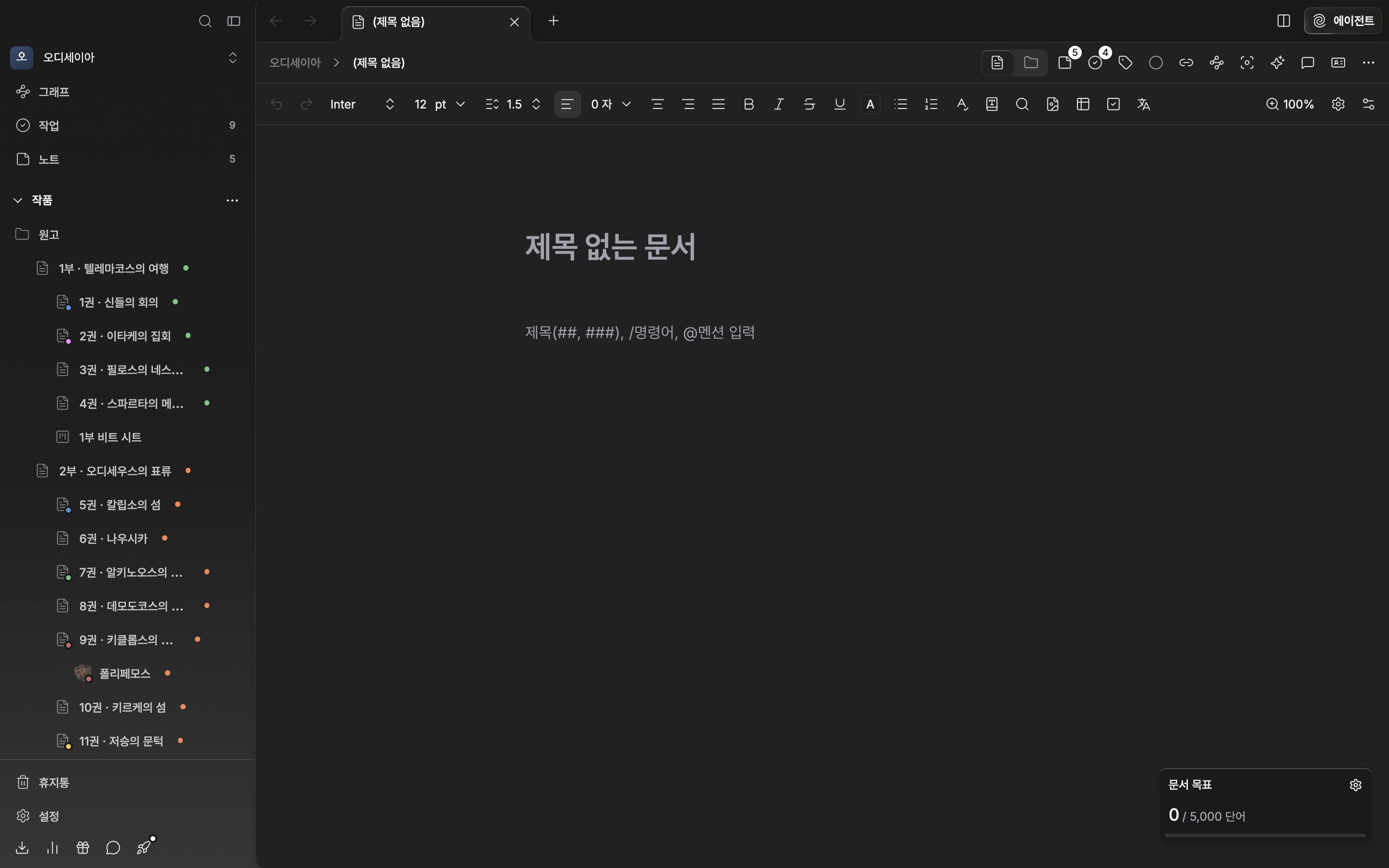
  <img src="https://mintcdn.com/raumlabsinc/yDXrCkeujAozathm/images/ko/start/first-document--01-dark.png?fit=max&auto=format&n=yDXrCkeujAozathm&q=85&s=bbab3992d055047ce82725786c94ab36" alt="방금 만든 빈 문서. 제목 칸에 “제목 없는 문서” 자리 표시가 흐리게 보이고, 본문 첫 문단에 “제목(##, ###), /명령어, @멘션 입력” 안내가 보이며, 사이드바 트리에 이 문서가 선택 상태로 들어와 있다." width="2880" height="1800" data-path="images/ko/start/first-document--01-dark.png" />
</div>

<p className="app-caption">새 문서를 만들면 바로 이 빈 화면이 열립니다.</p>

## 제목과 본문

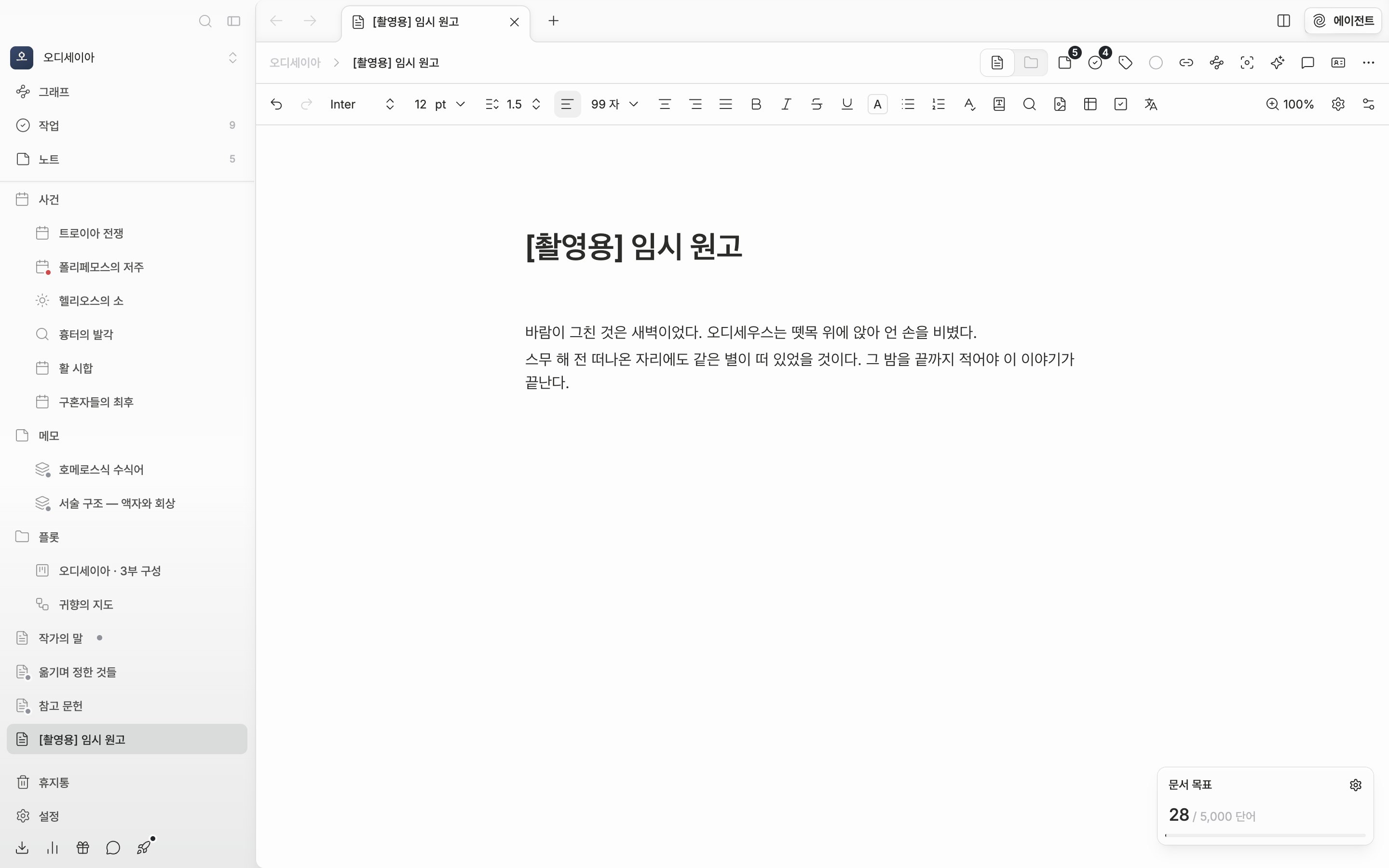
맨 위 칸이 제목입니다. 비어 있으면 "제목 없는 문서"가 흐리게 떠 있습니다. 제목은 여러 줄을 받아서 Enter를 눌러도 본문으로 내려가지 않습니다. 아래쪽이나 오른쪽 화살표를 누르거나 본문을 클릭하세요. 입력한 제목은 사이드바 파일 이름에도 따라붙습니다.

본문 빈 문단에는 "제목(##, ###), /명령어, @멘션 입력" 안내가 있습니다. `##`을 치고 한 칸 띄면 소제목이 됩니다. `/`는 명령 메뉴를, `@`는 다른 파일을 끌어오는 멘션을 엽니다. 셋 다 편집기 설정에서 끌 수 있습니다.

툴바의 글자 수는 한국어에서 공백까지 포함해 실시간으로 올라갑니다.
<div className="app-window block dark:hidden">
  <img src="https://mintcdn.com/raumlabsinc/yDXrCkeujAozathm/images/ko/start/first-document--02.png?fit=max&auto=format&n=yDXrCkeujAozathm&q=85&s=03627fea439e762cdcb499b6bc5c3323" alt="start-first-document-01 에서 만든 그 빈 문서에 제목 한 줄과 본문 두어 문단을 직접 쳐 넣은 직후. 툴바의 글자 수가 0이 아니고, 사이드바 트리의 파일 이름이 방금 입력한 제목으로 바뀌어 있다." width="2880" height="1800" data-path="images/ko/start/first-document--02.png" />
</div>

<div className="app-window hidden dark:block">
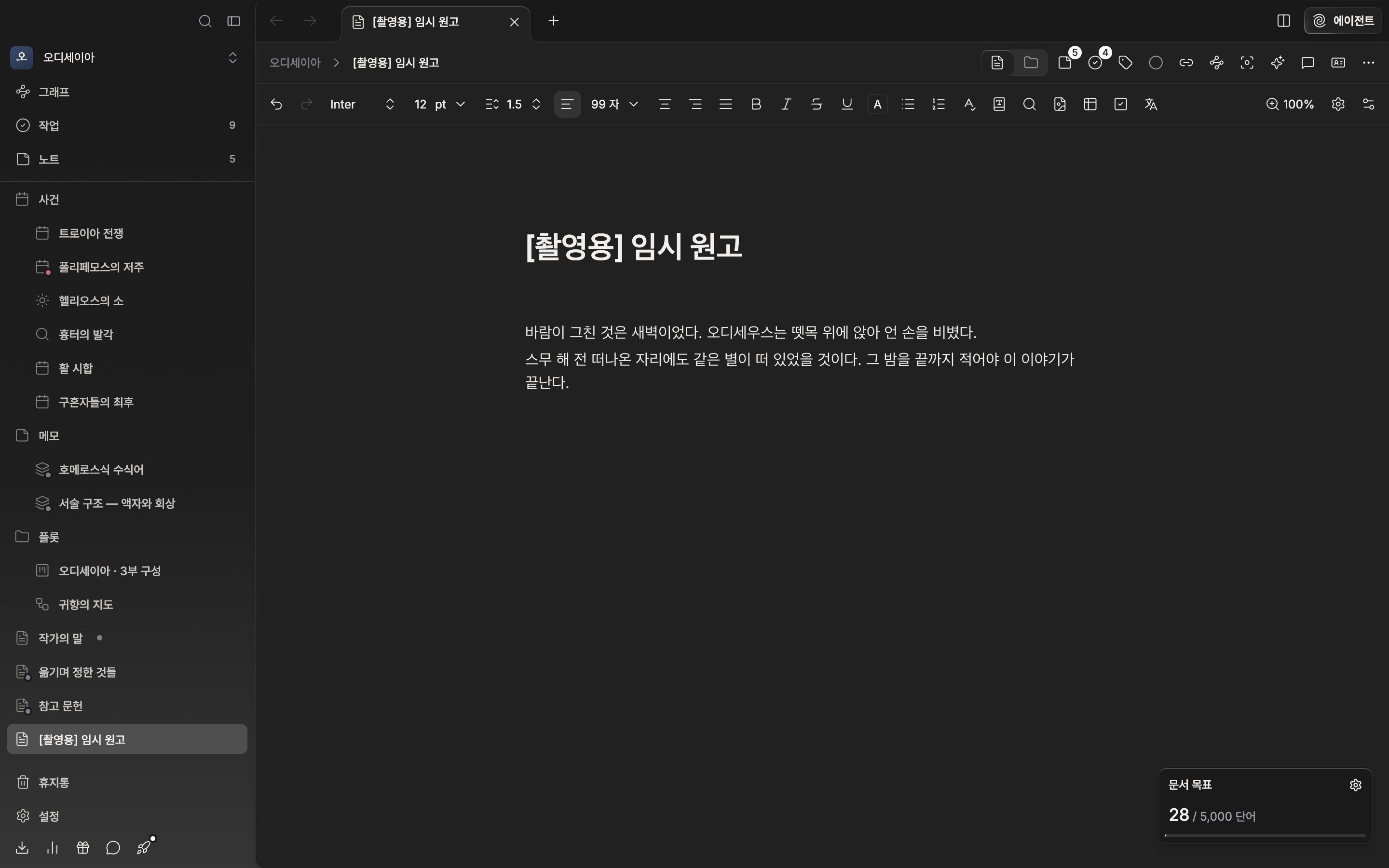
  <img src="https://mintcdn.com/raumlabsinc/yDXrCkeujAozathm/images/ko/start/first-document--02-dark.png?fit=max&auto=format&n=yDXrCkeujAozathm&q=85&s=3da461ae4ff83257d6c06ac0a8abc1c4" alt="start-first-document-01 에서 만든 그 빈 문서에 제목 한 줄과 본문 두어 문단을 직접 쳐 넣은 직후. 툴바의 글자 수가 0이 아니고, 사이드바 트리의 파일 이름이 방금 입력한 제목으로 바뀌어 있다." width="2880" height="1800" data-path="images/ko/start/first-document--02-dark.png" />
</div>

<p className="app-caption">제목을 쓰면 사이드바 파일 이름도 함께 바뀝니다.</p>

## 저장 버튼은 없습니다

손을 멈추고 0.5초쯤 지나면 제목도 본문도 알아서 저장됩니다. 탭을 옮기거나 창을 닫아도 마지막 글자까지 넘어갑니다.

되돌릴 지점만 따로 챙기면 됩니다. 저절로 쌓이는 버전은 10분에 한 번, 200자 넘게 바뀌었을 때만 남습니다. 꼭 돌아오고 싶은 대목에서는 `Cmd/Ctrl + S`를 누르세요. "문서가 저장되었습니다" 알림과 함께 그 자리가 버전으로 박힙니다. 쌓인 버전은 문서 헤더 오른쪽 **더보기** 안의 **문서 기록**에서 보고 복원합니다.

## 다음 단계

이제 이 이야기에 나올 인물을 시트로 정리할 차례입니다.
