> ## Documentation Index
> Fetch the complete documentation index at: https://docs.pensiv.so/llms.txt
> Use this file to discover all available pages before exploring further.

# 플롯보드로 이야기 배열하기

> 장면 순서를 눈에 보이게 늘어놓고 싶을 때. 플롯 카드와 파트 카드로 흐름을 짜고 끌어다 놓아 바꾸는 방법입니다.

문서와 인물 시트까지 만들었으니 이제 이 이야기가 어떤 순서로 흘러가는지 늘어놓을 차례입니다. 플롯보드는 카드를 두 층으로 쌓아 그 일을 합니다.

## 플롯보드 만들기

사이드바 **작품** 줄 오른쪽 끝의 더보기 버튼을 눌러 **새 플롯보드**를 고릅니다. `Cmd/Ctrl + Shift + P`로도 바로 만들어집니다.

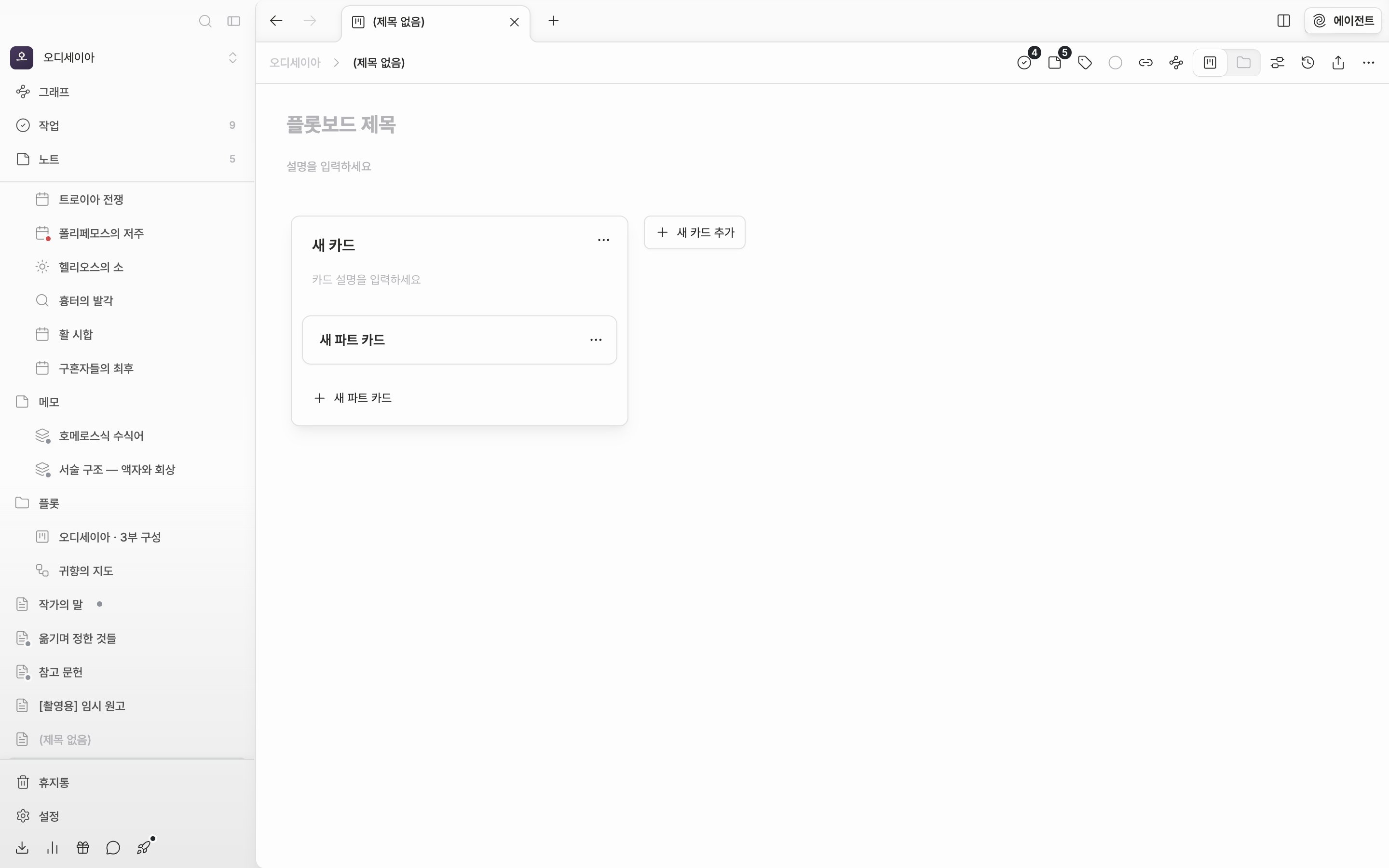
새로 만든 플롯보드에는 카드 한 벌이 이미 놓여 있습니다. **새 카드**라는 플롯 카드 한 장, 그 안에 **새 파트 카드** 한 장입니다. 맨 위 제목 칸에 이 보드가 맡을 범위를 적습니다.

<div className="app-window block dark:hidden">
  <img src="https://mintcdn.com/raumlabsinc/yDXrCkeujAozathm/images/ko/start/first-plotboard--01.png?fit=max&auto=format&n=yDXrCkeujAozathm&q=85&s=05c94bde5a0c0dc69939fba50899f450" alt="방금 만든 플롯보드. 제목과 설명은 비어 있고 “새 카드” 플롯 카드 한 장 안에 “새 파트 카드” 한 장이 들어 있다." width="2880" height="1800" data-path="images/ko/start/first-plotboard--01.png" />
</div>

<div className="app-window hidden dark:block">
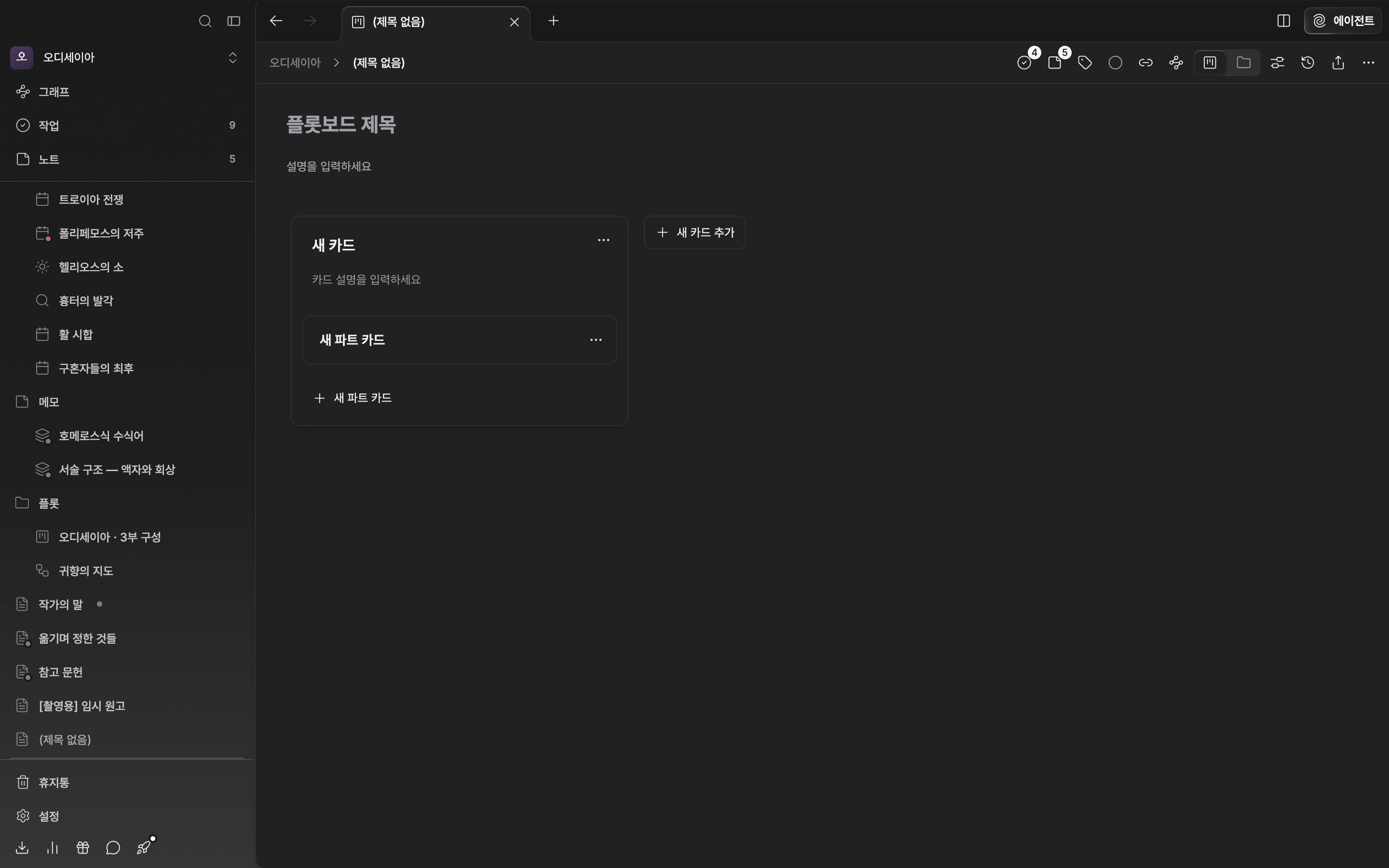
  <img src="https://mintcdn.com/raumlabsinc/yDXrCkeujAozathm/images/ko/start/first-plotboard--01-dark.png?fit=max&auto=format&n=yDXrCkeujAozathm&q=85&s=eb348f453eb232b93f37033e74da27d9" alt="방금 만든 플롯보드. 제목과 설명은 비어 있고 “새 카드” 플롯 카드 한 장 안에 “새 파트 카드” 한 장이 들어 있다." width="2880" height="1800" data-path="images/ko/start/first-plotboard--01-dark.png" />
</div>

<p className="app-caption">새 플롯보드는 카드 한 벌이 놓인 상태로 열립니다.</p>

## 두 층으로 나눠 담기

플롯 카드는 기둥 하나입니다. 부나 장처럼 큰 덩어리를 맡깁니다. 파트 카드는 그 기둥 안에 쌓이는 장면입니다.

* 기둥을 늘리려면 카드 줄 끝의 **새 카드 추가**(`Cmd/Ctrl + Shift + A`)를 누릅니다.
* 장면을 늘리려면 플롯 카드 아래쪽의 **새 파트 카드**(`Cmd/Ctrl + Shift + M`)를 누릅니다.

제목을 적고 아래 설명에는 그 장면에서 벌어질 일을 써 둡니다.

## 순서 바꾸기

카드는 끌어다 놓으면 순서가 바뀝니다. 파트 카드는 다른 플롯 카드로도 옮길 수 있어서 이 장면을 뒤로 미루자는 판단을 그 자리에서 실행합니다.

파트 카드를 한 번 누르면 **태그**와 **언급** 칸이 펼쳐집니다. **언급 추가**에 앞에서 만든 인물 시트를 넣어 두면 그 장면에 누가 나오는지가 카드에 남습니다. 연결을 제대로 다루는 건 다음 페이지입니다.

## 보기 조절

카드가 늘어 화면이 좁아지면 헤더의 **방향** 버튼으로 가로 배열과 세로 배열을 바꿉니다. 톱니 버튼의 **플롯보드 설정**에서 **카드 너비**와 **확대/축소 수준**을 조절할 수 있습니다. 보드 위에서 `Cmd/Ctrl`을 누른 채 휠을 굴려도 50%에서 200% 사이로 움직입니다.
