> ## Documentation Index
> Fetch the complete documentation index at: https://docs.pensiv.so/llms.txt
> Use this file to discover all available pages before exploring further.

# 첫 작품 만들기

> 직접 만들기·예시로 시작·기존 작업 가져오기 중 무엇을 고르고, 템플릿이 어떤 폴더와 파일을 대신 만들어 주는지 정리했습니다.

로그인을 마치면 작품 목록 홈이 열립니다. 아직 아무것도 없을 테니 가운데 "새 작품"을 누릅니다. 오른쪽 위에도 같은 버튼이 있습니다.

## 세 갈래 중 하나 고르기

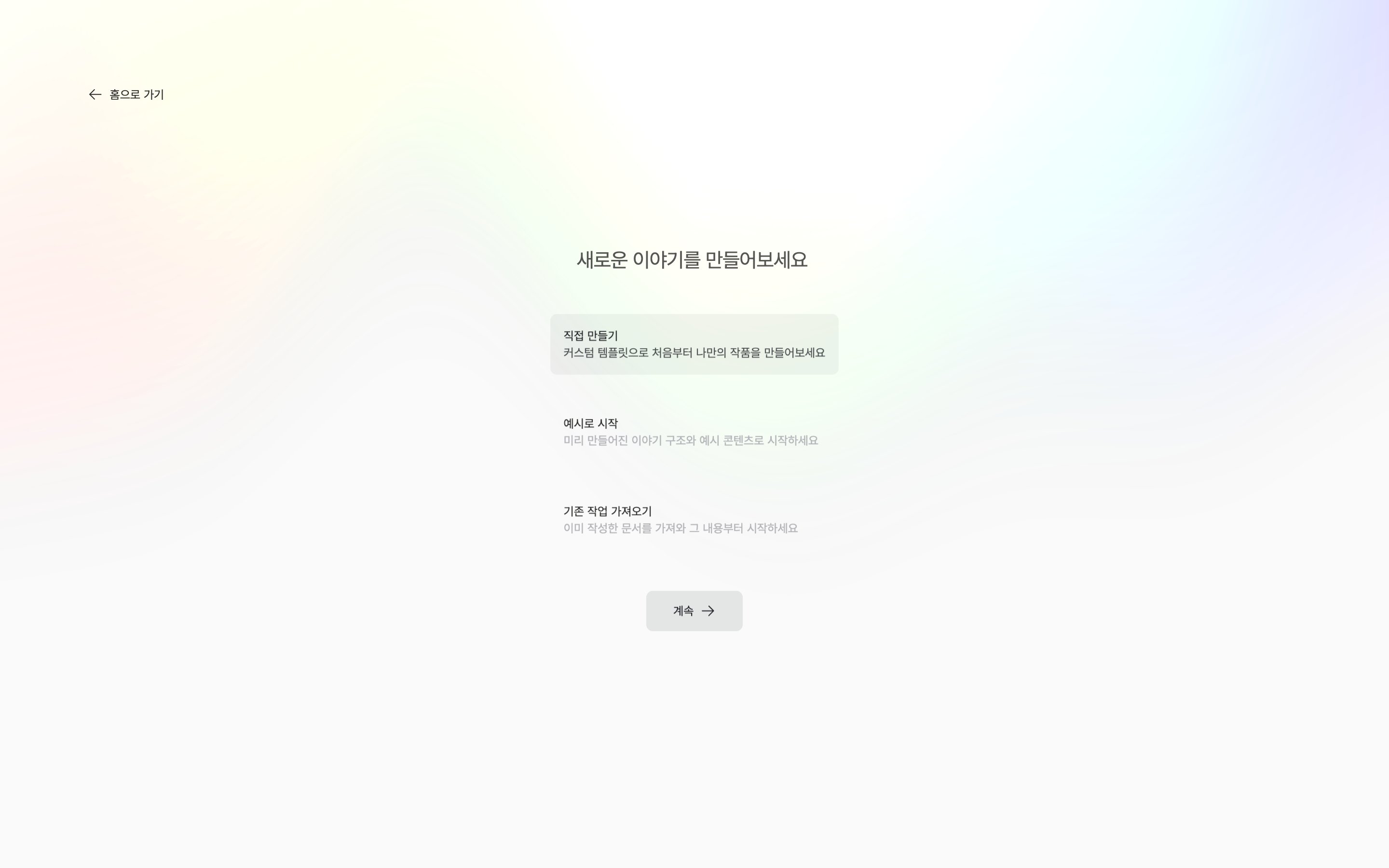
직접 만들기는 템플릿에서, 예시로 시작은 완성된 예시 작품에서, 기존 작업 가져오기는 써 둔 원고에서 출발합니다. 고른 갈래에 따라 이후 단계가 달라집니다. 갈래를 바꾸면 입력한 이름과 설명은 지워집니다.

<div className="app-window block dark:hidden">
  <img src="https://mintcdn.com/raumlabsinc/yDXrCkeujAozathm/images/ko/start/first-project--01.png?fit=max&auto=format&n=yDXrCkeujAozathm&q=85&s=3ea7250996c3b64c0f62054012df3e6f" alt="첫 화면 “새로운 이야기를 만들어보세요”. 직접 만들기·예시로 시작·기존 작업 가져오기 카드 세 개가 보이고 직접 만들기가 선택되어 있다." width="2880" height="1800" data-path="images/ko/start/first-project--01.png" />
</div>

<div className="app-window hidden dark:block">
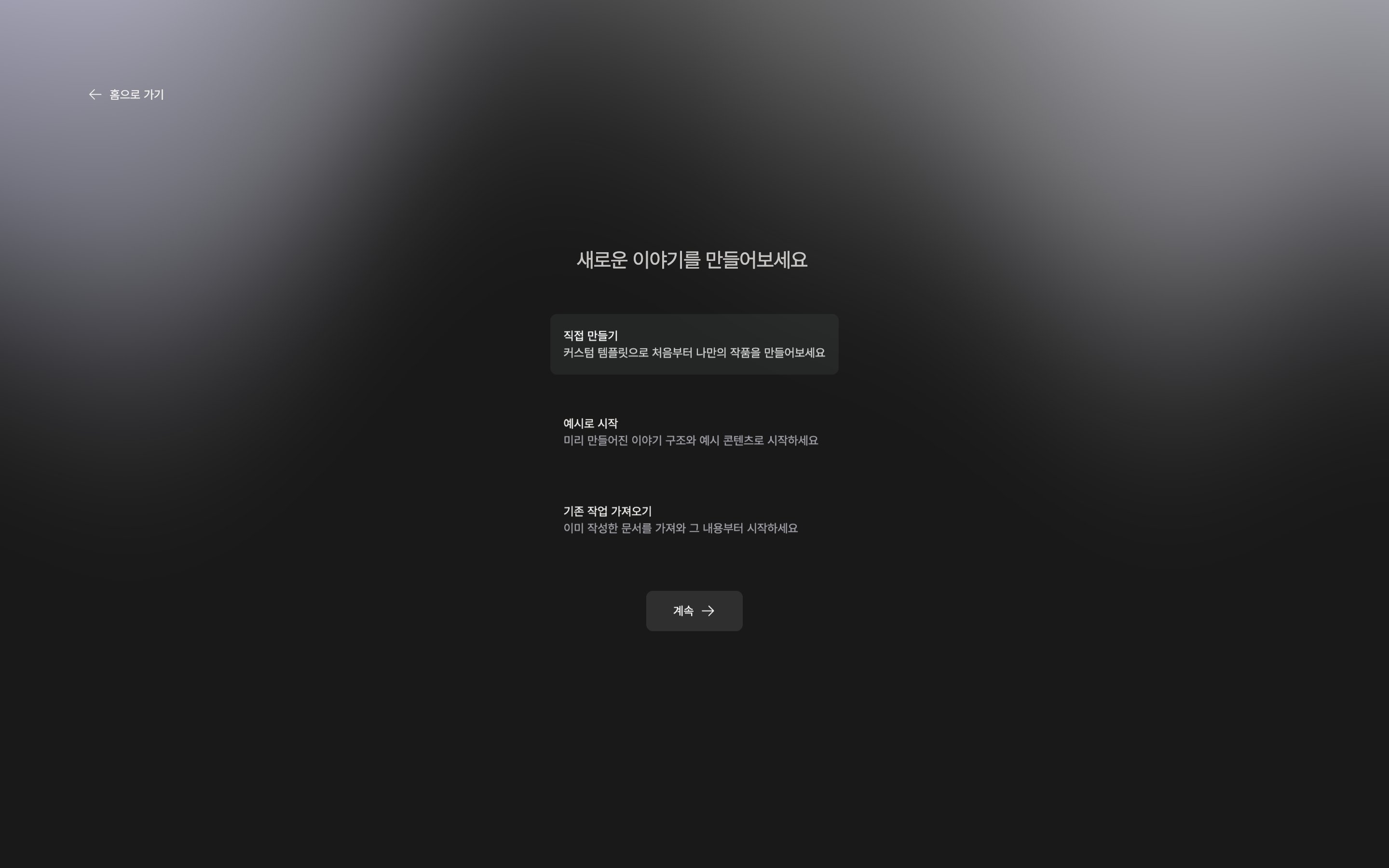
  <img src="https://mintcdn.com/raumlabsinc/yDXrCkeujAozathm/images/ko/start/first-project--01-dark.png?fit=max&auto=format&n=yDXrCkeujAozathm&q=85&s=b15a9dfc1a998865e4e4260a0dc6aa4e" alt="첫 화면 “새로운 이야기를 만들어보세요”. 직접 만들기·예시로 시작·기존 작업 가져오기 카드 세 개가 보이고 직접 만들기가 선택되어 있다." width="2880" height="1800" data-path="images/ko/start/first-project--01-dark.png" />
</div>

<p className="app-caption">시작 방식을 고르는 첫 화면입니다.</p>

## 직접 만들기

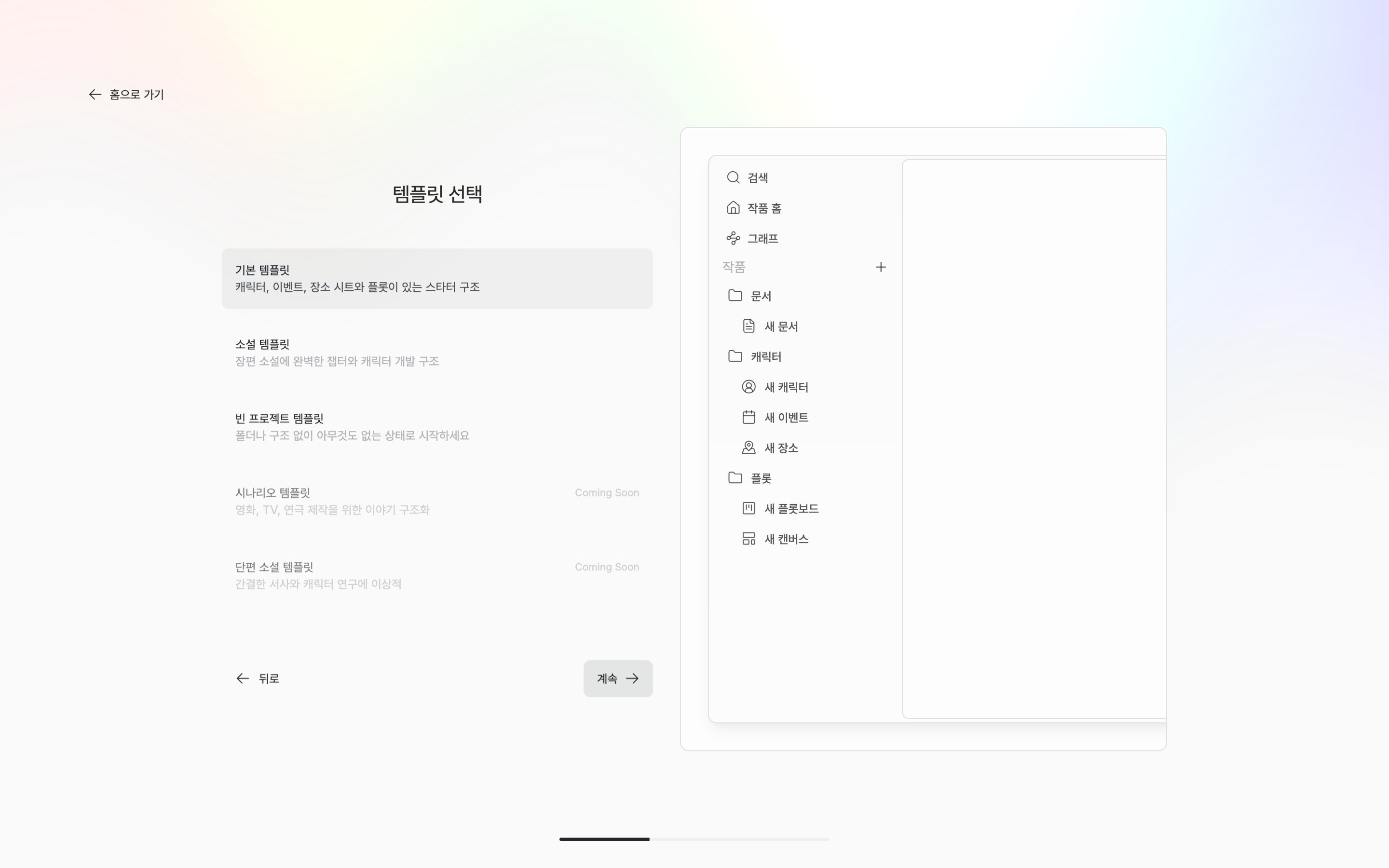
템플릿을 고르면 오른쪽에 만들어질 파일 트리가 미리 보입니다.

| 템플릿        | 만들어지는 것                                                                                                                      |
| ---------- | ---------------------------------------------------------------------------------------------------------------------------- |
| 기본 템플릿     | 문서·캐릭터·플롯 폴더, 새 문서, 캐릭터·이벤트·장소 시트, 시작·전개·결말 플롯보드, 캔버스                                                                        |
| 소설 템플릿     | 문서·캐릭터·플롯·연구 폴더, 소설 개요·1장·배경 연구 문서, 주인공·악역·사건의 발단·주요 무대 시트, 1막·2막·3막 카드가 든 "소설 구조" 플롯보드, 캔버스. 폴더 구성만 기본과 같고 안에 든 파일은 전부 다릅니다 |
| 빈 프로젝트 템플릿 | 폴더도 파일도 없는 상태                                                                                                                |

시나리오 템플릿과 단편 소설 템플릿도 목록에 있지만 아직 고를 수 없습니다.

이어서 제목과 설명을 묻습니다. 설명은 "건너뛰기"로 넘겨도 됩니다. 검토 화면에서 "작품 만들기"를 누르면 끝입니다.
<div className="app-window block dark:hidden">
  <img src="https://mintcdn.com/raumlabsinc/yDXrCkeujAozathm/images/ko/start/first-project--02.png?fit=max&auto=format&n=yDXrCkeujAozathm&q=85&s=ebb52af10913ea5c1433bd08f8749e6f" alt="템플릿 선택 화면. 기본 템플릿이 선택되고 오른쪽 미리보기에 문서·캐릭터·플롯 폴더 트리가 보인다." width="2880" height="1800" data-path="images/ko/start/first-project--02.png" />
</div>

<div className="app-window hidden dark:block">
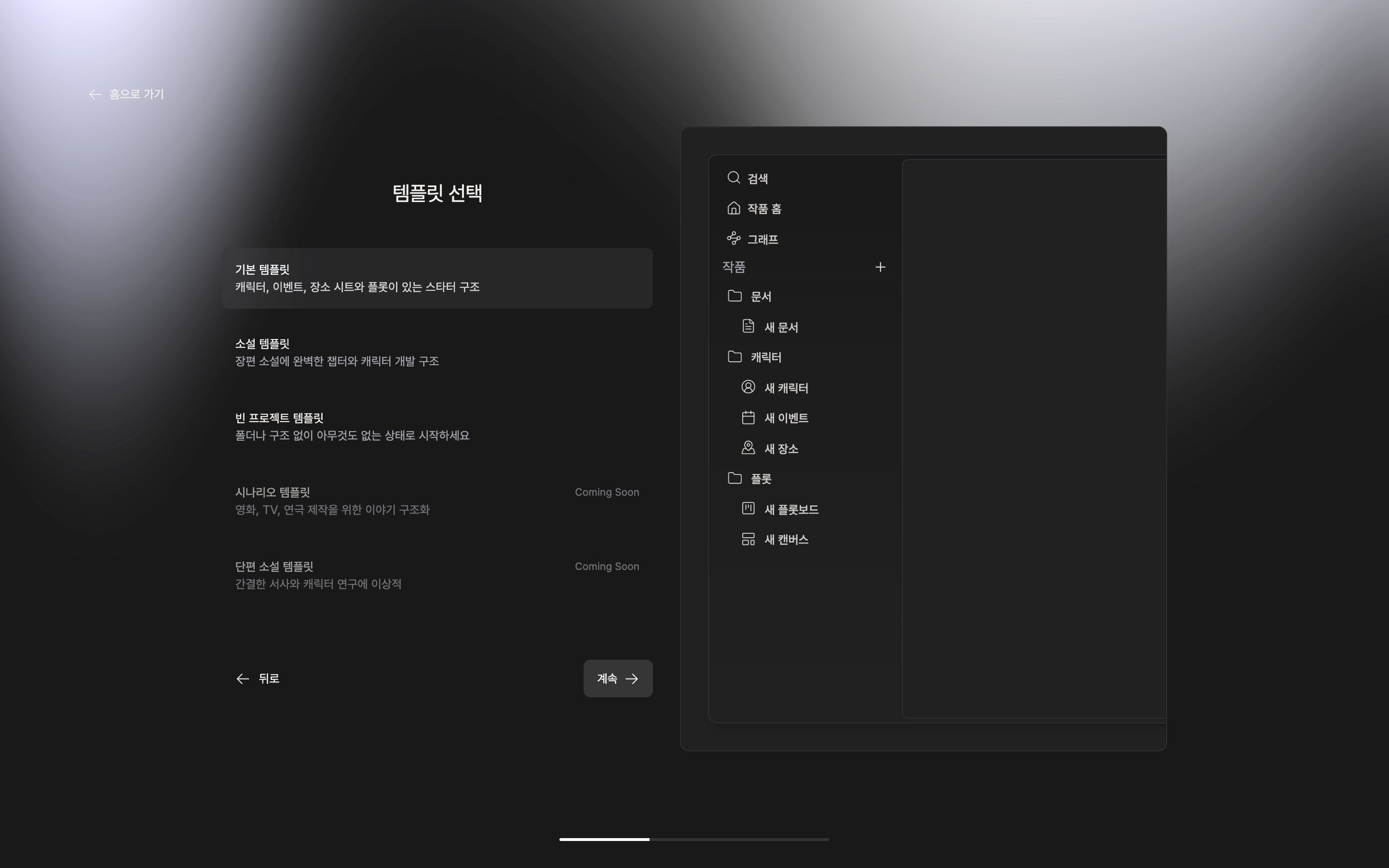
  <img src="https://mintcdn.com/raumlabsinc/lw8MXyGMylPAcgtw/images/ko/start/first-project--02-dark.png?fit=max&auto=format&n=lw8MXyGMylPAcgtw&q=85&s=237bcd901b7353a313b0ebd4cf7066dd" alt="템플릿 선택 화면. 기본 템플릿이 선택되고 오른쪽 미리보기에 문서·캐릭터·플롯 폴더 트리가 보인다." width="2880" height="1800" data-path="images/ko/start/first-project--02-dark.png" />
</div>

<p className="app-caption">고른 템플릿이 만들 파일 트리를 오른쪽에서 미리 봅니다.</p>

## 예시로 시작

한국어로 쓰고 있다면 "이상한 나라의 앨리스"가 보입니다. 고르고 "계속"을 누르면 제목을 따로 묻지 않고 바로 만들어집니다. 문서·시트·플롯보드가 이미 연결된 완성본이라 빈 화면보다 익히기 쉽습니다.

## 기존 작업 가져오기

작품 이름을 먼저 정한 다음 원고를 끌어다 놓습니다. DOCX·EPUB·TXT·MD·HWP·RTF 파일과 폴더, 스크리브너 `.scriv` 패키지, Notion 내보내기 zip을 받습니다. 하나 이상 올려야 "계속"이 켜집니다. 빈 프로젝트로 만들어지므로 기본 폴더 없이 가져온 원고만 들어옵니다.

만들기가 끝나면 새 작품 홈이 열립니다.
