> ## Documentation Index
> Fetch the complete documentation index at: https://docs.pensiv.so/llms.txt
> Use this file to discover all available pages before exploring further.

# 인물 시트 만들기

> 원고에 등장한 인물을 시트로 빼내고, 속성으로 설정을 정리하는 방법을 따라 해 봅니다.

앞에서 쓴 문서에 인물 이름이 한 번은 나왔을 겁니다. 그 이름을 시트로 빼내 봅니다. 시트는 인물이나 장소, 조직처럼 이야기에 되풀이해 나오는 대상의 설정을 담습니다.

## 문서에서 바로 만들기

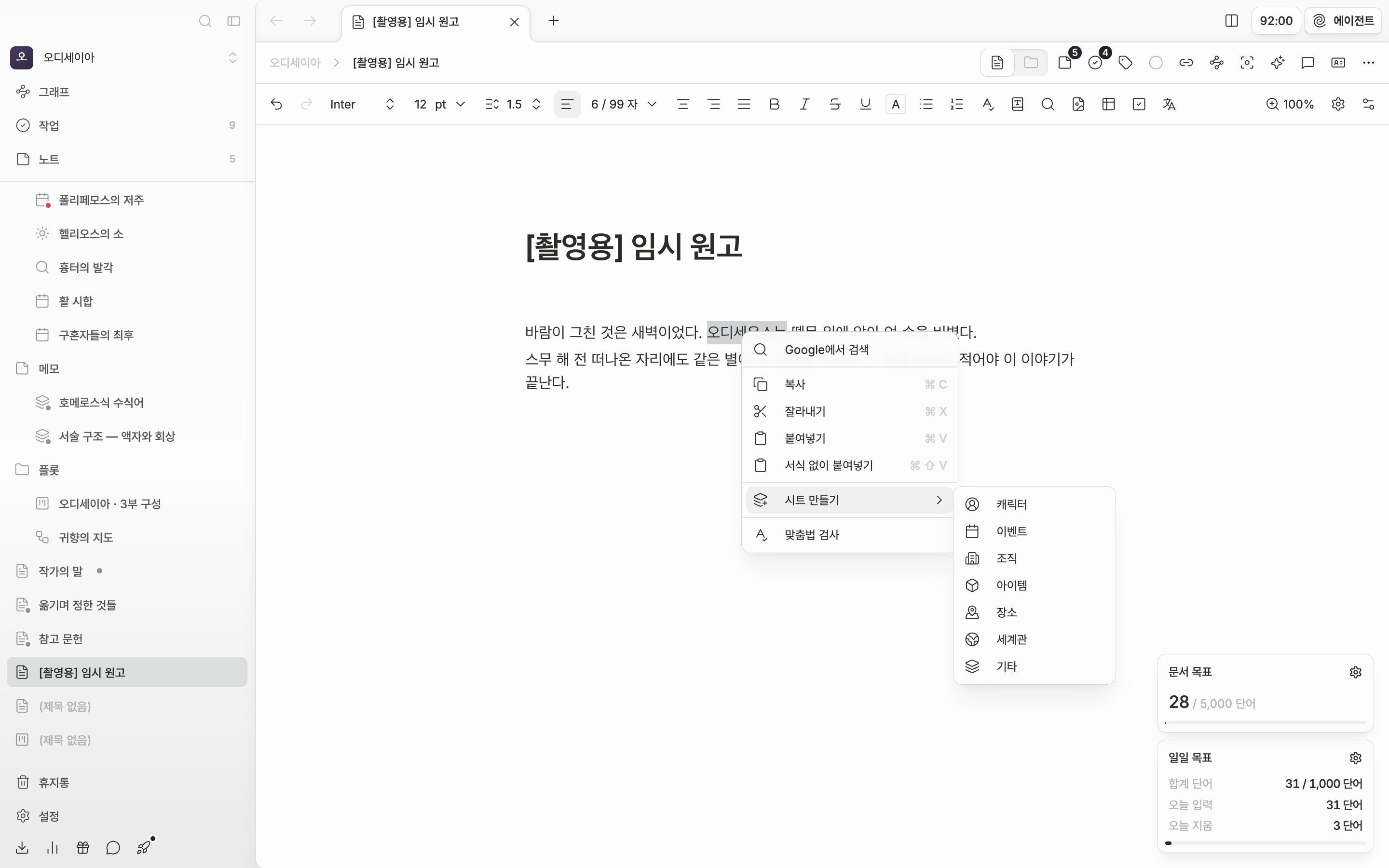
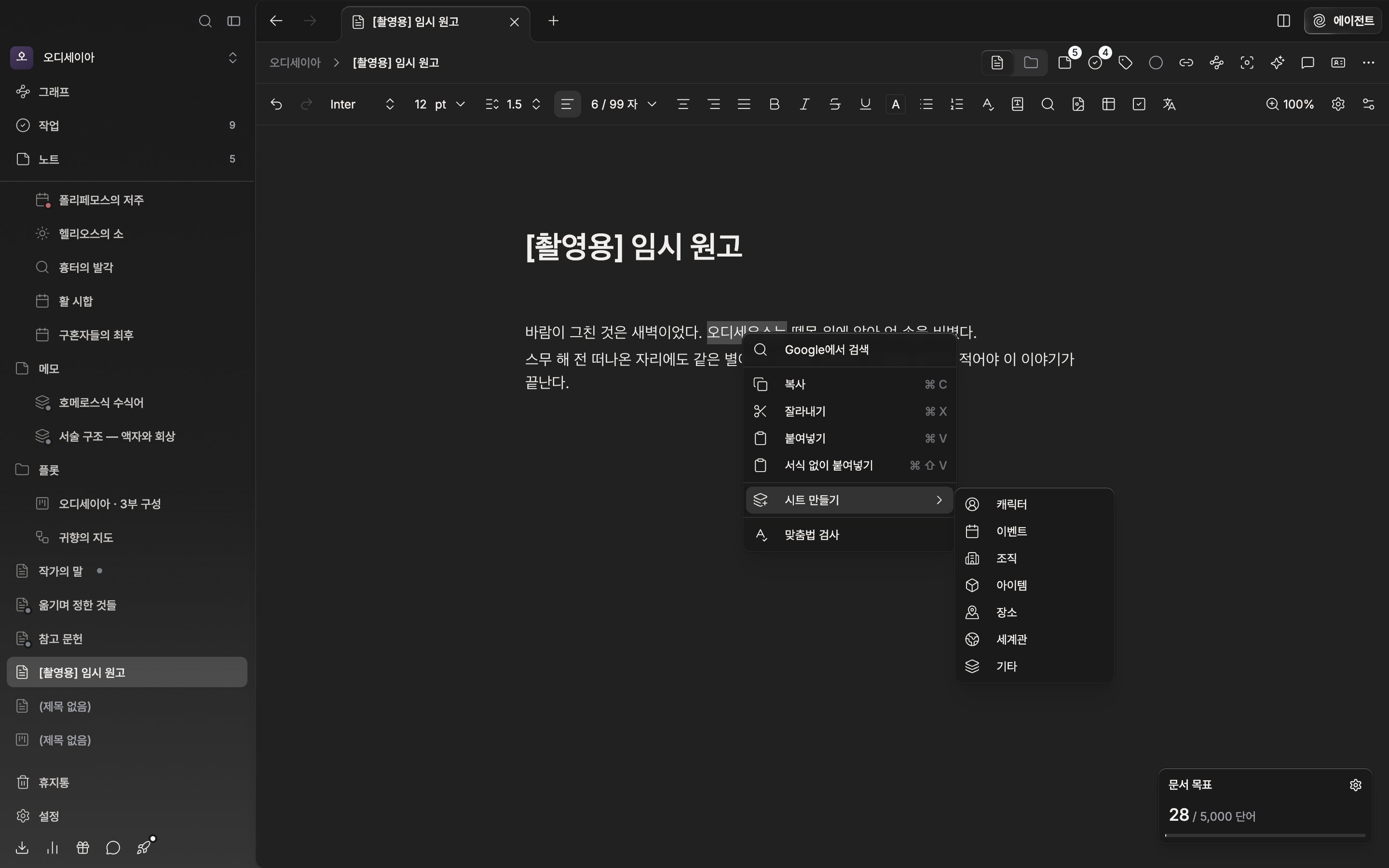
본문에서 인물 이름을 드래그해 선택하고 오른쪽 클릭한 다음, 시트 만들기 아래에서 캐릭터를 고릅니다. 선택한 글자가 그대로 시트 제목이 되고, 본문의 그 자리는 새 시트를 가리키는 멘션으로 바뀝니다. 읽기에는 그대로지만 두 파일은 연결됩니다.

화면은 시트로 넘어가지 않으니 원고를 계속 쓰면 됩니다. 알림의 열기를 누르면 그때 이동합니다. 사이드바의 작품 오른쪽 더보기에서 새 시트를 열어도 됩니다.

<div className="app-window block dark:hidden">
  <img src="https://mintcdn.com/raumlabsinc/yDXrCkeujAozathm/images/ko/start/first-sheet--01.png?fit=max&auto=format&n=yDXrCkeujAozathm&q=85&s=288e76af3df6e6e202000fc2dc812860" alt="본문에서 인물 이름이 선택된 채 오른쪽 클릭 메뉴가 열려 있고, “시트 만들기” 하위 목록에 캐릭터·이벤트·조직·아이템·장소·세계관·기타가 보인다." width="2880" height="1800" data-path="images/ko/start/first-sheet--01.png" />
</div>

<div className="app-window hidden dark:block">
  <img src="https://mintcdn.com/raumlabsinc/yDXrCkeujAozathm/images/ko/start/first-sheet--01-dark.png?fit=max&auto=format&n=yDXrCkeujAozathm&q=85&s=f3e9a6c24a3ebbbbafebc970c805bafb" alt="본문에서 인물 이름이 선택된 채 오른쪽 클릭 메뉴가 열려 있고, “시트 만들기” 하위 목록에 캐릭터·이벤트·조직·아이템·장소·세계관·기타가 보인다." width="2880" height="1800" data-path="images/ko/start/first-sheet--01-dark.png" />
</div>

<p className="app-caption">본문에서 이름을 선택해 캐릭터 시트로 만드는 메뉴.</p>

## 속성으로 설정 정리하기

시트를 열면 제목 아래에 분류와 설명 두 줄이 있습니다. 여기에 줄을 더 붙이는 것이 속성입니다. 나이나 소속처럼 그 인물을 두고 매번 다시 찾는 항목을 한 줄씩 만들어 둡니다.

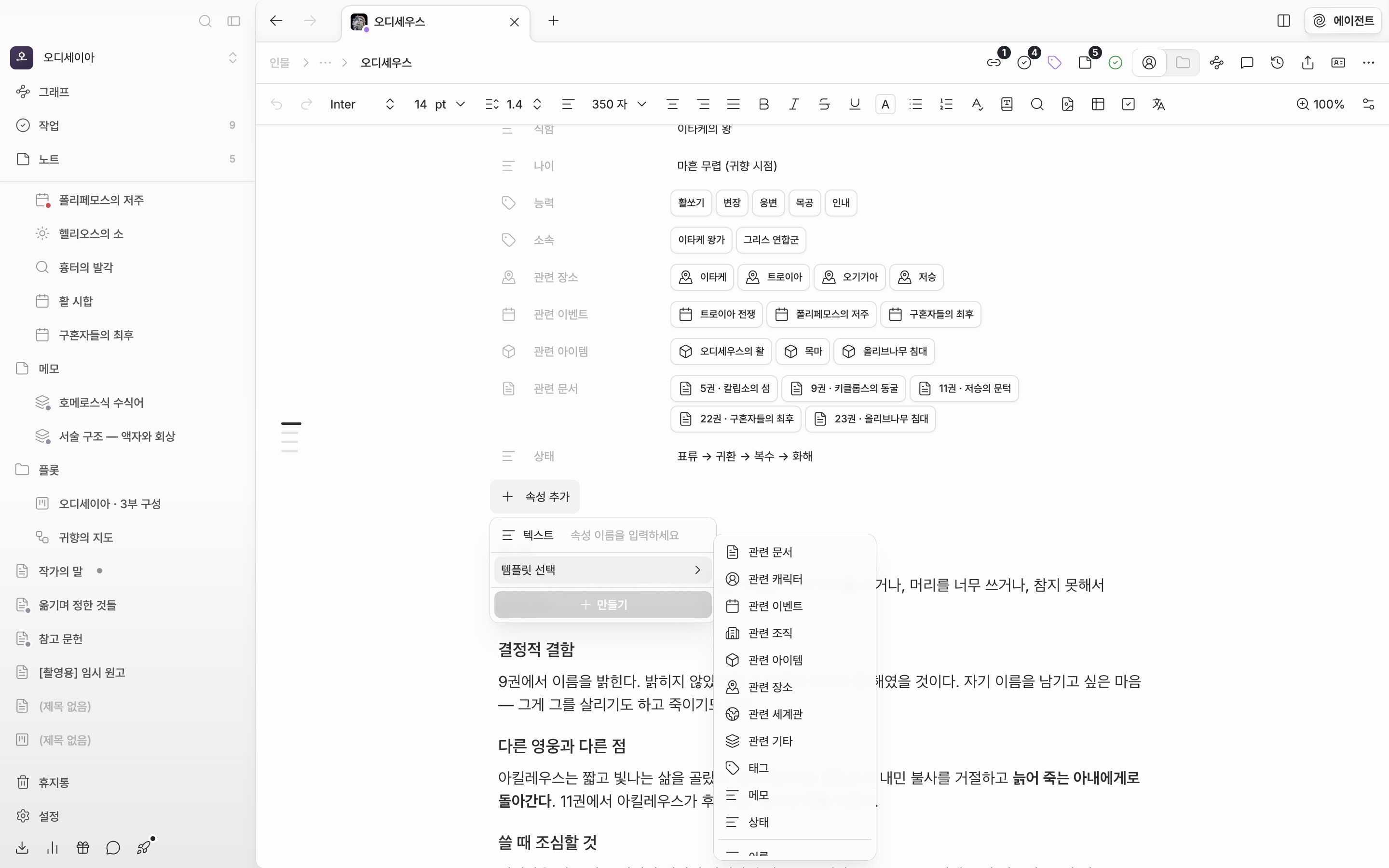
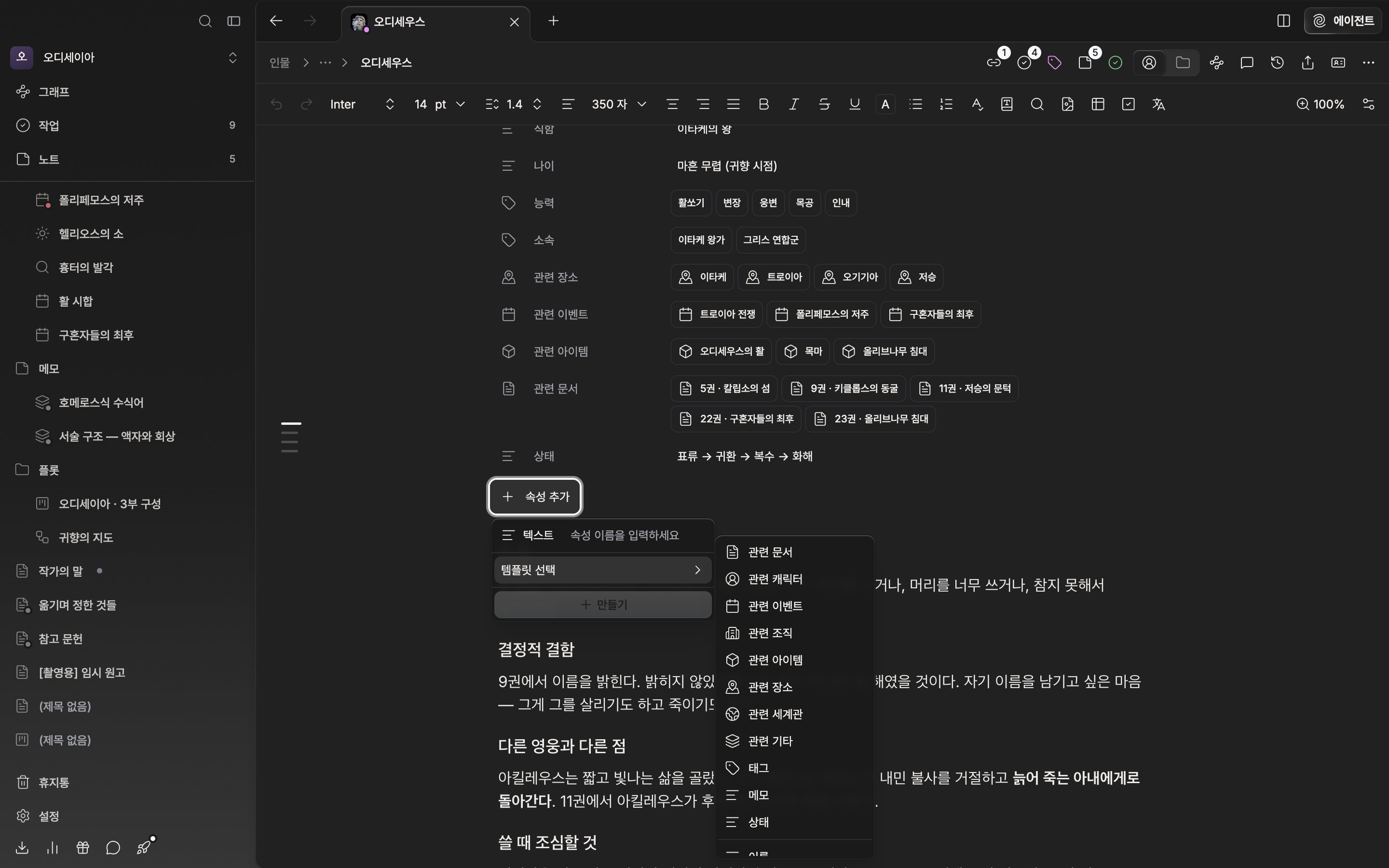
속성 추가를 누르면 드롭다운이 열립니다. 유형을 고르고 이름을 적은 다음 만들기를 누릅니다. 유형은 텍스트, 태그, 문서, 분류별 시트입니다. 마지막 유형은 값으로 다른 시트를 넣습니다. 소속에 조직 시트를 걸어 두면 거기서 바로 건너뜁니다.

직접 적기 번거로우면 템플릿 선택을 쓰면 됩니다. 이름, 영문명, 한자명, 직함, 나이, 소속, 능력처럼 흔히 쓰는 항목이 들어 있습니다.
<div className="app-window block dark:hidden">
  <img src="https://mintcdn.com/raumlabsinc/yDXrCkeujAozathm/images/ko/start/first-sheet--02.png?fit=max&auto=format&n=yDXrCkeujAozathm&q=85&s=4c277e259ba08bf6df60c2cd25073375" alt="캐릭터 시트에 속성 서너 개가 채워져 있고, “속성 추가” 드롭다운이 열린 채 “템플릿 선택” 하위 목록에 이름·영문명·직함 등이 보인다." width="2880" height="1800" data-path="images/ko/start/first-sheet--02.png" />
</div>

<div className="app-window hidden dark:block">
  <img src="https://mintcdn.com/raumlabsinc/yDXrCkeujAozathm/images/ko/start/first-sheet--02-dark.png?fit=max&auto=format&n=yDXrCkeujAozathm&q=85&s=0b570744db3a5278eaec15618afbcb0a" alt="캐릭터 시트에 속성 서너 개가 채워져 있고, “속성 추가” 드롭다운이 열린 채 “템플릿 선택” 하위 목록에 이름·영문명·직함 등이 보인다." width="2880" height="1800" data-path="images/ko/start/first-sheet--02-dark.png" />
</div>

<p className="app-caption">템플릿에서 골라 속성을 추가하는 화면.</p>

## 두 번째 인물부터는 빨라집니다

한 시트 아래에 시트를 만들면 위 시트의 속성 구성을 물려받습니다. 이름과 유형, 순서만 넘어오고 값은 비어 있습니다. 주인공 시트를 잘 짜 두고 그 아래에 조연을 만들어 가면 인물마다 항목이 같은 순서로 놓입니다.

태그 속성은 한 발 더 갑니다. 같은 분류의 시트에서 이름이 같은 태그 속성끼리 값을 모아 후보로 보여 줍니다. 능력 태그는 다음 인물부터 골라 넣으면 됩니다.

다음은 플롯보드로 이야기를 배열할 차례입니다.
