> ## Documentation Index
> Fetch the complete documentation index at: https://docs.pensiv.so/llms.txt
> Use this file to discover all available pages before exploring further.
# 스크리브너에서 넘어오기
> 스크리브너 원고를 펜시브로 옮기고 싶을 때. .scriv 폴더를 통째로 넘기는 방법과 바인더·코르크보드가 여기서 무엇이 되는지 정리했습니다.
여기까지 만든 건 새 작품이었습니다. 스크리브너에 쌓아 둔 원고도 통째로 옮겨 올 수 있습니다.
## .scriv 폴더를 통째로 넘기세요
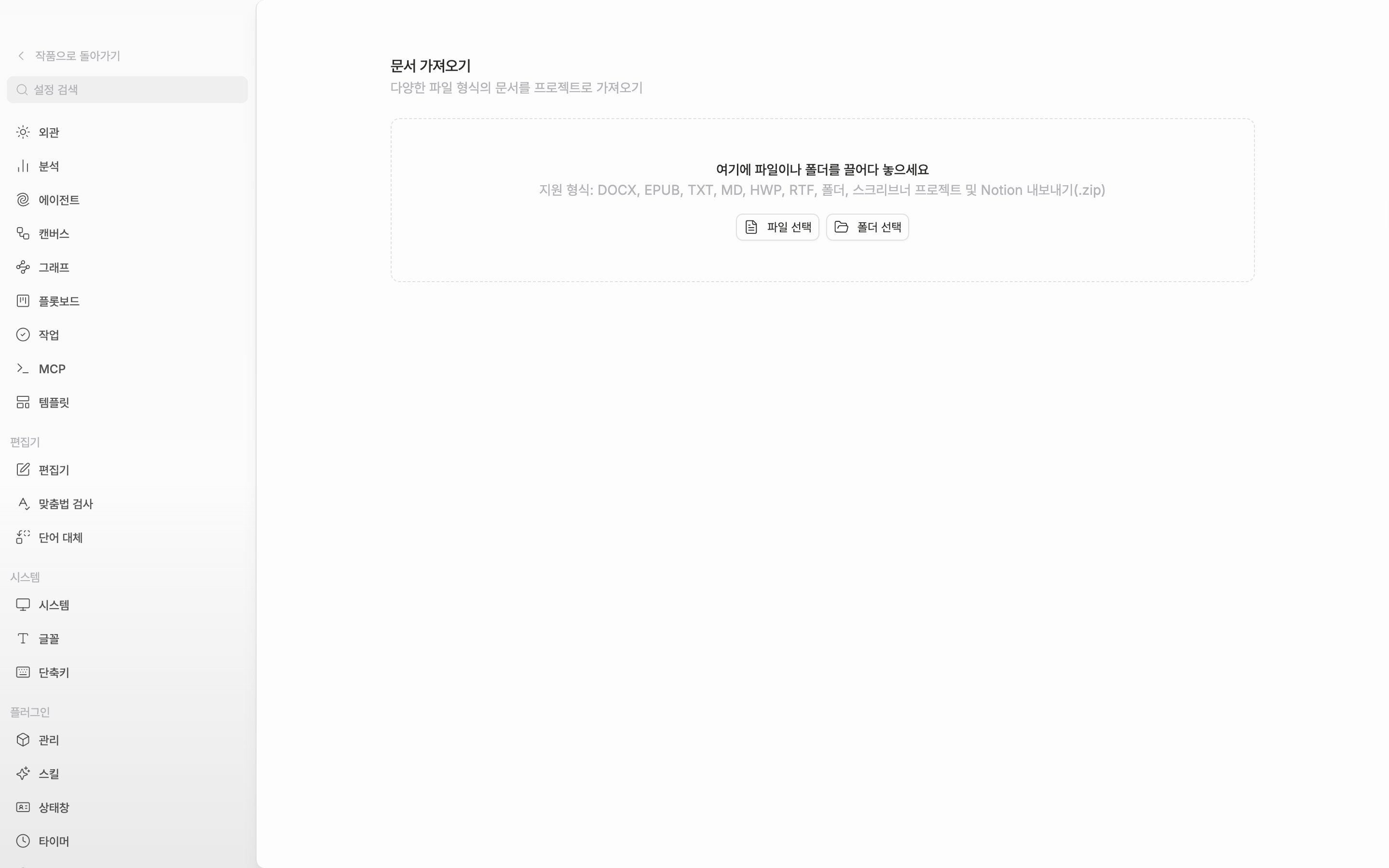
**설정**에서 작품 그룹의 **가져오기**를 엽니다. **문서 가져오기** 아래 드롭존에 `.scriv`를 통째로 끌어다 놓습니다.
`.scrivx` 파일만 넘기면 펜시브가 ".scrivx 파일에는 목차 정보만 들어 있습니다"라며 되돌려 보냅니다. 본문은 옆 `Files` 폴더에 흩어져 있어 목차 파일만으로는 제목뿐입니다.
macOS에서 `.scriv`는 패키지라 **파일 선택**으로도 잡히지만 윈도우에서는 그냥 폴더라 **폴더 선택**을 써야 합니다.
가져오기 탭에 .scriv 폴더를 통째로 끌어다 놓습니다.
## 무엇이 어디로 들어오는지
바인더의 순서와 겹구조가 그대로 옵니다. 작품 이름을 단 폴더 하나에 담겨 사이드바에 붙습니다.
* 시놉시스는 문서의 **설명**으로
* 문서 노트는 **노트**로
* 라벨과 상태는 작품의 **라벨**·**상태**로. 같은 이름이 있으면 그걸 씁니다
스크리브너 휴지통은 오지 않고 본문 없는 이미지·PDF는 건너뜁니다.
## 쓰던 말이 여기서는 이렇게 불립니다
| 스크리브너 | 펜시브 |
| ----- | ------------------------- |
| 바인더 | 사이드바 파일 트리 |
| 코르크보드 | 폴더의 **그리드**·**프리폼**, 플롯보드 |
| 아웃라이너 | 폴더의 **리스트** |
| 스크리브닝 | 문서 여러 개 이어 보기 |
| 컴파일 | **문서 내보내기**의 **합치기** |
사이드바에서 `Shift`나 `Cmd/Ctrl`로 문서 여러 개를 집고 오른쪽 위 보기 전환을 문서 쪽으로 바꾸면 고른 것이 한 벌로 이어집니다. 같은 자리에서 **내보내기** → **합치기**를 고르면 HWP·DOCX·EPUB·TXT·Markdown 중 하나로 한 파일이 됩니다.