> ## Documentation Index
> Fetch the complete documentation index at: https://docs.pensiv.so/llms.txt
> Use this file to discover all available pages before exploring further.
# 펜시브는 어떤 도구인가
> 원고 파일 하나가 아니라 작품 하나를 굴리는 도구입니다. 문서·시트·플롯보드·캔버스가 어떻게 맞물리는지 먼저 짚습니다.
펜시브는 소설이나 시나리오처럼 길고 오래 붙잡는 원고를 위한 집필 도구입니다. 글은 문서에 쓰지만 인물 설정과 전개 구상, 흩어진 메모까지 한자리에서 굴러가게 만드는 것이 이 도구가 하려는 일입니다.
## 모든 것이 작품 하나 안에 있습니다
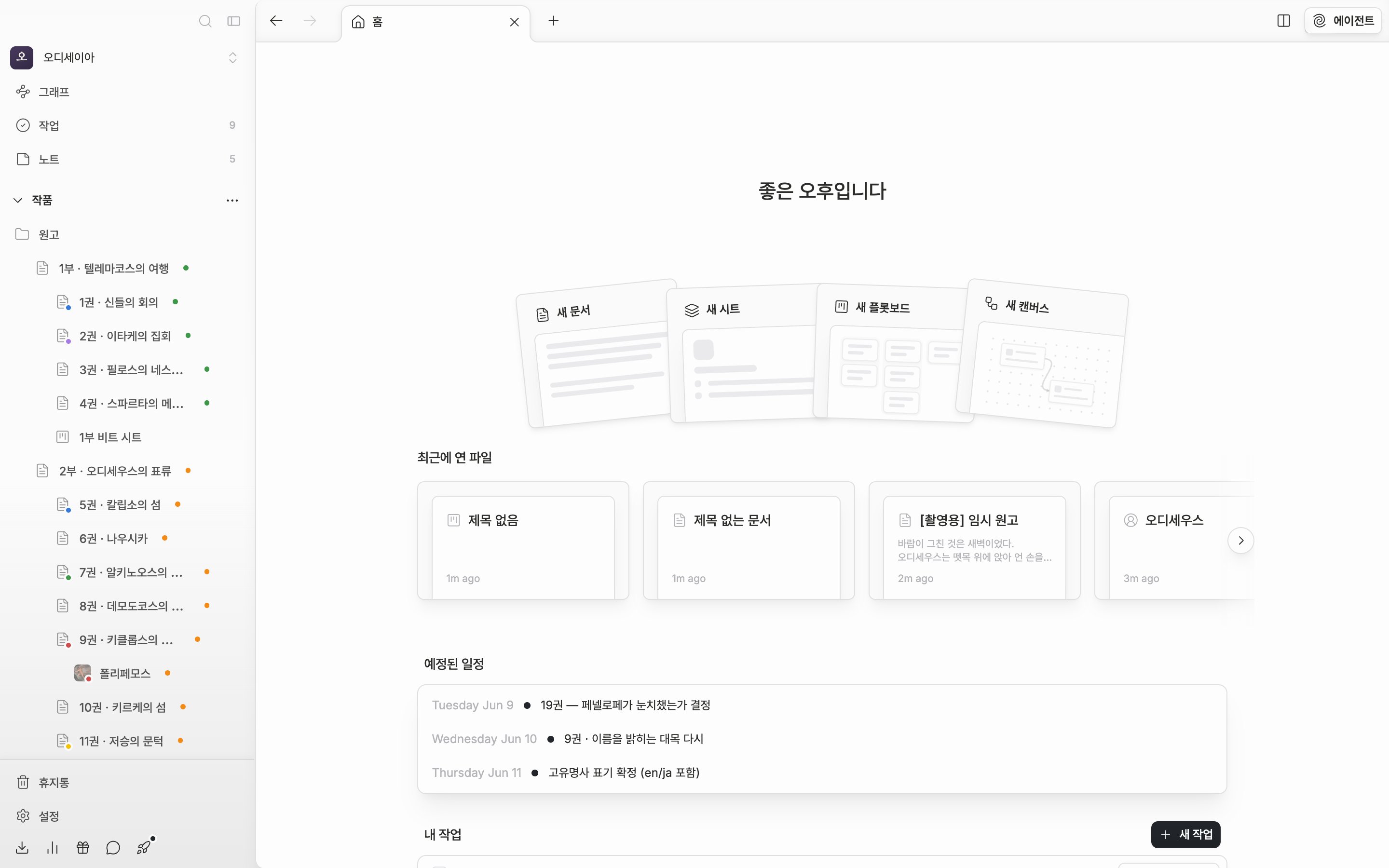
펜시브에서 작업의 단위는 **작품**입니다. 원고 파일 하나가 아니라 작품 하나를 열면 그 이야기에 딸린 것이 전부 함께 열립니다. 사이드바의 "작품" 아래에 파일이 한 트리로 놓이고 폴더를 만들어 원하는 대로 묶을 수 있습니다.
트리에 들어가는 파일은 네 종류입니다.
| 파일 | 하는 일 |
| ---- | ---------------------------------------------------------- |
| 문서 | 실제 원고를 쓰는 곳입니다. 장면이든 챕터든 문서 하나로 만듭니다. |
| 시트 | 인물과 배경을 속성으로 정리합니다. 분류는 캐릭터, 이벤트, 조직, 아이템, 장소, 세계관, 기타입니다. |
| 플롯보드 | 플롯 카드와 파트 카드로 이야기의 전개를 늘어놓습니다. |
| 캔버스 | 노트 카드와 파일 카드를 자유롭게 배치하는 넓은 판입니다. |
## 서로 붙어 있다는 점이 핵심입니다
네 가지가 따로 놀지 않습니다. 문서를 쓰다가 `@`를 치면 인물 시트든 다른 문서든 그 자리에서 언급할 수 있고 언급된 쪽에서는 **백링크**로 자기를 가리키는 파일이 보입니다. 시트에는 **속성 추가 → 템플릿 선택**에서 "관련 문서", "관련 캐릭터", "관련 장소" 같은 연결 속성을 골라 붙여 문서와 다른 시트를 걸어 둘 수 있습니다. 플롯보드의 파트 카드에도 문서·시트·캔버스를 걸 수 있고 캔버스의 파일 카드는 불러온 문서나 시트의 원문을 카드 안에 그대로 띄울 수 있습니다.
이렇게 쌓인 연결은 사이드바의 **그래프**에서 한눈에 확인합니다.
작품 하나가 원고와 설정을 같이 담고 있는 모습
## 다음 단계
이제 직접 만들어 볼 차례입니다. 다음 페이지에서 펜시브를 설치하고 로그인합니다.