> ## Documentation Index
> Fetch the complete documentation index at: https://docs.pensiv.so/llms.txt
> Use this file to discover all available pages before exploring further.
# AI로 속성과 설명 채우기
> 시트 본문에 이미 써 둔 내용을 AI가 읽고 속성 줄과 설명 칸을 채워 줍니다. 어디서 누르는지, 무엇을 읽는지, 제안을 어떻게 받거나 물리는지 정리했습니다.
인물 시트 본문에 "스무 살, 이타케 왕가의 외아들"이라고 써 두고 나이 줄과 소속 줄에 같은 말을 또 옮겨 적는 일이 잦습니다. 자동 채우기는 그 옮겨 적기를 대신합니다. 본문에 적힌 사실만 가져오고 없는 내용은 지어내지 않습니다. 본문에서 확인되지 않는 줄은 비워 둡니다.
요금제와 상관없이 쓸 수 있고 AI 크레딧도 차감하지 않습니다.
## 시트 속성 채우기
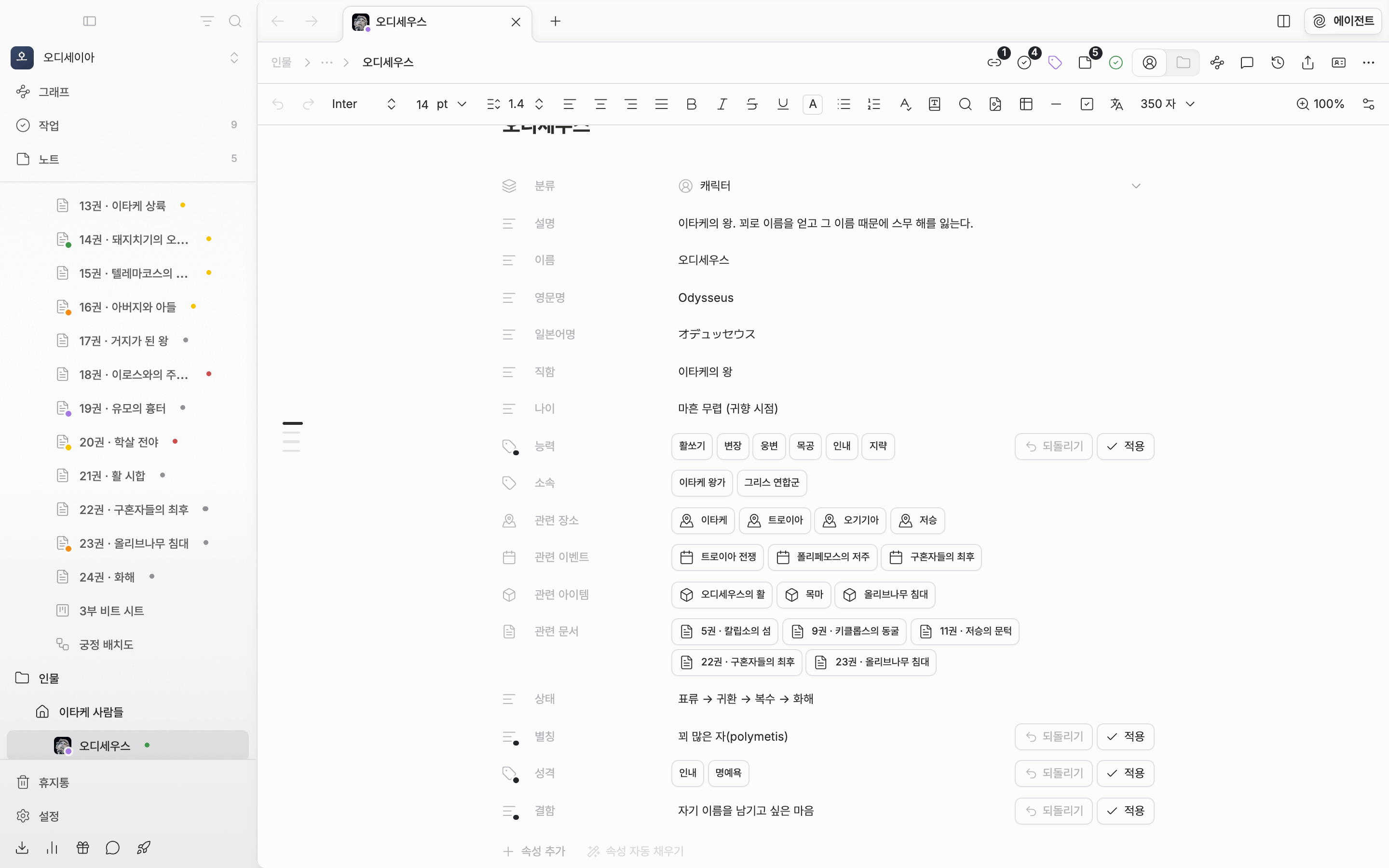
시트 속성 목록 맨 아래 **속성 추가** 오른쪽에 **속성 자동 채우기** 버튼이 있습니다. 본문을 먼저 써 두고 누르세요. 버튼이 도는 동안에는 다시 누를 수 없고 끝나면 제안이 줄마다 채워집니다.
채우는 것은 텍스트 속성과 태그 속성입니다.
* 빈 줄 — 본문에서 찾은 값을 넣습니다. 텍스트는 대개 한 줄이고 태그는 짧은 낱말 몇 개입니다.
* 값이 있는 줄 — 이미 적힌 값은 고치지 않고 빠진 내용만 덧붙입니다. 텍스트는 뒤에 쉼표로 이어 붙이고 태그는 없던 태그만 더합니다.
* 새 줄 — 본문에 분명히 적혀 있는데 맞는 속성이 없으면 텍스트나 태그 속성을 새로 제안합니다. 이름은 작품의 언어로 붙습니다.
문서나 분류별 시트를 거는 속성은 이름만 참고할 뿐 채우지 않습니다.
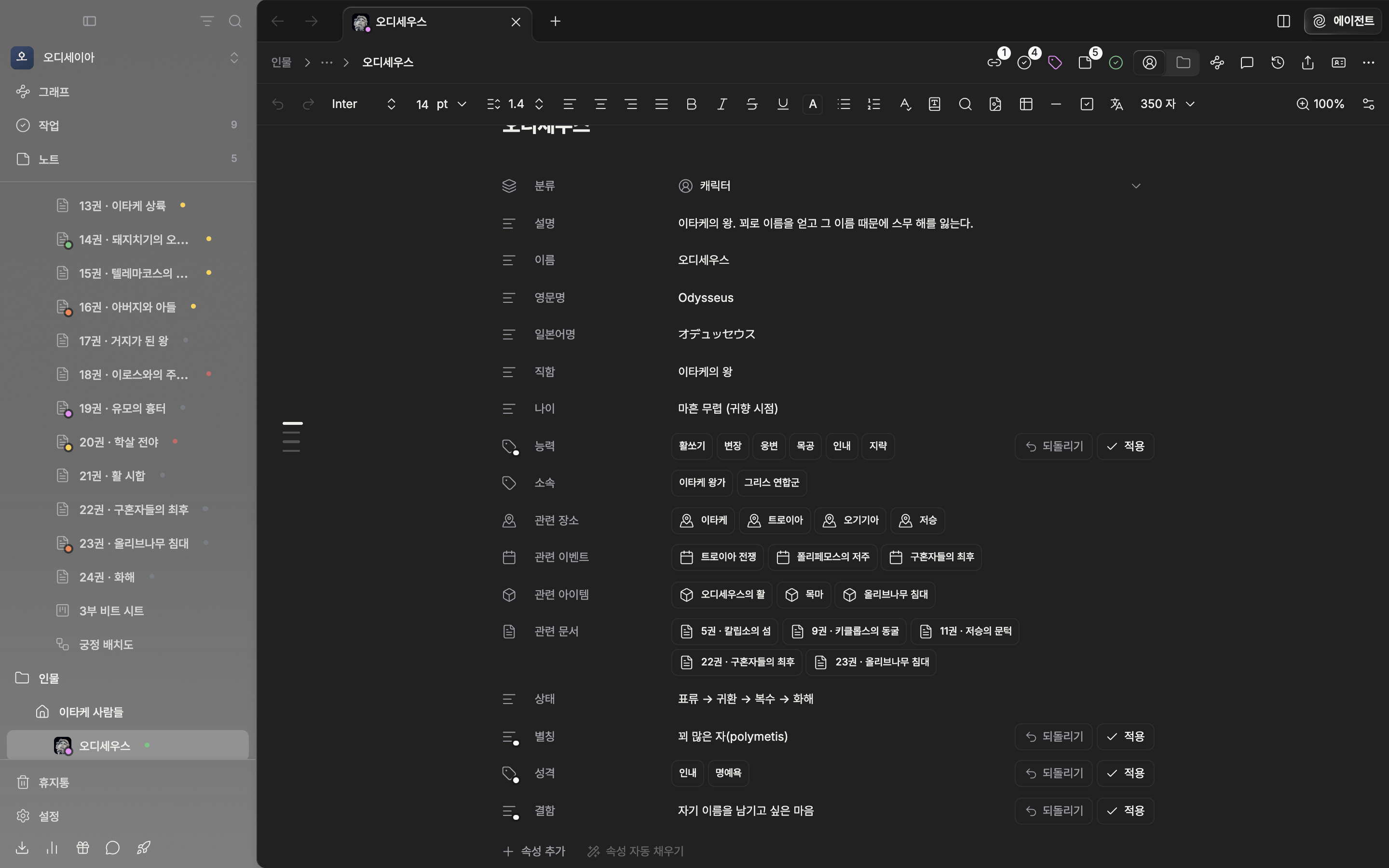
자동 채우기가 제안한 줄. 줄마다 적용하거나 되돌립니다.
## 제안 받거나 물리기
제안은 바로 저장되지 않습니다. 들어온 값이 저장된 것처럼 보이지만 유형 아이콘에 작은 점이 찍히고 줄 오른쪽 끝에 **되돌리기**와 **적용**이 붙습니다. 얼마나 제안했는지는 "3개 제안했어요. 행마다 적용 또는 되돌리기로 확인해 주세요." 같은 알림으로 먼저 알려 줍니다.
* **적용** — 그 줄만 저장합니다.
* **되돌리기** — 제안을 버립니다. 원래 값은 그대로입니다.
확인하지 않은 제안은 다른 시트로 넘어가면 사라집니다. 버튼을 다시 누르면 남은 제안이 새 제안으로 바뀝니다. 제안이 남아 있는 동안에는 속성 줄을 끌어 순서를 바꿀 수 없으니 먼저 정리하세요.
## 설명 쓰기
설명 칸에 마우스를 올리면 오른쪽 위에 요술봉 버튼이 나타납니다. 누르면 본문을 읽고 한두 문장짜리 설명을 씁니다. 이 버튼이 있는 곳은 다음과 같습니다.
* 시트 제목 아래 **설명** 줄
* 폴더 보기의 그리드·프리폼·타임라인 카드 (리스트 보기에는 없습니다)
* 캔버스의 파일 카드 — 카드를 선택하고 설명이 보이는 상태일 때
* 플롯보드 제목 아래 설명 칸
읽는 내용은 파일마다 다릅니다. 문서와 시트는 본문을 읽습니다. 폴더는 바로 아래 파일들의 제목과 설명을 읽고 플롯보드는 플롯 카드의 제목과 설명을 차례대로 읽습니다.
설명은 확인 단계 없이 칸에 바로 들어가고 원래 있던 설명을 덮어씁니다. 공들여 쓴 설명이 있는 칸에서는 누르지 마세요. 마음에 들지 않으면 다시 눌러 새로 쓰게 하면 됩니다.
## 읽는 범위
본문은 앞에서부터 약 8,000자까지 읽습니다. 긴 시트라면 핵심 정보를 앞쪽에 두는 편이 잘 걸립니다. 제목과 분류는 참고로 함께 넘어가지만 연결된 문서나 다른 시트, 작품의 나머지 파일은 읽지 않습니다.
본문이 비어 있으면 "본문을 먼저 써 주세요. 자동 채우기는 본문에 있는 내용만 옮겨 적어요."가 뜨고 아무것도 채우지 않습니다. 본문은 있는데 옮길 만한 사실이 없으면 "본문에서 채울 내용을 찾지 못했어요."라고 알려 줍니다.
## 횟수 제한
버튼마다 한 번 돌고 나면 10초 동안 쉽니다. 그사이 누르면 "방금 실행했어요." 알림과 함께 남은 초가 뜹니다.
하루에 쓸 수 있는 횟수에도 넉넉한 상한이 있습니다. 넘으면 "오늘 자동 채우기를 많이 사용했어요. 자정(UTC)에 초기화돼요."가 뜨고 이름 그대로 UTC 자정에 다시 풀립니다.
잠근 파일에는 버튼이 나오지 않습니다. 채우려면 먼저 잠금을 푸세요.
This documentation is built and hosted on [Mintlify](https://mintlify.com), a developer documentation platform.