> ## Documentation Index
> Fetch the complete documentation index at: https://docs.pensiv.so/llms.txt
> Use this file to discover all available pages before exploring further.

# 백링크와 멘션

> 본문에서 @로 다른 파일을 부르면 두 파일 사이에 한 방향 관계가 생깁니다. 불린 쪽에서는 헤더의 링크 버튼으로 누가 불렀는지 되짚습니다.

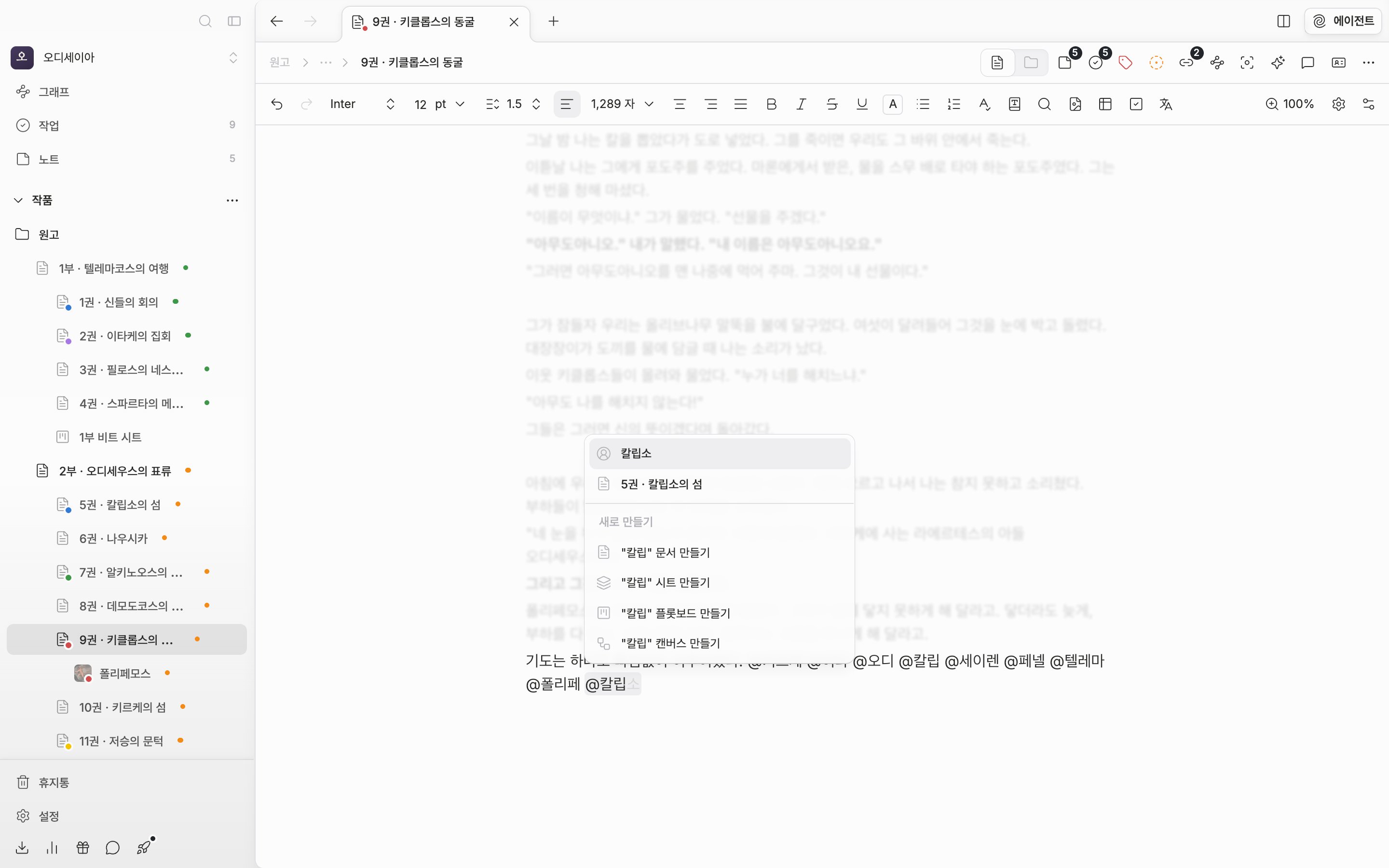
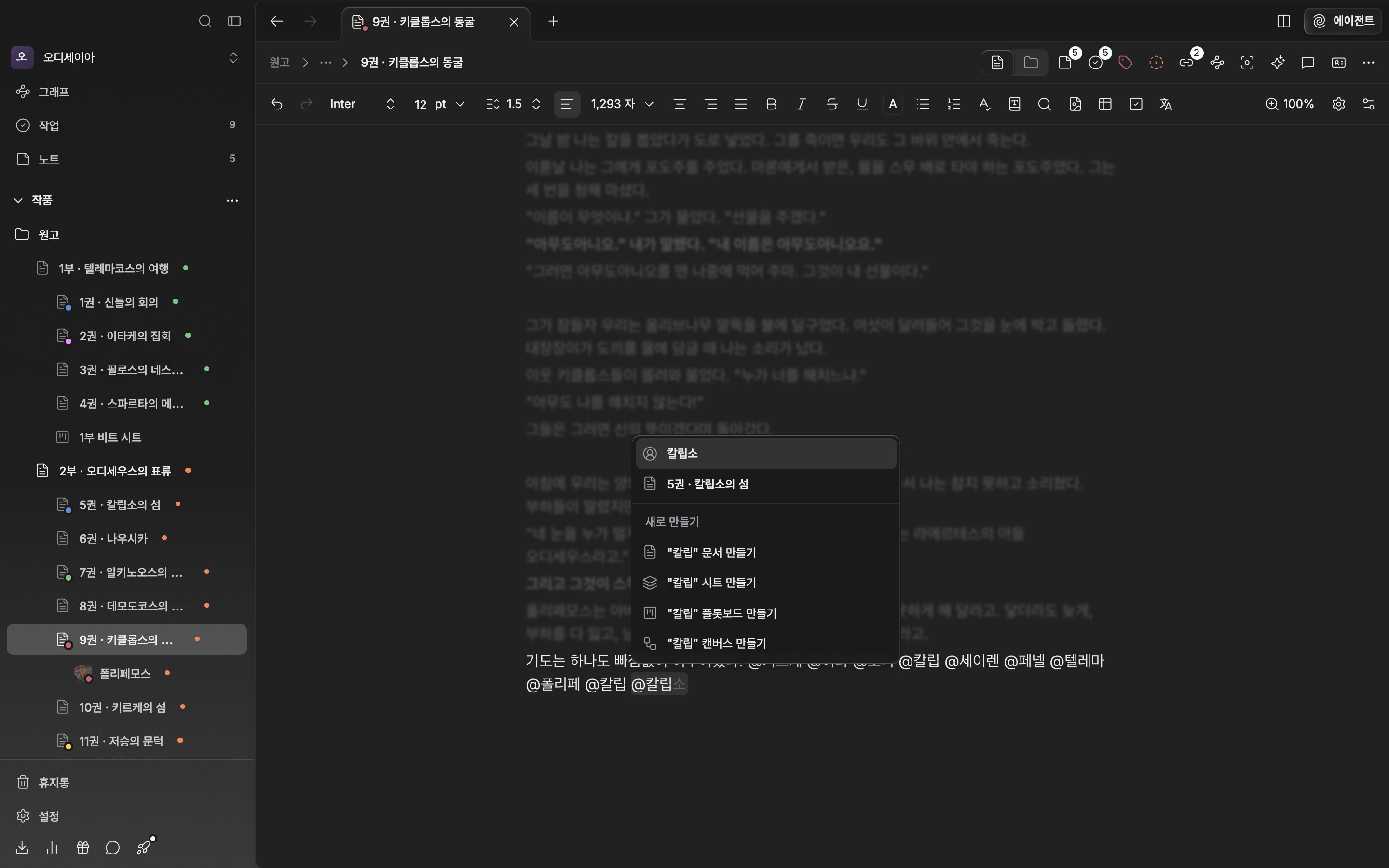
문서와 시트 본문에서 `@`를 입력하면 파일 목록이 열립니다. 뒤에 아무것도 치지 않으면 최근에 손댄 문서와 시트가 올라옵니다. 글자를 이어 치면 제목에 그 글자가 든 문서·시트·폴더·플롯보드·캔버스가 걸립니다. 지금 열어 둔 파일은 목록에서 빠집니다. 위아래 화살표로 옮기고 Enter나 Tab으로 넣습니다. 걸리는 게 없으면 `"@엘라"에 대한 파일을 찾을 수 없습니다`가 뜹니다.

같은 제목이 아직 없다면 목록 아래에 "새로 만들기"가 붙습니다. `"엘라" 문서 만들기`, `"엘라" 시트 만들기`, `"엘라" 플롯보드 만들기`, `"엘라" 캔버스 만들기` 넷 중 하나를 고르면 파일이 그 자리에서 생기고 멘션까지 꽂힙니다. 인물이 떠오른 순간 흐름을 끊지 않고 시트를 하나 세워 둘 수 있습니다.

<div className="app-window block dark:hidden">
  <img src="https://mintcdn.com/raumlabsinc/sOt2GFLO_ZaDMNIi/images/ko/structure/backlinks--01.png?fit=max&auto=format&n=sOt2GFLO_ZaDMNIi&q=85&s=fbdcd09a04eb3279f23175ebd6402d05" alt="본문에 `@엘라`까지 입력해 멘션 추천 팝업이 열린 상태. 위쪽에 기존 파일 두세 개(시트 초상화 있는 항목 포함)가 걸리고, 아래 “새로 만들기” 구분선과 문서·시트·플롯보드·캔버스 네 줄이 잘리지 않는다. 첫 항목이 선택된 상태." width="2880" height="1800" data-path="images/ko/structure/backlinks--01.png" />
</div>

<div className="app-window hidden dark:block">
  <img src="https://mintcdn.com/raumlabsinc/sOt2GFLO_ZaDMNIi/images/ko/structure/backlinks--01-dark.png?fit=max&auto=format&n=sOt2GFLO_ZaDMNIi&q=85&s=ce2162562a7f12c42e3aa0b4aaf929bf" alt="본문에 `@엘라`까지 입력해 멘션 추천 팝업이 열린 상태. 위쪽에 기존 파일 두세 개(시트 초상화 있는 항목 포함)가 걸리고, 아래 “새로 만들기” 구분선과 문서·시트·플롯보드·캔버스 네 줄이 잘리지 않는다. 첫 항목이 선택된 상태." width="2880" height="1800" data-path="images/ko/structure/backlinks--01-dark.png" />
</div>

<p className="app-caption">찾는 이름이 없으면 그 자리에서 만들어 바로 꽂습니다.</p>

## 꽂힌 멘션 다루기

멘션을 한 번 누르면 그 파일로 넘어갑니다. Cmd(Ctrl)를 누른 채 누르면 옆 창에 엽니다. 두 번 누르면 멘션이 다시 글자로 풀려 다른 파일로 바꿔 칠 수 있습니다. 대상 파일의 제목을 나중에 고쳐도 본문에 꽂힌 멘션은 새 제목을 따라갑니다. 멘션을 지우면 두 파일 사이의 관계도 함께 사라집니다.

`@`를 쳐도 목록이 열리지 않는다면 설정의 편집기 탭에서 "@ 멘션"이 꺼져 있는지 보십시오. 꺼 두어도 이미 넣은 멘션은 그대로 동작합니다.

## 나를 부른 쪽 되짚기

멘션은 부른 쪽에서 불린 쪽으로 향하는 한 방향이라, 불린 파일에서는 따로 되짚어야 합니다. 헤더의 링크 아이콘("백링크 보기")에 붙은 숫자가 이 파일을 부른 파일 수입니다.

아이콘을 누르면 "문서", "시트", "플롯"으로 나뉜 목록이 열리고 제목 아래에 멘션이 놓였던 문장이 그대로 딸려 옵니다. 목록 안에 있던 멘션은 불릿과 들여쓰기까지 살려 보여 주니, 열어 보지 않고도 어떤 맥락에서 불렸는지 짐작이 갑니다. 항목을 누르면 그 파일로 가고 Cmd(Ctrl)+클릭이면 옆 창에 엽니다. 맨 아래 "이 노트에서 링크한 항목"은 거꾸로 이 파일이 부른 쪽입니다. 양쪽 다 비어 있으면 "백링크가 없습니다"만 남습니다.

링크 아이콘은 문서·시트·플롯보드·폴더 헤더에 처음부터 놓여 있습니다. 보이지 않으면 헤더 오른쪽 끝 "더보기"의 "커스텀"에서 "백링크"를 켜십시오.
