> ## Documentation Index
> Fetch the complete documentation index at: https://docs.pensiv.so/llms.txt
> Use this file to discover all available pages before exploring further.

# 캔버스

> 카드를 펼쳐 놓고 선으로 잇는 화면입니다. 노드 만들기, 연결선에 방향과 레이블 주기, 그룹으로 묶기까지 정리했습니다.

캔버스는 원고 바깥에서 이야기를 펼쳐 보는 화면입니다. 인물 관계, 사건 배치, 장면 순서처럼 아직 글로 굳지 않은 생각을 카드로 늘어놓고 선으로 이어 봅니다.

## 카드 놓기

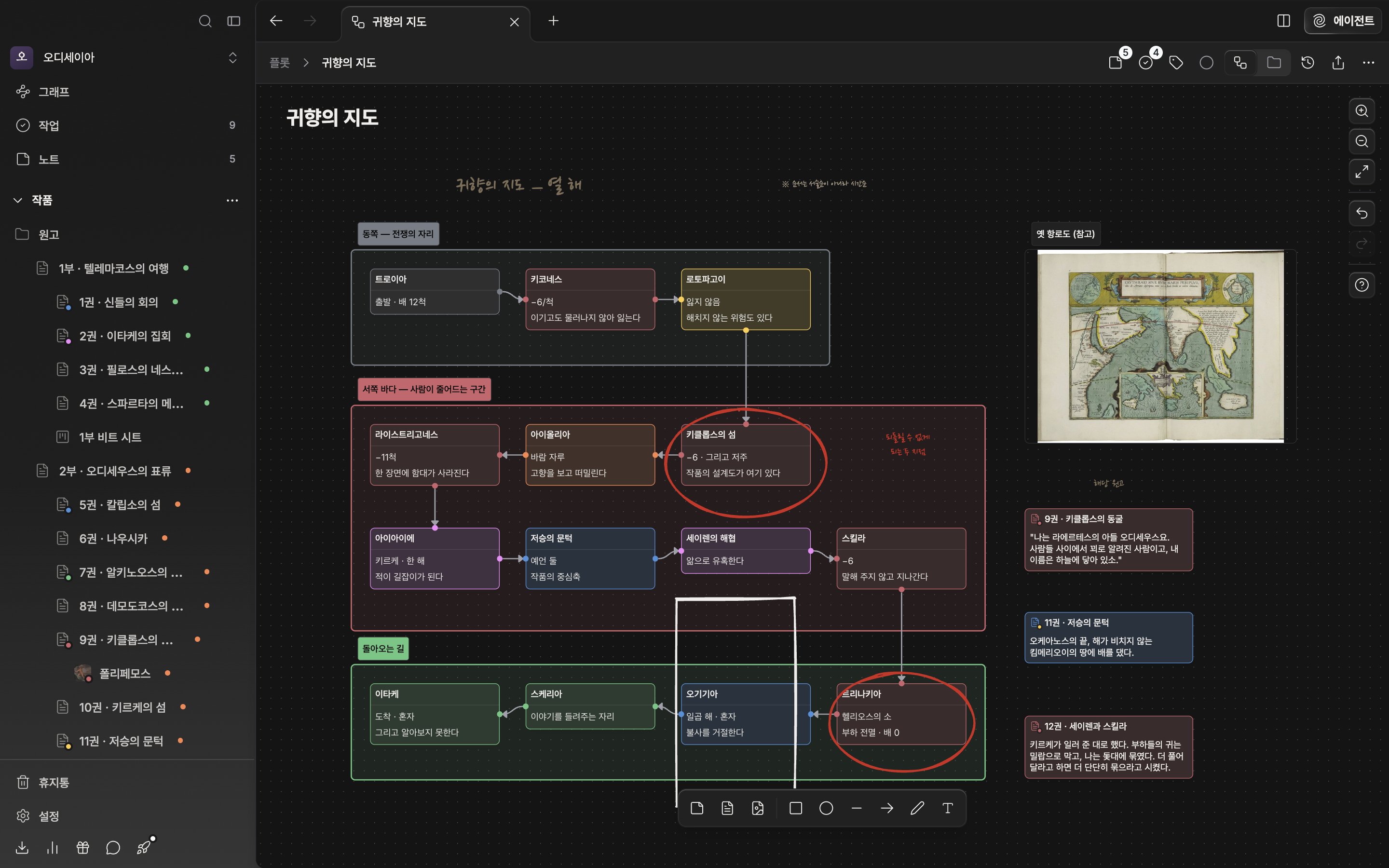
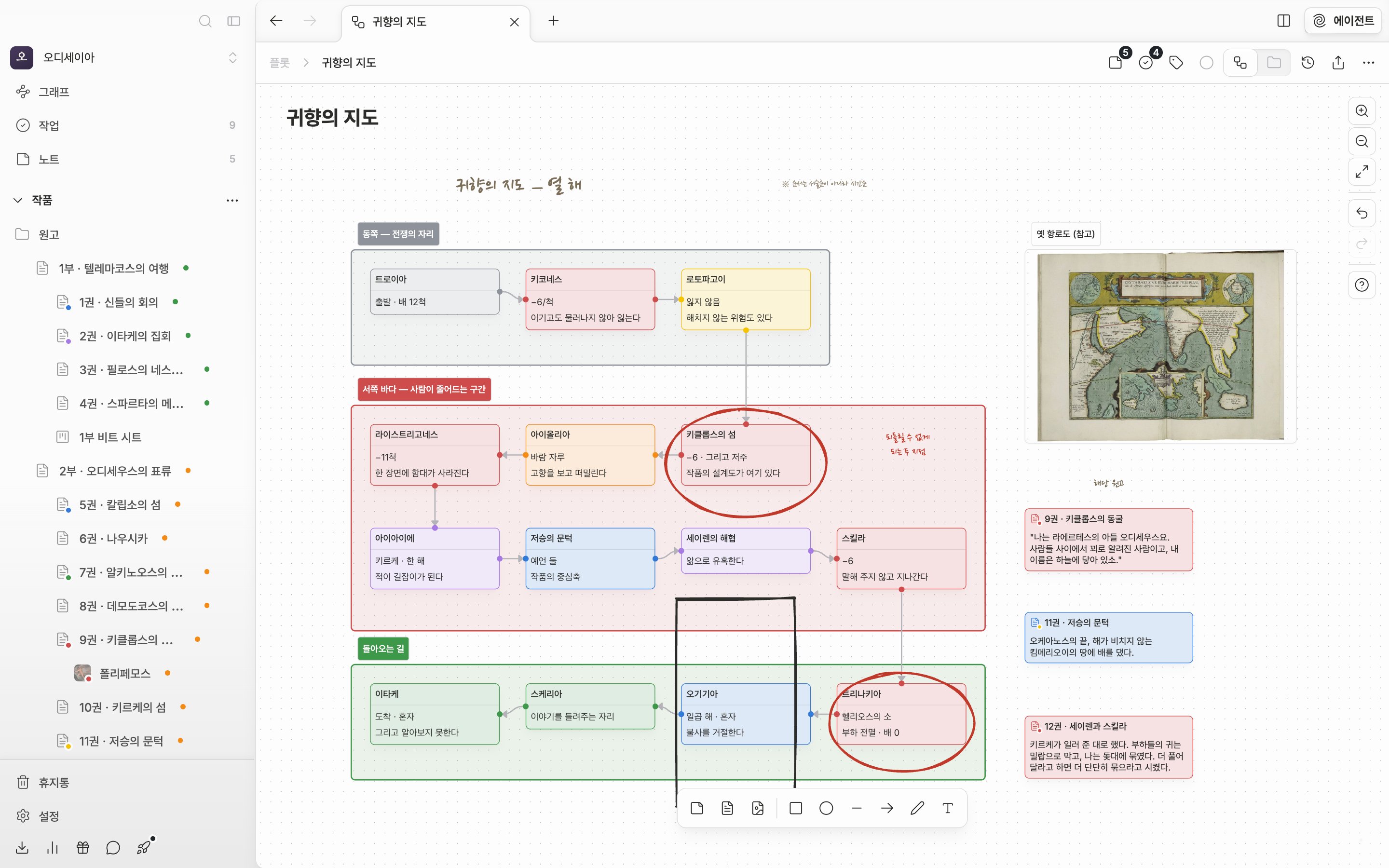
아래쪽 도구 모음에 노트 카드(N), 파일 카드(F), 이미지 카드(I)가 있습니다. 누르면 그 자리에 하나 생깁니다. 빈 배경을 두 번 눌러도 노트 카드가 놓입니다. 오른쪽에 이어지는 사각형·타원·선·화살표·펜·텍스트는 그리기 도구입니다.

노트 카드는 안에 바로 씁니다. 카드를 고르고 `Shift + Enter`로 편집 모드에 들어가 `Esc`로 나옵니다. 제목 줄은 기본으로 숨어 있습니다. 카드를 고르면 위에 뜨는 도구 모음의 **제목 표시**로 켭니다.

파일 카드는 작품 안의 문서·시트·플롯보드·폴더를 가리킵니다. 비어 있을 때는 **선택된 파일 없음**이라고만 뜹니다. 카드를 두 번 누르면 그 파일이 열립니다. 문서와 시트는 **원문 보기**를 켜면 설명 대신 본문이 카드 안에 그대로 보입니다.

<div className="app-window block dark:hidden">
  <img src="https://mintcdn.com/raumlabsinc/yDXrCkeujAozathm/images/ko/structure/canvas--01.png?fit=max&auto=format&n=yDXrCkeujAozathm&q=85&s=11dd54e2fdc7ff0eeecce14560951707" alt="노트 카드 서넛과 파일 카드 하나가 선으로 이어진 캔버스. 아래쪽 도구 모음과 오른쪽 세로 버튼 줄이 함께 보인다." width="2880" height="1800" data-path="images/ko/structure/canvas--01.png" />
</div>

<div className="app-window hidden dark:block">
  <img src="https://mintcdn.com/raumlabsinc/yDXrCkeujAozathm/images/ko/structure/canvas--01-dark.png?fit=max&auto=format&n=yDXrCkeujAozathm&q=85&s=f35cf3dc262a5f21c995f96cd789b81c" alt="노트 카드 서넛과 파일 카드 하나가 선으로 이어진 캔버스. 아래쪽 도구 모음과 오른쪽 세로 버튼 줄이 함께 보인다." width="2880" height="1800" data-path="images/ko/structure/canvas--01-dark.png" />
</div>

<p className="app-caption">캔버스 화면. 아래쪽에 카드와 그리기 도구, 오른쪽에 확대·축소와 실행 취소가 있습니다.</p>

## 연결선

카드에 커서를 올리면 네 변에 점이 뜹니다. 점에서 끌어 다른 카드에 놓으면 선이 이어집니다. 빈 곳에 놓으면 **노트 카드 추가**와 **파일 카드 추가** 중에서 고르는 메뉴가 뜹니다. 고른 카드는 그 선에 물린 채로 생깁니다.

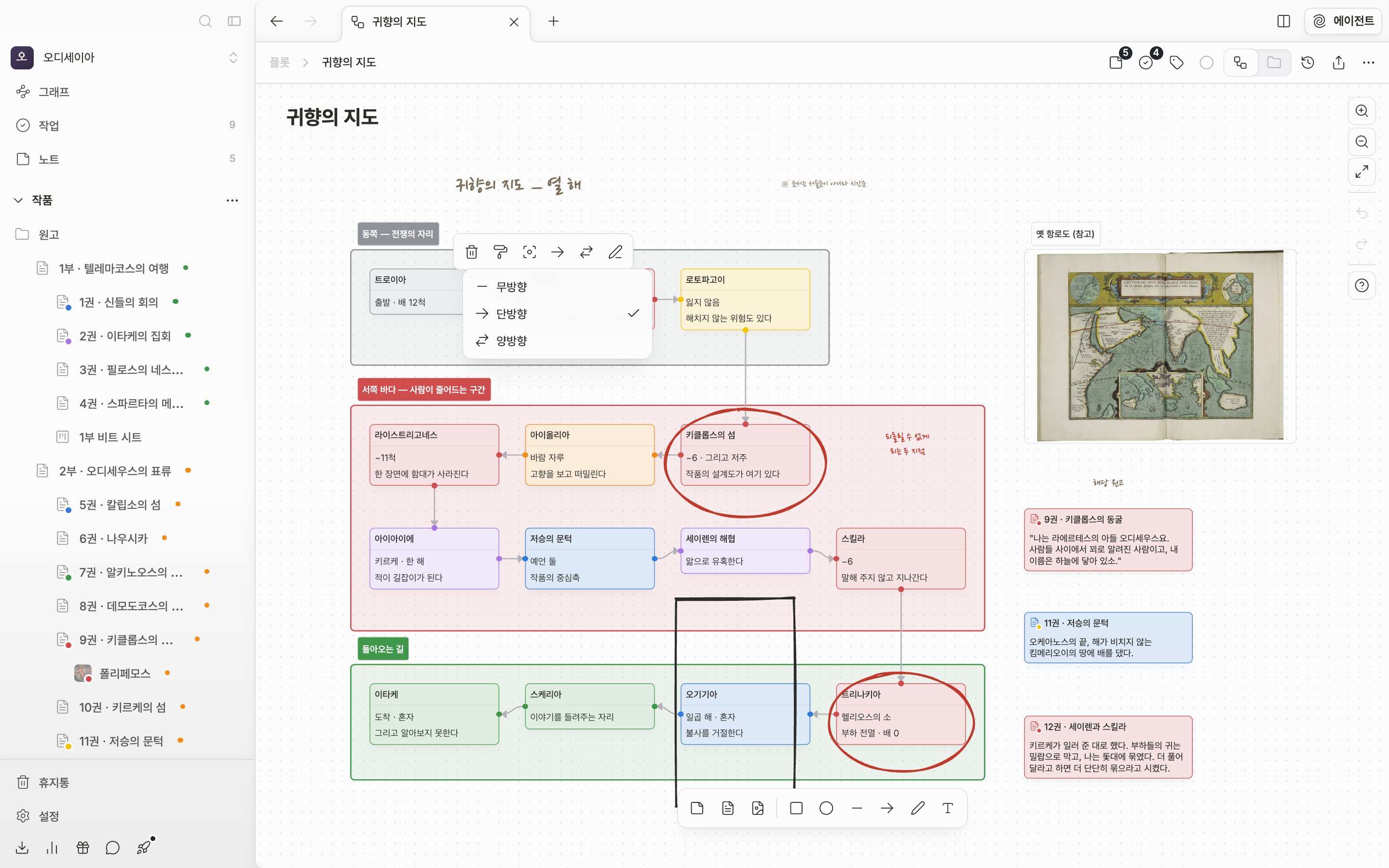
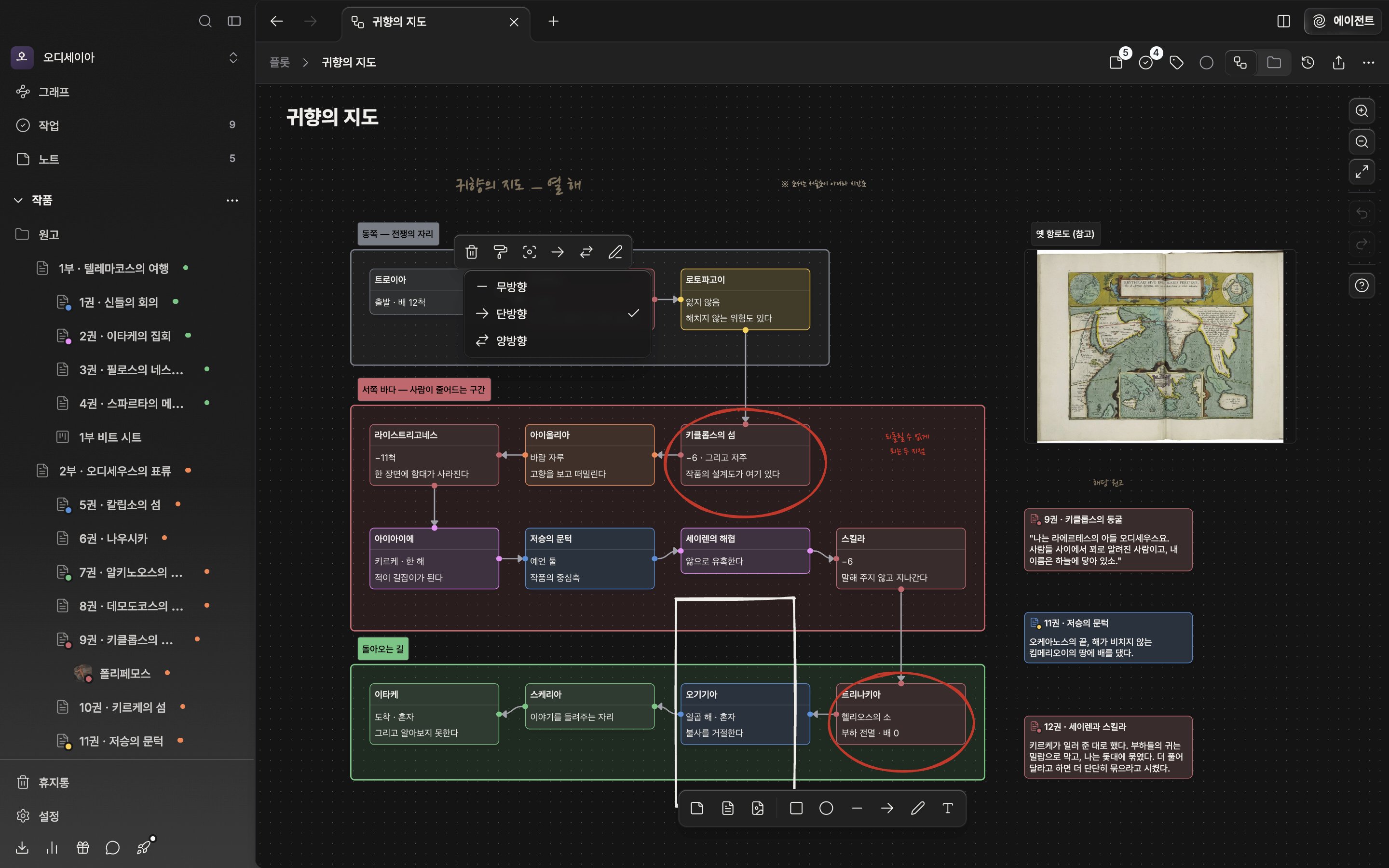
선을 고르면 위에 도구 모음이 뜹니다. **연결선 방향**에서 무방향·단방향·양방향을 고르고 **연결선 뒤집기**로 화살표를 되돌립니다. **연결선 레이블 편집**에 "때문에", "그 뒤에" 같은 말을 적어 두면 관계가 눈에 남습니다.

<div className="app-window block dark:hidden">
  <img src="https://mintcdn.com/raumlabsinc/R8FLrW_am3mX03Ak/images/ko/structure/canvas--02.png?fit=max&auto=format&n=R8FLrW_am3mX03Ak&q=85&s=f539d5a60a70ae0fa77576dd42560f54" alt="연결선 하나를 고른 상태. 위에 뜬 연결선 도구 모음에서 연결선 방향 드롭다운이 열려 무방향·단방향·양방향 세 줄이 보인다." width="2880" height="1800" data-path="images/ko/structure/canvas--02.png" />
</div>

<div className="app-window hidden dark:block">
  <img src="https://mintcdn.com/raumlabsinc/R8FLrW_am3mX03Ak/images/ko/structure/canvas--02-dark.png?fit=max&auto=format&n=R8FLrW_am3mX03Ak&q=85&s=7e223775573c9dedda2106c1e9f93564" alt="연결선 하나를 고른 상태. 위에 뜬 연결선 도구 모음에서 연결선 방향 드롭다운이 열려 무방향·단방향·양방향 세 줄이 보인다." width="2880" height="1800" data-path="images/ko/structure/canvas--02-dark.png" />
</div>

<p className="app-caption">연결선을 고르면 방향과 레이블, 색을 바꾸는 도구가 뜹니다.</p>

## 그룹으로 묶기

카드를 둘 이상 고른 뒤 **그룹 만들기**를 누르면 테두리가 둘러집니다. 이름은 제목 없는 그룹으로 시작하고 **그룹 이름 편집**으로 고칩니다. 테두리를 끌면 안에 든 카드가 함께 움직입니다. 그룹을 고르고 **그룹 해제**를 누르면 테두리만 없어지고 카드는 그대로 남습니다.

여럿 고르면 정렬 메뉴도 함께 뜹니다. **가로 정렬**과 **세로 정렬**로 줄을 맞추고 **배열**의 가로로 배열·세로로 배열·그리드로 배열로 간격까지 다시 잡습니다.

<Note>
  새 노드의 **기본 너비**와 **기본 높이**, **텍스트 줄바꿈 모드**, **편집 시 자동 줌**은 설정의 **캔버스**에서 바꿉니다.
</Note>