> ## Documentation Index
> Fetch the complete documentation index at: https://docs.pensiv.so/llms.txt
> Use this file to discover all available pages before exploring further.
# 플롯 카드와 파트 카드
> 플롯보드를 채우는 두 종류의 카드입니다. 둘이 어떻게 물려 있는지, 새로 만들고 순서를 바꾸는 방법을 정리했습니다.
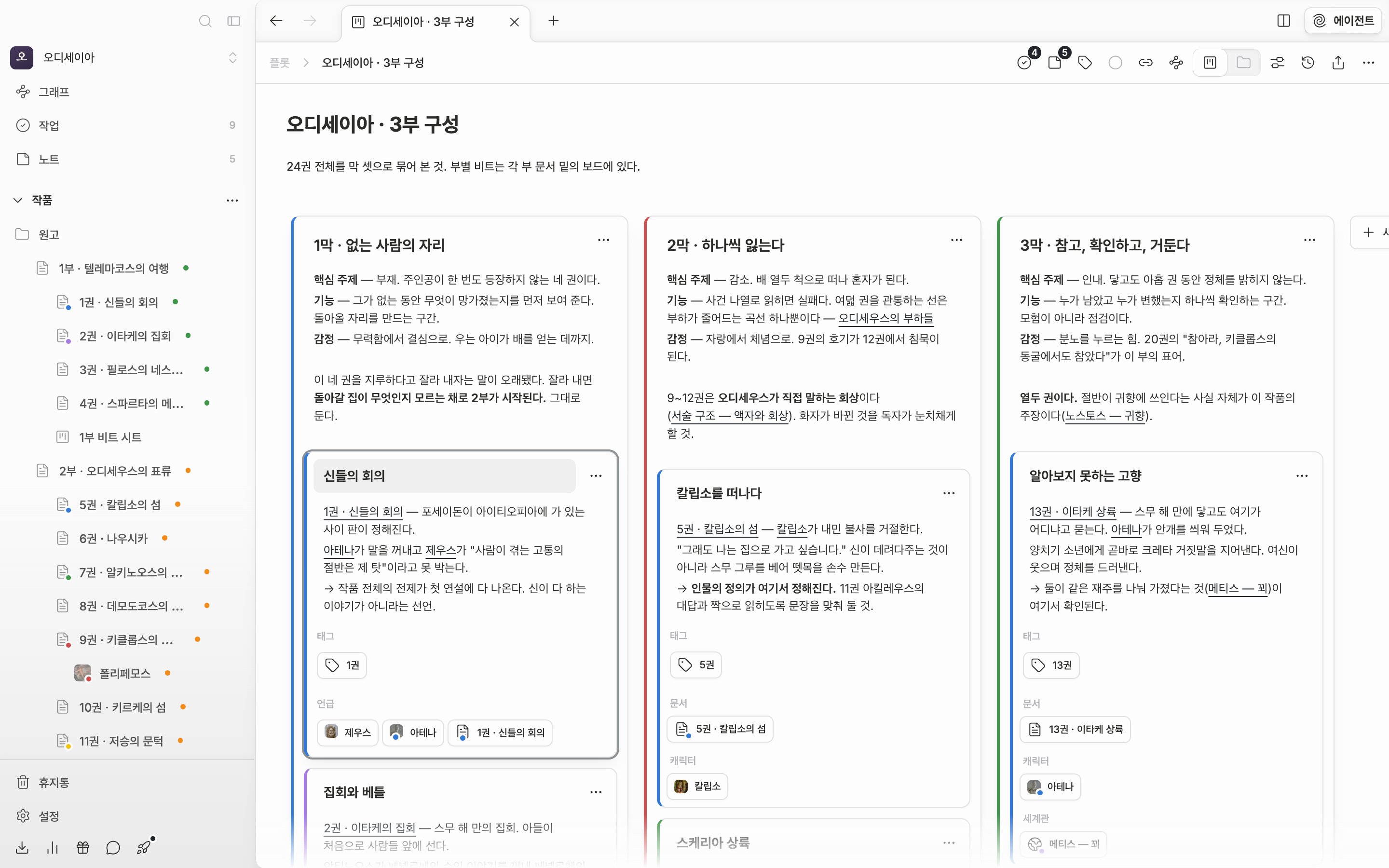
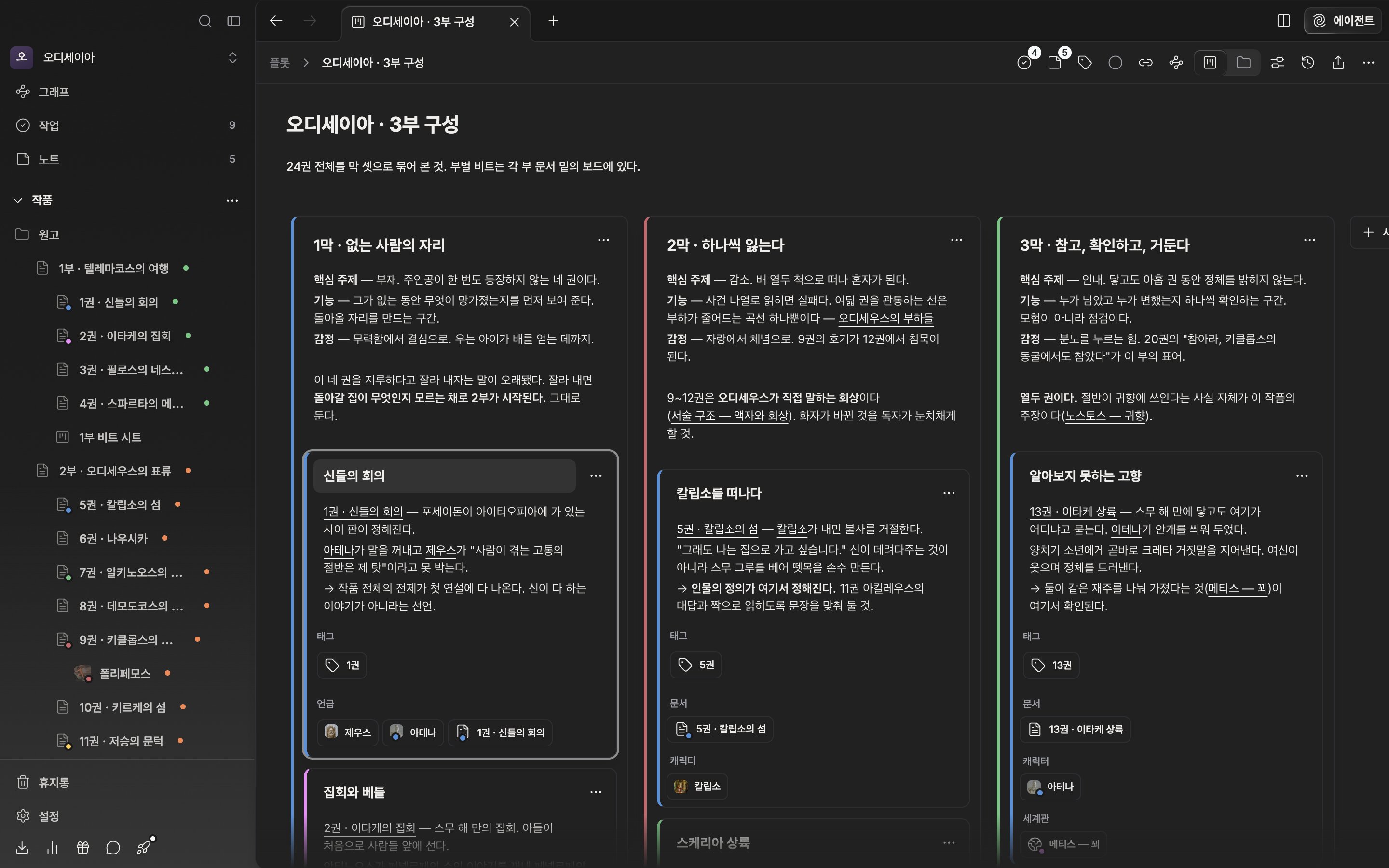
플롯 카드는 이야기의 한 덩어리를, 파트 카드는 그 덩어리 안의 장면 하나를 맡습니다. 그릇과 내용물의 관계입니다.
## 둘이 물려 있는 방식
플롯 카드에는 제목과 설명이 있고 그 아래로 파트 카드가 세로로 쌓입니다. 파트 카드는 반드시 어느 플롯 카드엔가 속합니다. 혼자 보드에 놓일 수는 없습니다.
파트 카드는 제목과 설명 말고 **태그**와 **언급**을 더 답니다. 언급 칸에는 문서·시트·플롯보드·캔버스를 걸어 둡니다. 걸어 둔 이름을 누르면 그 파일로 바로 넘어갑니다. 두 칸은 값이 있거나 카드에 커서를 두었을 때만 펼쳐집니다. 비어 있으면 접혀서 카드가 짧게 유지됩니다.
## 만들기
보드 맨 끝의 **새 카드 추가**(`Cmd/Ctrl + Shift + A`)로 플롯 카드를, 플롯 카드 아래의 **새 파트 카드**(`Cmd/Ctrl + Shift + M`)로 파트 카드를 만듭니다. 플롯 카드 오른쪽 위 ··· 메뉴에도 **새 파트 카드**가 있습니다.
버튼은 늘 맨 끝에 붙이지만 단축키는 다릅니다. 지금 커서가 놓인 카드 **바로 뒤**에 끼워 넣으니, 이미 짜 둔 순서 중간에서 이야기를 늘려 갈 때 편합니다. 새로 생긴 카드는 제목이 각각 **새 카드**, **새 파트 카드**로 채워진 채 선택되어 있습니다. 그대로 타이핑하면 덮어쓰기가 됩니다.
플롯 카드가 하나도 없는 보드에서 `Cmd/Ctrl + Shift + M`을 누르면 파트 카드를 담을 카드가 없다며 먼저 카드를 만들라고 알려 줍니다.
파트 카드에 커서를 두면 태그와 언급 칸이 펼쳐집니다.
## 순서 바꾸기
카드는 끌어서 옮깁니다. 플롯 카드는 카드와 카드 사이에 놓으면 그 자리로 들어가고 파트 카드는 같은 플롯 카드 안에서 위아래로 옮기거나 아예 다른 플롯 카드로 던져 넣을 수 있습니다. 끄는 동안에는 제목만 담긴 작은 카드가 커서를 따라다닙니다. 놓을 자리에는 선이 떠올라 어디로 들어갈지 미리 짚어 줍니다.
제목이나 설명에 커서가 들어가 있는 동안에는 드래그가 잠깐 꺼집니다. 편집을 마치고 카드 바깥을 한 번 누른 뒤 잡으십시오.
## 색으로 갈래 나누기
두 카드 모두 ··· 메뉴의 **색상**에서 색을 고르면 카드 왼쪽에 색 띠가 생깁니다. 시점 인물이나 플롯 갈래를 눈으로 가르는 데 씁니다. 지우려면 같은 메뉴의 **재설정**을 고르십시오.