> ## Documentation Index
> Fetch the complete documentation index at: https://docs.pensiv.so/llms.txt
> Use this file to discover all available pages before exploring further.

# 시트 속성 다루기

> 텍스트·태그·문서·분류별 시트 네 유형과 템플릿 선택, 그리고 하위 시트가 속성 구성을 물려받는 방식을 정리합니다.

시트 제목 아래에는 분류와 설명 두 줄이 놓입니다. 그 밑으로 직접 세우는 줄이 속성입니다. 인물의 나이, 조직의 수도처럼 쓰다가 매번 다시 찾게 되는 항목을 한 줄씩 만들어 둡니다.

## 네 가지 유형

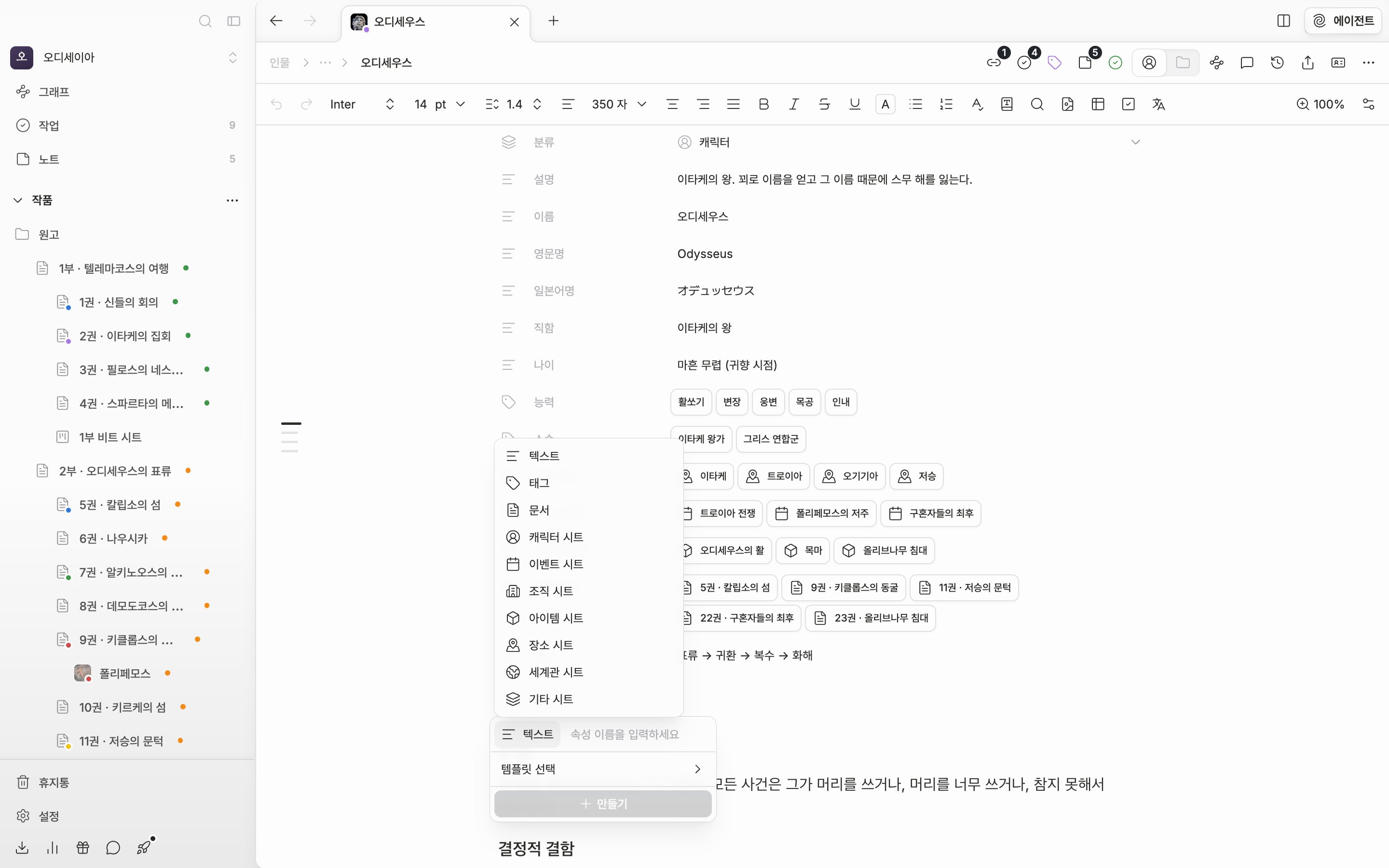
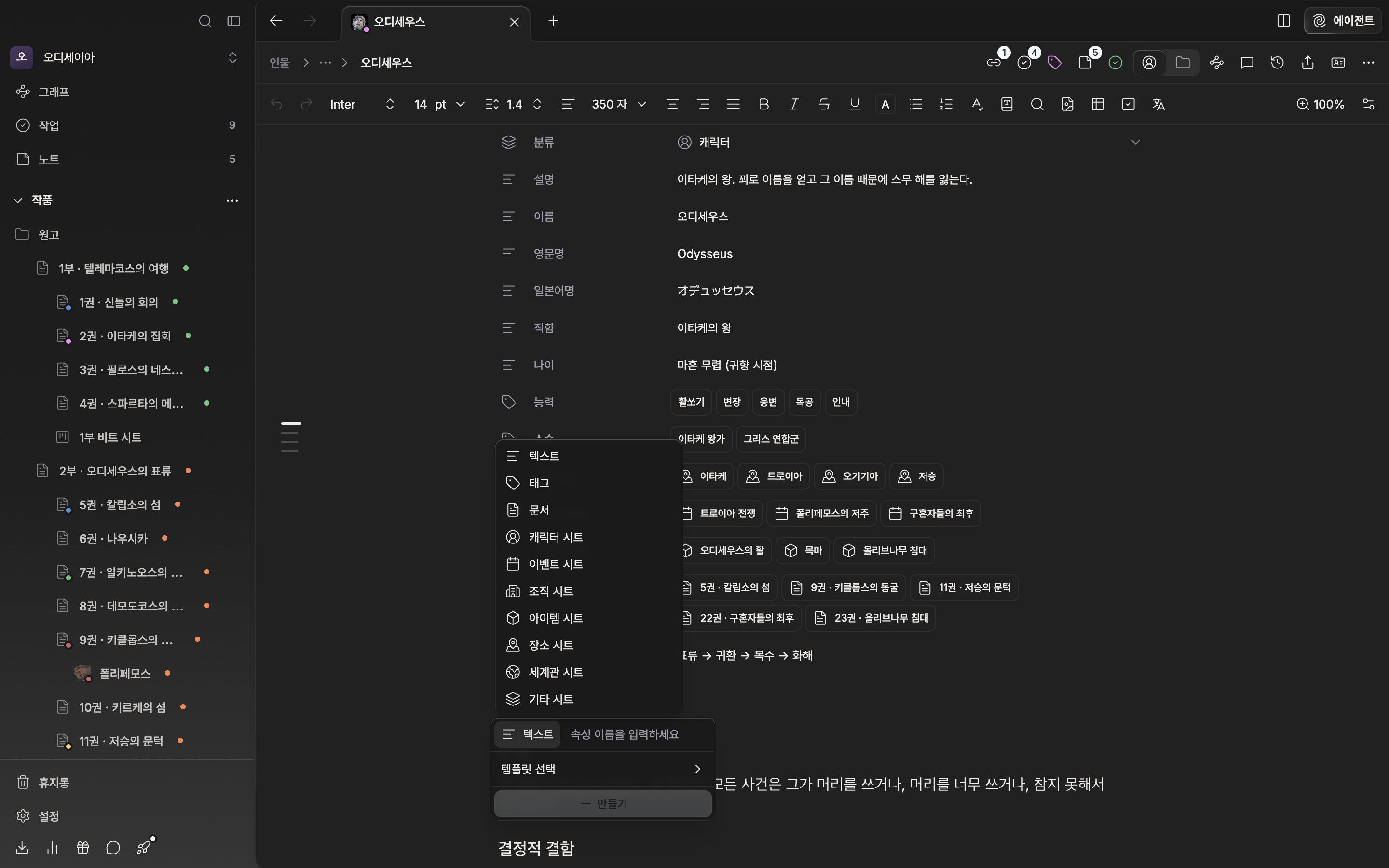
속성 추가를 누르면 왼쪽에 유형 버튼, 오른쪽에 이름 칸이 뜹니다. 이름을 적어야 만들기가 눌립니다.

* 텍스트 — 값을 글로 적습니다. 나이, 키, 직함처럼 다른 파일과 엮을 일이 없는 항목에 씁니다.
* 태그 — 여러 개를 골라 넣습니다. 목록에 없는 말은 그 자리에서 새로 만들어 씁니다.
* 문서 — 원고를 겁니다. 검색해도 안 나오면 목록에 뜨는 문서 만들기로 새 문서를 만들면서 겁니다.
* 분류별 시트 — 캐릭터 시트, 장소 시트처럼 분류 하나를 골라 그 분류의 시트만 값으로 받습니다. 분류는 캐릭터·이벤트·조직·아이템·장소·세계관·기타 일곱입니다.

<div className="app-window block dark:hidden">
  <img src="https://mintcdn.com/raumlabsinc/yDXrCkeujAozathm/images/ko/structure/sheet-properties--01.png?fit=max&auto=format&n=yDXrCkeujAozathm&q=85&s=378ebfb925443889433c329b607fd9b2" alt="캐릭터 시트에서 “속성 추가” 드롭다운이 열려 있고, 유형 버튼의 하위 목록에 텍스트·태그·문서와 캐릭터 시트·이벤트 시트 등 분류별 항목이 보인다." width="2880" height="1800" data-path="images/ko/structure/sheet-properties--01.png" />
</div>

<div className="app-window hidden dark:block">
  <img src="https://mintcdn.com/raumlabsinc/yDXrCkeujAozathm/images/ko/structure/sheet-properties--01-dark.png?fit=max&auto=format&n=yDXrCkeujAozathm&q=85&s=ba4582b6cf6123db14b0312b199f7fb0" alt="캐릭터 시트에서 “속성 추가” 드롭다운이 열려 있고, 유형 버튼의 하위 목록에 텍스트·태그·문서와 캐릭터 시트·이벤트 시트 등 분류별 항목이 보인다." width="2880" height="1800" data-path="images/ko/structure/sheet-properties--01-dark.png" />
</div>

<p className="app-caption">속성 유형을 고르는 목록.</p>

## 템플릿 선택

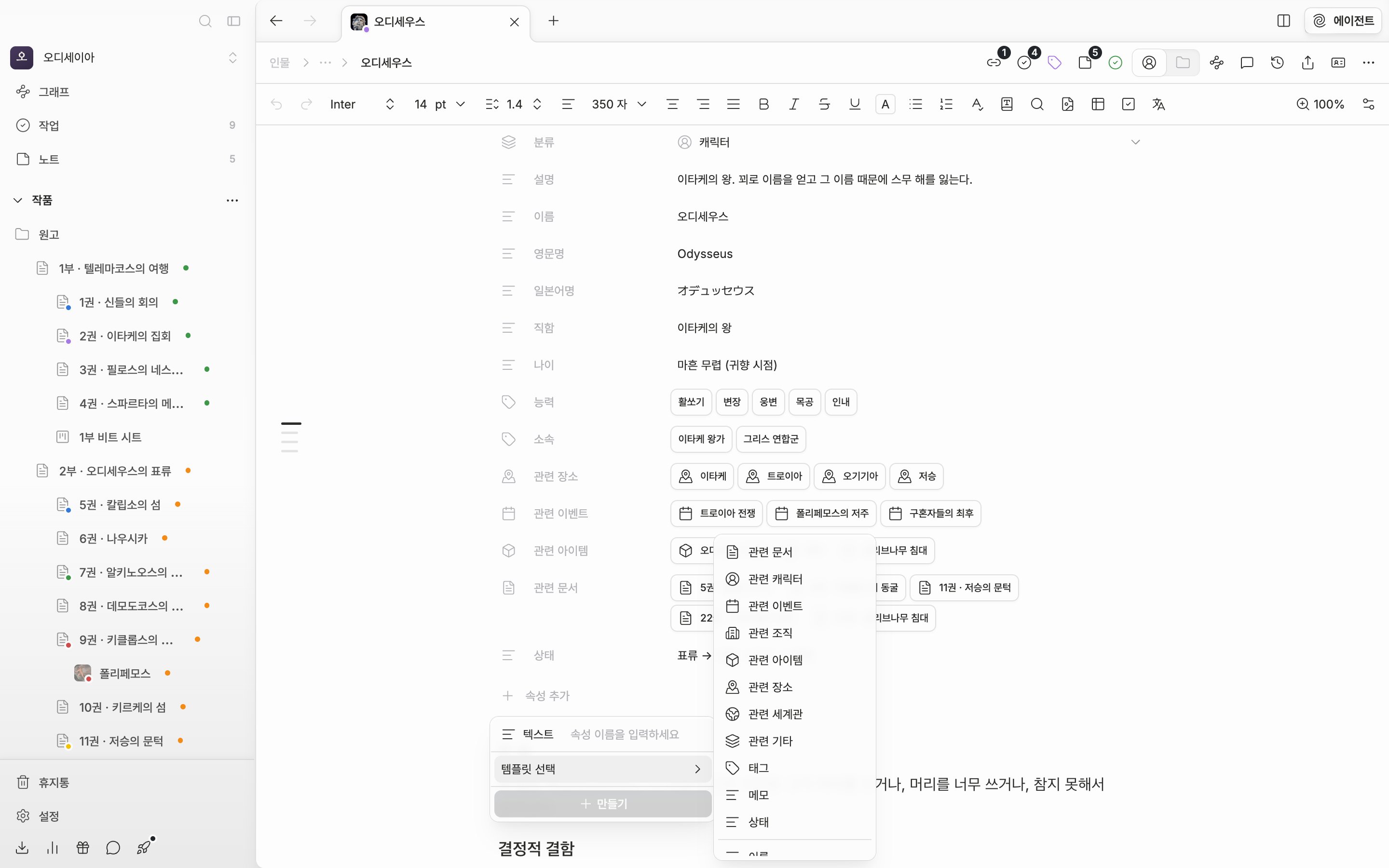
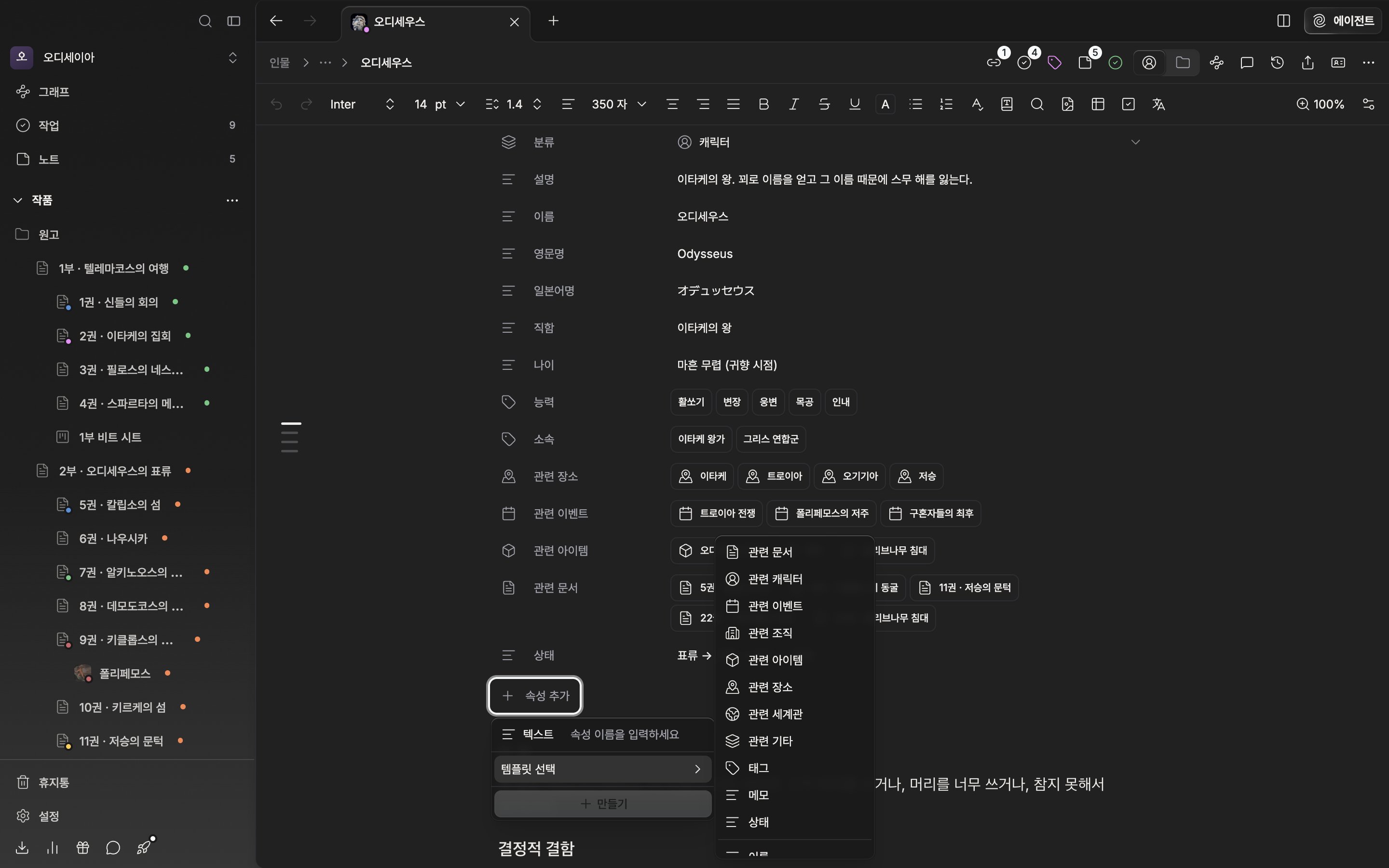
이름 짓기가 번거로우면 템플릿 선택을 폅니다. 위쪽에는 관련 문서, 관련 캐릭터를 비롯한 분류별 시트 일곱, 태그, 메모, 상태가 있습니다. 아래쪽에는 이름·영문명·한자명·성별·종족·MBTI·직함 같은 텍스트, 능력·소속 같은 태그, 리더·구성원·장소·생일·기간처럼 다른 시트를 값으로 받는 항목이 있습니다. 고르면 그 이름과 유형으로 줄이 바로 생깁니다.
<div className="app-window block dark:hidden">
  <img src="https://mintcdn.com/raumlabsinc/yDXrCkeujAozathm/images/ko/structure/sheet-properties--02.png?fit=max&auto=format&n=yDXrCkeujAozathm&q=85&s=a3a9dc193886671d19062277c2a8c81f" alt="“속성 추가” 안에서 “템플릿 선택” 하위 목록이 펼쳐져 관련 문서·관련 캐릭터·태그·메모·상태와 그 아래 이름·영문명·한자명 등이 보인다." width="2880" height="1800" data-path="images/ko/structure/sheet-properties--02.png" />
</div>

<div className="app-window hidden dark:block">
  <img src="https://mintcdn.com/raumlabsinc/yDXrCkeujAozathm/images/ko/structure/sheet-properties--02-dark.png?fit=max&auto=format&n=yDXrCkeujAozathm&q=85&s=ed2acc5de0793eea83f6dcc4a428f25d" alt="“속성 추가” 안에서 “템플릿 선택” 하위 목록이 펼쳐져 관련 문서·관련 캐릭터·태그·메모·상태와 그 아래 이름·영문명·한자명 등이 보인다." width="2880" height="1800" data-path="images/ko/structure/sheet-properties--02-dark.png" />
</div>

<p className="app-caption">템플릿에서 골라 속성을 세우는 화면.</p>

## 하위 시트는 구성을 물려받습니다

시트 아래에 시트를 만들면 위 시트의 속성 이름과 유형, 순서, 숨김 상태가 그대로 넘어옵니다. 값은 비어 있습니다. 주인공 시트를 먼저 짜 두고 조연을 그 아래에 만들면 인물마다 같은 줄이 같은 자리에 놓입니다. 만들 때 이미 속성이 있는 시트, 이를테면 복제한 시트는 물려받지 않습니다.

태그는 값도 모입니다. 물려받아 같은 속성을 쓰는 시트들의 태그가 후보로 올라옵니다. 같은 분류에서 이름이 같은 태그 속성을 쓰는 시트가 있으면 그 태그도 함께 올라옵니다. 여러 시트가 쓴 태그일수록 위에 옵니다.

## 줄 정리하기

속성 이름을 누르면 이름 바꾸기, 숨기기, 삭제가 나옵니다. 숨긴 속성은 없어지지 않고 속성 추가 옆에 "3개 숨김"처럼 세어집니다. 거기서 다시 꺼냅니다. 이름 왼쪽 아이콘을 끌면 순서를 바꿉니다. 분류와 설명 줄도 같은 방식으로 숨기고 되살립니다.
