> ## Documentation Index
> Fetch the complete documentation index at: https://docs.pensiv.so/llms.txt
> Use this file to discover all available pages before exploring further.

# 작업과 보관함

> 할 일을 보관함·오늘·예정·모든 작업 네 탭으로 나눠 봅니다. 파일에 작업을 붙이고, 내일 마감인 작업은 정해 둔 시각에 알림으로 받습니다.

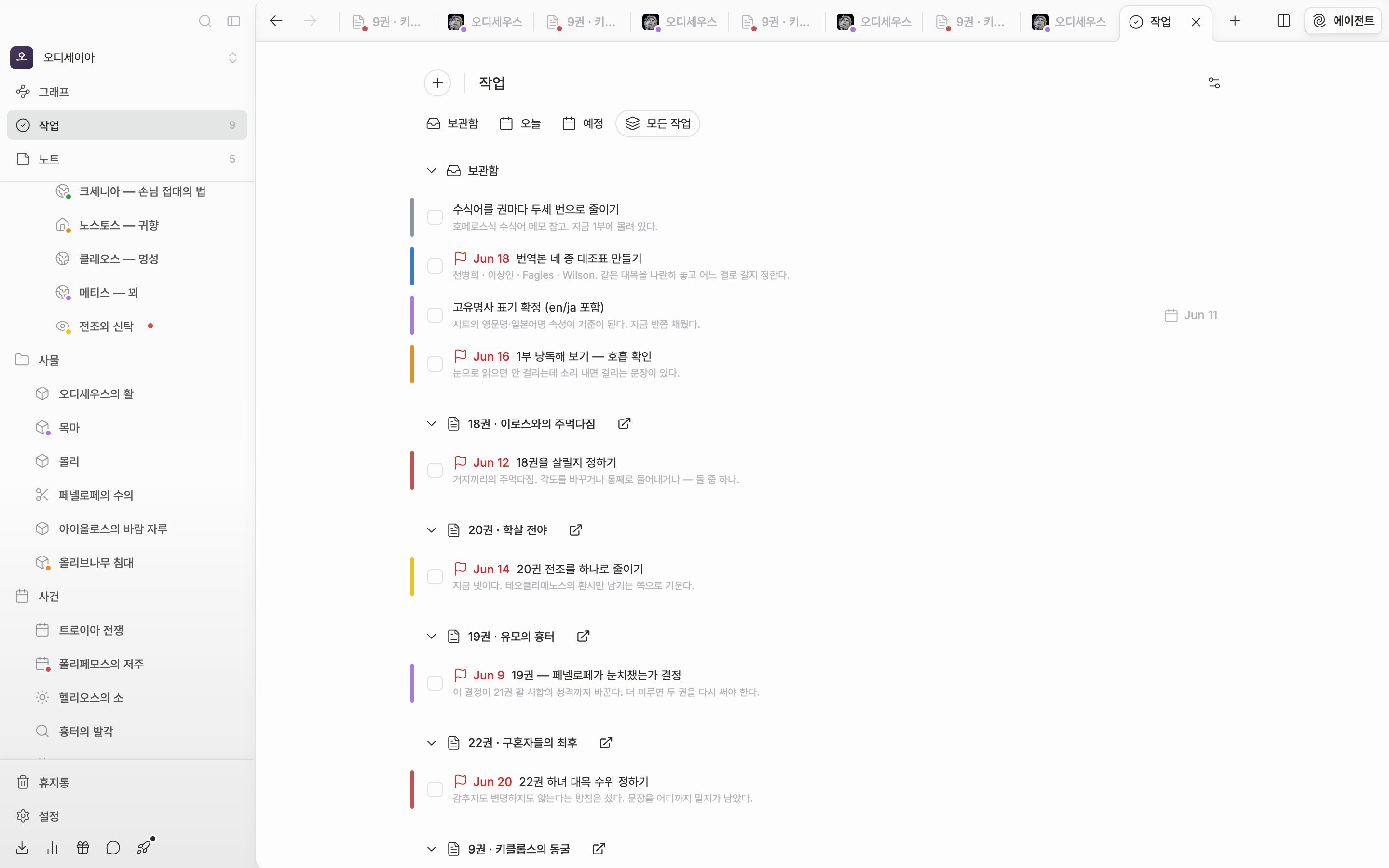
사이드바 맨 위 "작업"을 누르면 작품에 흩어져 있던 할 일이 한 곳에 모입니다. 이름 옆 숫자는 아직 끝내지 않은 작업의 수입니다.

<div className="app-window block dark:hidden">
  <img src="https://mintcdn.com/raumlabsinc/yDXrCkeujAozathm/images/ko/structure/tasks--01.png?fit=max&auto=format&n=yDXrCkeujAozathm&q=85&s=02b62f5a7ebb85270483894a88a89352" alt="“모든 작업” 탭을 고른 상태. 문서·시트 묶음 두세 개와 “보관함” 묶음이 함께 펼쳐져 있고, 왼쪽 위 + 버튼과 “작업” 제목, 탭 네 개, 오른쪽 톱니 아이콘까지 한 프레임에 넣을 것." width="2880" height="1800" data-path="images/ko/structure/tasks--01.png" />
</div>

<div className="app-window hidden dark:block">
  <img src="https://mintcdn.com/raumlabsinc/yDXrCkeujAozathm/images/ko/structure/tasks--01-dark.png?fit=max&auto=format&n=yDXrCkeujAozathm&q=85&s=164a9547e63deadb938de637e39b6b79" alt="“모든 작업” 탭을 고른 상태. 문서·시트 묶음 두세 개와 “보관함” 묶음이 함께 펼쳐져 있고, 왼쪽 위 + 버튼과 “작업” 제목, 탭 네 개, 오른쪽 톱니 아이콘까지 한 프레임에 넣을 것." width="2880" height="1800" data-path="images/ko/structure/tasks--01-dark.png" />
</div>

<p className="app-caption">모든 작업 탭은 할 일을 파일별로 묶어 보여 줍니다.</p>

## 네 개의 탭

**보관함**은 어느 파일에도 붙지 않은 작업입니다. **오늘**은 마감일이 오늘인 작업, **예정**은 일정을 오늘 이후로 잡아 둔 작업입니다. 마감일과 일정은 서로 다른 값이라 두 탭이 보는 곳도 다릅니다. **모든 작업**은 전부를 파일별로 묶어 보여 줍니다. 파일이 없는 작업은 "보관함" 묶음에 들어갑니다.

오른쪽 톱니 아이콘에는 지금 탭에 해당하는 걸러 내기만 나옵니다. 보관함과 모든 작업의 "일정이 있는 작업 표시"를 끄면 날짜가 붙은 작업이 목록에서 빠지고, 오늘의 "지난 날짜 표시"를 켜 두면 마감이 지난 작업이 함께 올라옵니다. "완료된 작업 표시"는 오늘·예정·모든 작업 셋 다에 있고, 끝낸 작업을 다시 불러올 때 씁니다. 보던 탭과 걸러 내기 상태는 작품별로 기억됩니다.

## 작업 다루기

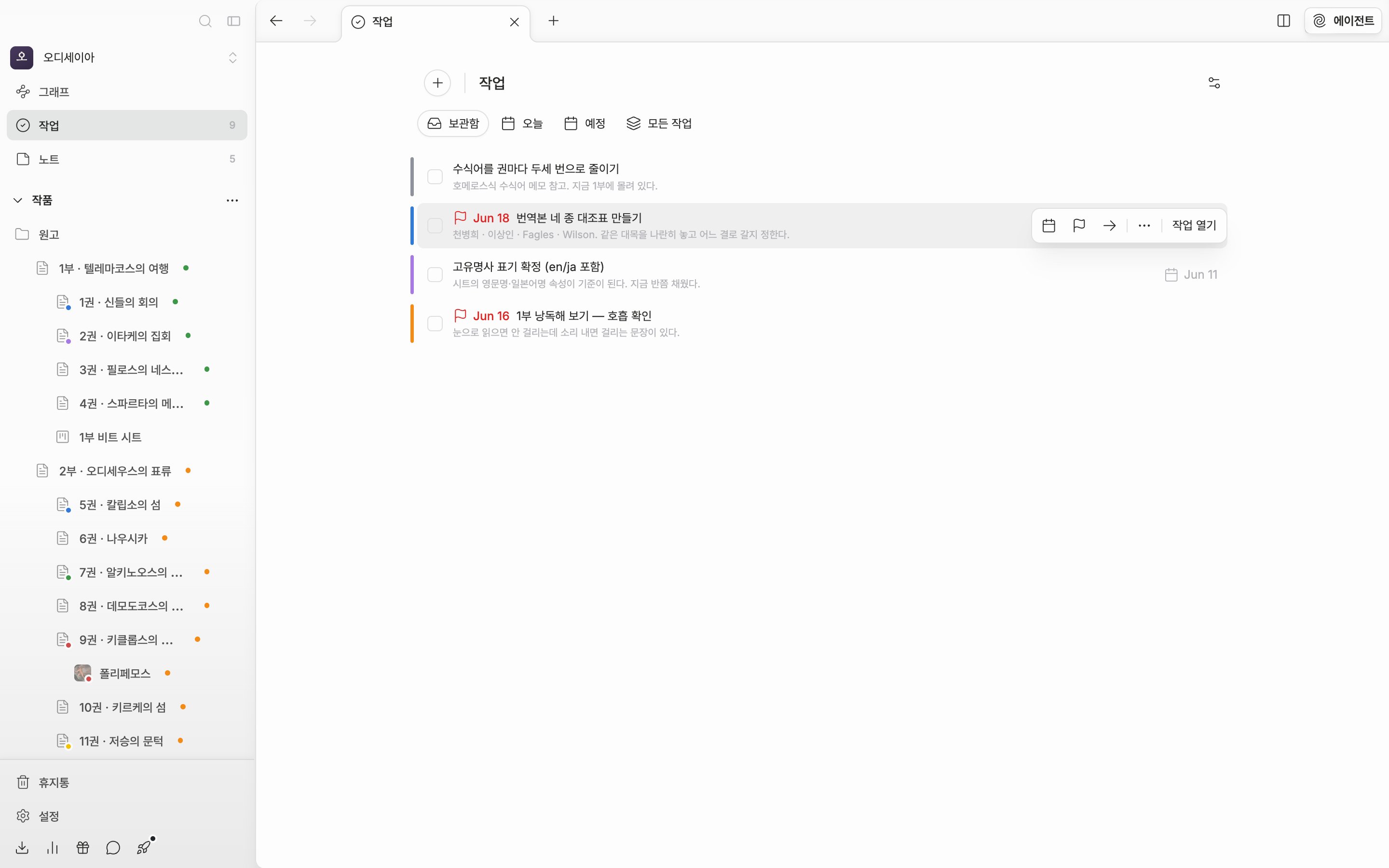
줄에 커서를 올리면 오른쪽에 일정, 마감일, 이동 버튼이 나타납니다. 이동으로 작업을 다른 파일에 붙이거나 보관함으로 되돌립니다. 줄을 끌어 순서를 바꿉니다. 모든 작업 탭에서는 다른 묶음으로 끌어 놓는 순간 그 파일의 작업이 됩니다. 체크 상자를 누르면 취소선이 그어졌다가 목록에서 빠집니다.
<div className="app-window block dark:hidden">
  <img src="https://mintcdn.com/raumlabsinc/yDXrCkeujAozathm/images/ko/structure/tasks--02.png?fit=max&auto=format&n=yDXrCkeujAozathm&q=85&s=cacc1355458603d421bd423110431db2" alt="“보관함” 탭. 작업 한 줄에 커서를 올려 오른쪽 액션 줄이 떠 있는 상태. 일정·마감일·이동 아이콘과 “작업 열기” 버튼이 모두 보이고, 위아래로 마감일이 붙은 줄과 안 붙은 줄이 하나씩 있을 것." width="2880" height="1800" data-path="images/ko/structure/tasks--02.png" />
</div>

<div className="app-window hidden dark:block">
  <img src="https://mintcdn.com/raumlabsinc/yDXrCkeujAozathm/images/ko/structure/tasks--02-dark.png?fit=max&auto=format&n=yDXrCkeujAozathm&q=85&s=6ed1481170d911fcedbe4d3973e6369b" alt="“보관함” 탭. 작업 한 줄에 커서를 올려 오른쪽 액션 줄이 떠 있는 상태. 일정·마감일·이동 아이콘과 “작업 열기” 버튼이 모두 보이고, 위아래로 마감일이 붙은 줄과 안 붙은 줄이 하나씩 있을 것." width="2880" height="1800" data-path="images/ko/structure/tasks--02-dark.png" />
</div>

<p className="app-caption">줄에 커서를 올리면 날짜와 위치를 그 자리에서 바꿉니다.</p>

문서와 시트, 플롯보드, 캔버스, 폴더 헤더의 체크 아이콘을 누르면 같은 목록이 작게 열립니다. "현재 파일"에 그 파일의 작업이 먼저 놓입니다. 작업 페이지로 건너가려면 "전체 보기"를 누릅니다.

## 마감 알림

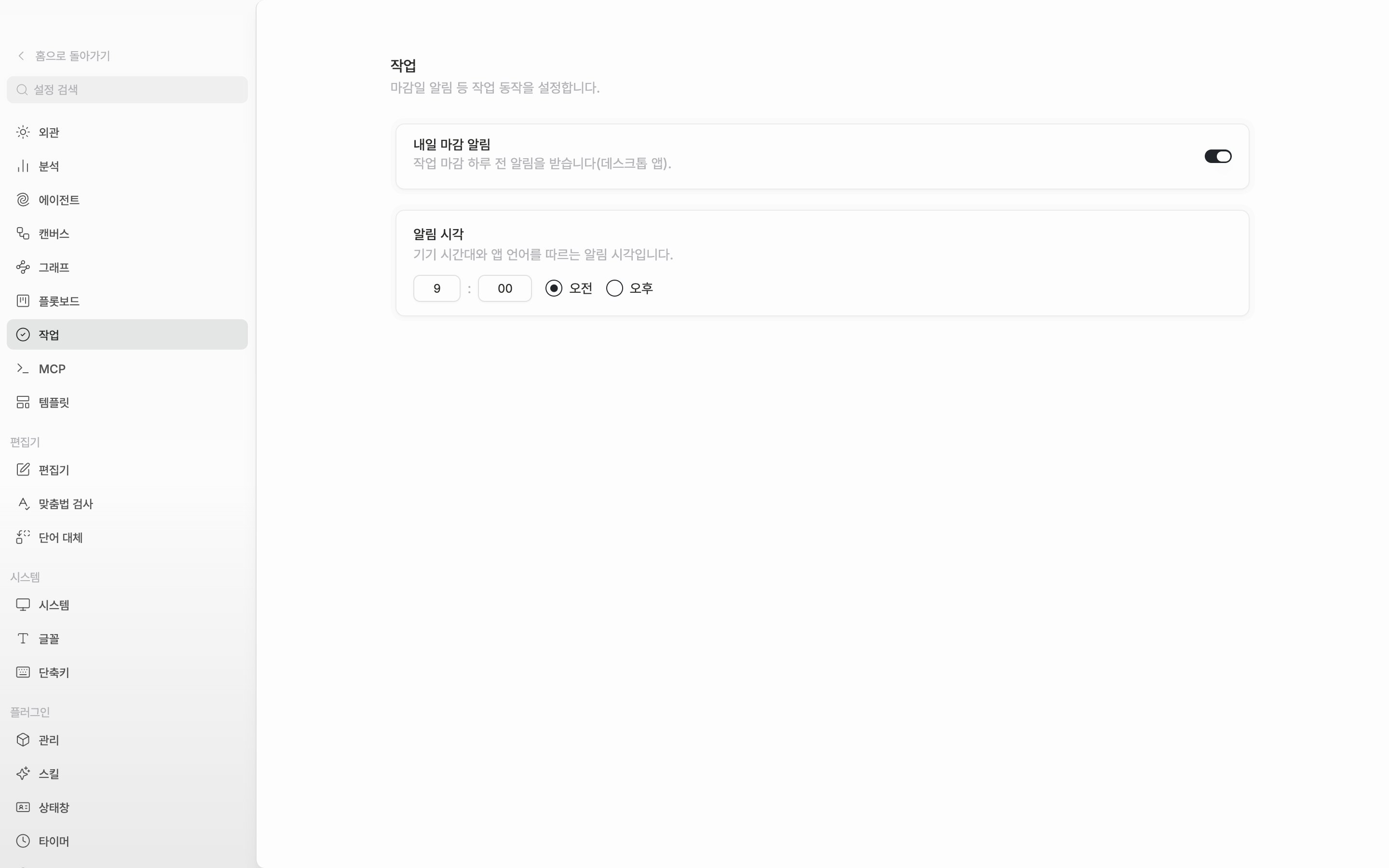
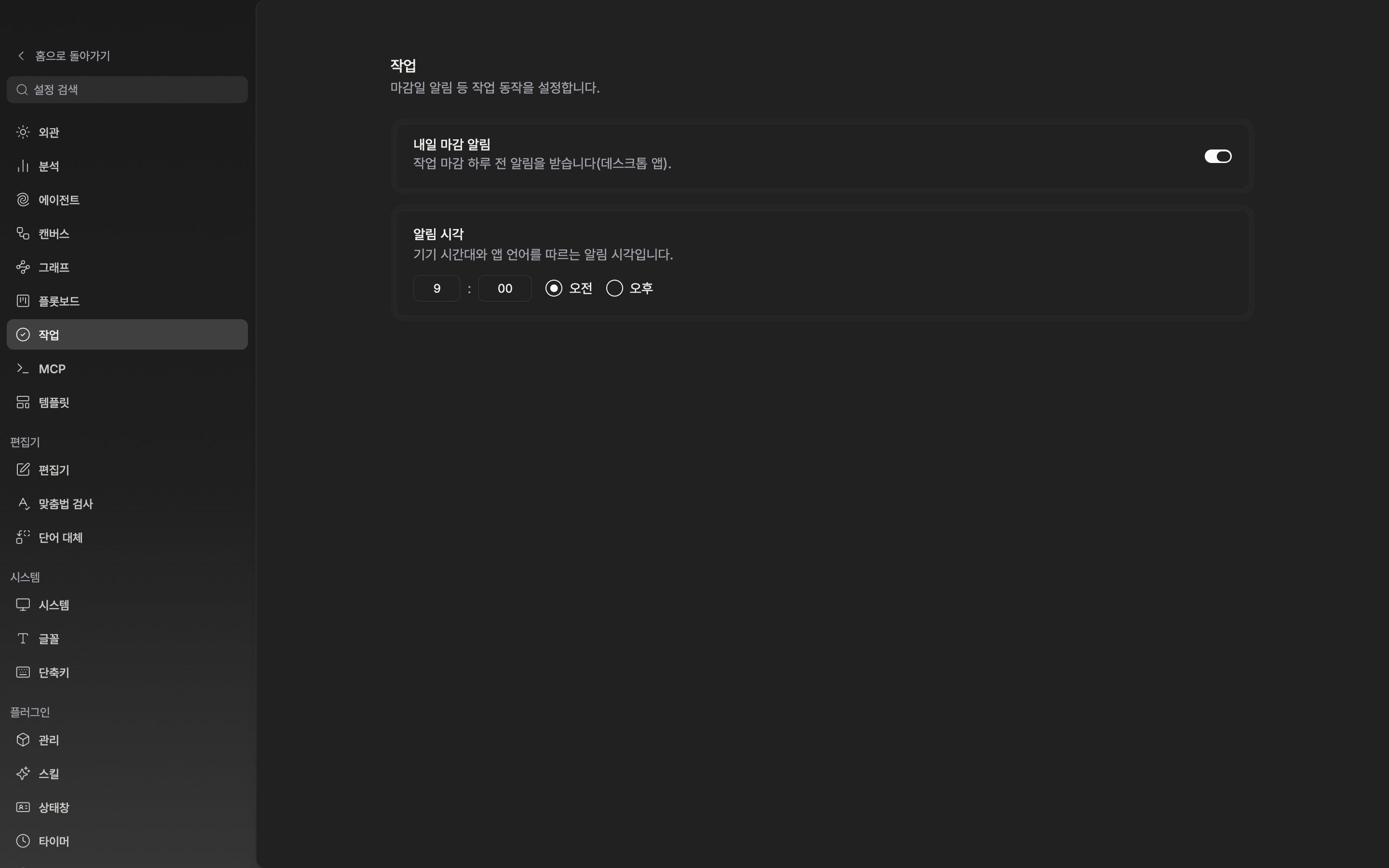
설정 창의 "작업" 탭에서 **내일 마감 알림**을 켜 두면 **알림 시각**에 맞춰 내일 마감인 작업을 데스크톱 알림으로 알려 줍니다. 기본값은 오전 9시입니다. 한 작업은 하루에 한 번만 알립니다. 알림을 누르면 그 작업이 곧바로 열립니다.
<div className="app-window block dark:hidden">
  <img src="https://mintcdn.com/raumlabsinc/yDXrCkeujAozathm/images/ko/structure/tasks--03.png?fit=max&auto=format&n=yDXrCkeujAozathm&q=85&s=7ec17260d6fa51ffebb3845257f45498" alt="설정 창의 “작업” 탭. “내일 마감 알림” 스위치가 켜져 있고 “알림 시각”이 오전 9시 00분으로 놓인 상태." width="2880" height="1800" data-path="images/ko/structure/tasks--03.png" />
</div>

<div className="app-window hidden dark:block">
  <img src="https://mintcdn.com/raumlabsinc/yDXrCkeujAozathm/images/ko/structure/tasks--03-dark.png?fit=max&auto=format&n=yDXrCkeujAozathm&q=85&s=76c924e3a9f2ef9ccd047610089f1536" alt="설정 창의 “작업” 탭. “내일 마감 알림” 스위치가 켜져 있고 “알림 시각”이 오전 9시 00분으로 놓인 상태." width="2880" height="1800" data-path="images/ko/structure/tasks--03-dark.png" />
</div>

<p className="app-caption">알림을 받을 시각은 기기 시간대를 따릅니다.</p>
