> ## Documentation Index
> Fetch the complete documentation index at: https://docs.pensiv.so/llms.txt
> Use this file to discover all available pages before exploring further.

# 문서에 딸린 노트

> 원고 옆에 메모 패널을 띄워 두는 방법입니다. 파일 하나에만 붙는 메모와 작품 전체 메모를 한 패널에서 오갑니다.

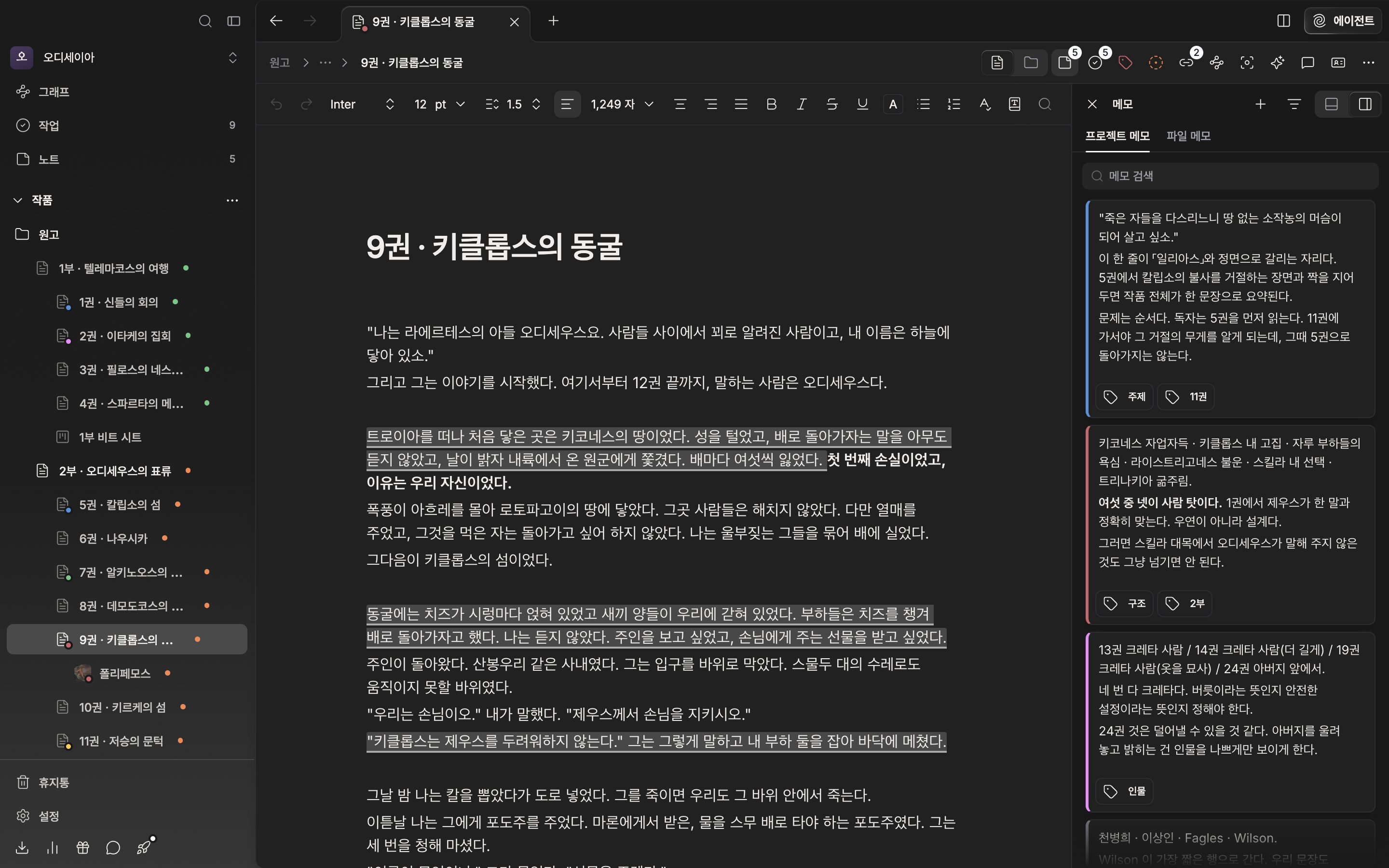
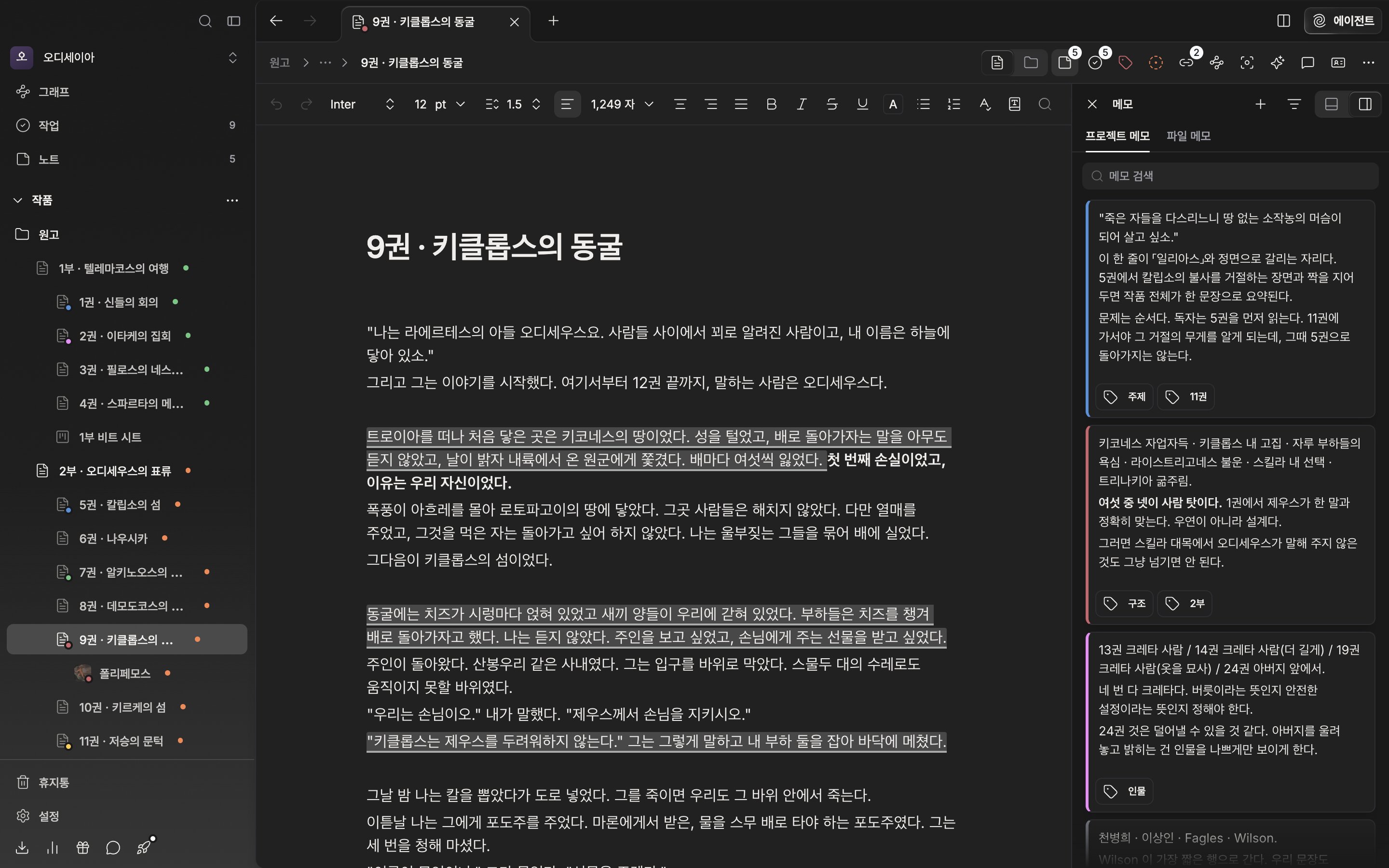
원고를 쓰다 보면 본문에는 넣을 수 없는 말이 쌓입니다. "3장에서 이 인물 나이 다시 확인", "이 대사 톤이 앞 장면과 어긋남" 같은 것들입니다. 본문에 괄호로 적어 두면 지울 것을 잊고, 다른 파일에 적어 두면 원고를 볼 때 같이 보이지 않습니다. 메모 패널은 그런 말을 원고 바로 옆에 붙여 두는 자리입니다.

문서를 열어 둔 채 Cmd(Ctrl)+Alt+M을 누르면 패널이 열리고 다시 누르면 닫힙니다. 헤더의 쪽지 모양 버튼을 눌러도 같습니다. 문서뿐 아니라 시트, 플롯보드, 폴더, 캔버스, 작업에서도 열립니다.

## 파일 메모와 프로젝트 메모

패널 이름은 **메모**이고 위쪽에 탭이 둘 있습니다.

**파일 메모**는 지금 열어 둔 파일 하나에만 붙습니다. 빈칸에는 "이 파일에 대한 메모를 작성하세요..."라고 떠 있고 쓰기 시작하면 반 초쯤 뒤에 알아서 저장됩니다. 저장 버튼은 없습니다.

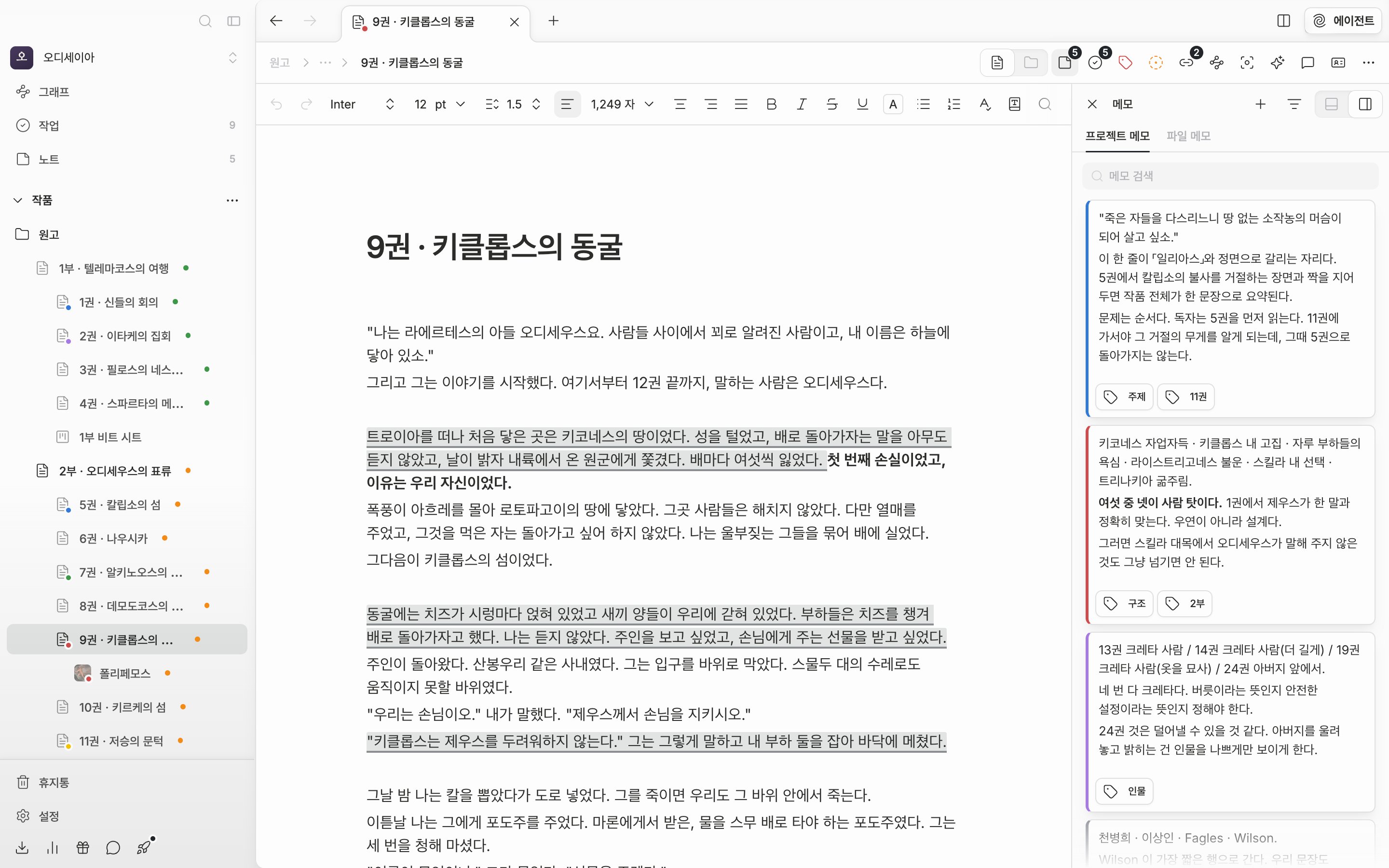
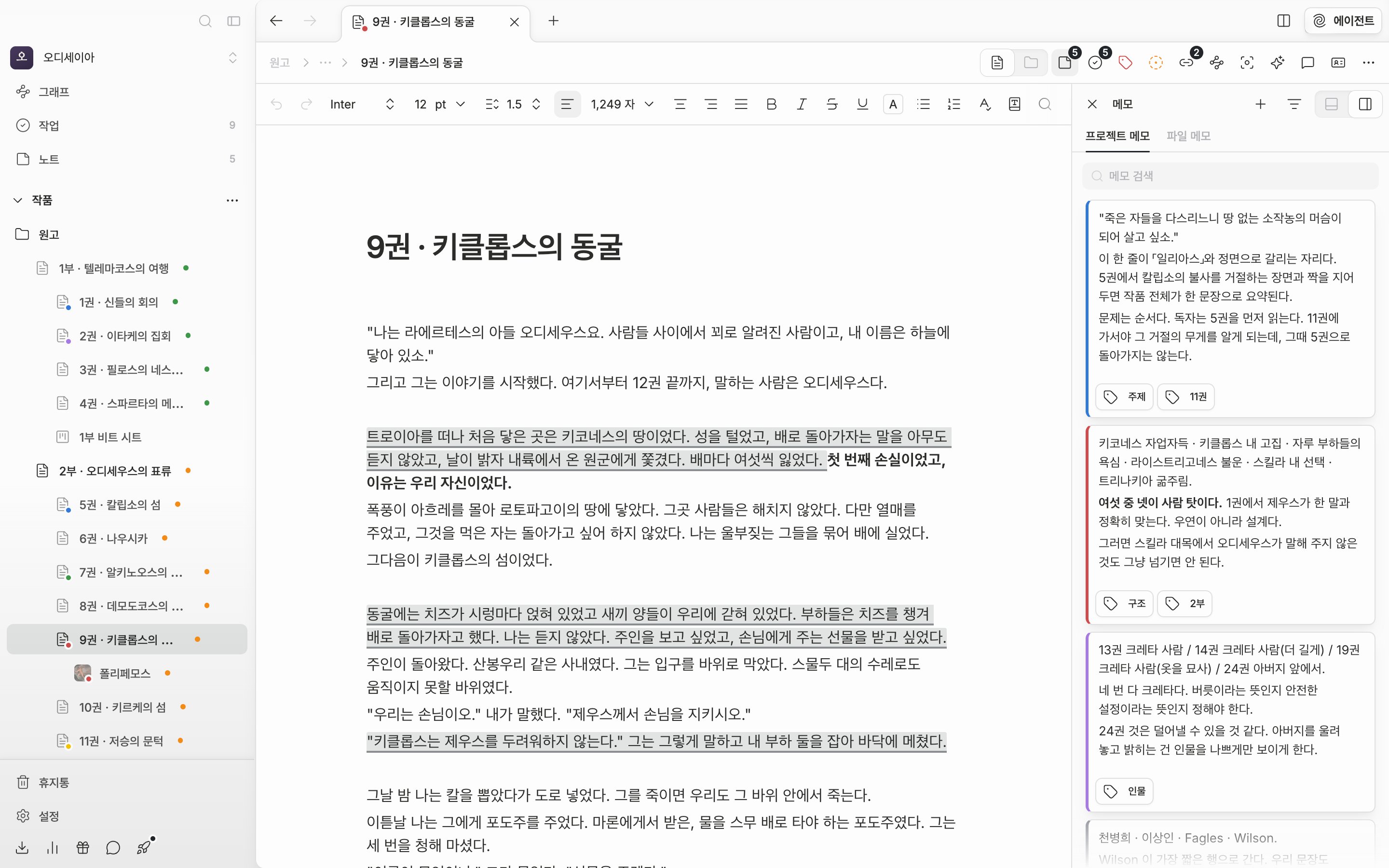
**프로젝트 메모**는 작품 전체에 흩어져 있는 노트 카드 목록입니다. 어느 파일에서 패널을 열든 같은 목록이 나옵니다. 파일이 정해지지 않은 자리에서는 파일 메모 탭이 아예 나오지 않고 프로젝트 메모만 보입니다.

마지막에 본 탭은 기억되므로 파일을 옮겨 다녀도 늘 쓰던 쪽이 먼저 열립니다.

<div className="app-window block dark:hidden">
  <img src="https://mintcdn.com/raumlabsinc/yDXrCkeujAozathm/images/ko/writing/document-notes--01.png?fit=max&auto=format&n=yDXrCkeujAozathm&q=85&s=a1d535471103aeac314846683d10c646" alt="문서 오른쪽에 메모 패널이 열려 있고 파일 메모 탭이 선택된 상태. 메모에 두세 줄이 적혀 있다." width="2880" height="1800" data-path="images/ko/writing/document-notes--01.png" />
</div>

<div className="app-window hidden dark:block">
  <img src="https://mintcdn.com/raumlabsinc/yDXrCkeujAozathm/images/ko/writing/document-notes--01-dark.png?fit=max&auto=format&n=yDXrCkeujAozathm&q=85&s=3bacbc251158b52f15052a0d53dde8d3" alt="문서 오른쪽에 메모 패널이 열려 있고 파일 메모 탭이 선택된 상태. 메모에 두세 줄이 적혀 있다." width="2880" height="1800" data-path="images/ko/writing/document-notes--01-dark.png" />
</div>

<p className="app-caption">원고 오른쪽에 붙은 메모 패널. 파일 메모는 이 파일에만 붙습니다.</p>

## 프로젝트 메모 다루기

프로젝트 메모 탭에서만 위쪽에 버튼 둘이 더 나옵니다. 더하기 버튼(노트 만들기)을 누르면 "제목 없는 메모"가 목록 맨 위에 하나 생깁니다. 깔때기 버튼은 모두, 색상, 태그로 목록을 좁힙니다. 태그 항목은 작품에 태그가 하나라도 있을 때만 나옵니다.

카드는 끌어서 순서를 바꿀 수 있습니다. 카드를 누르면 작품의 노트 화면으로 넘어갑니다. 카드가 하나도 없으면 "아직 노트가 없습니다"라고 뜹니다.

<div className="app-window block dark:hidden">
  <img src="https://mintcdn.com/raumlabsinc/yDXrCkeujAozathm/images/ko/writing/document-notes--02.png?fit=max&auto=format&n=yDXrCkeujAozathm&q=85&s=2d4d0b87cc242d3680da5432e34322ee" alt="프로젝트 메모 탭이 선택되고 색상이 서로 다른 노트 카드가 네댓 장 쌓인 상태. 필터 드롭다운이 열려 모두·색상·태그가 보인다." width="2880" height="1800" data-path="images/ko/writing/document-notes--02.png" />
</div>

<div className="app-window hidden dark:block">
  <img src="https://mintcdn.com/raumlabsinc/yDXrCkeujAozathm/images/ko/writing/document-notes--02-dark.png?fit=max&auto=format&n=yDXrCkeujAozathm&q=85&s=657b387f07e0168a3a43d7b825686435" alt="프로젝트 메모 탭이 선택되고 색상이 서로 다른 노트 카드가 네댓 장 쌓인 상태. 필터 드롭다운이 열려 모두·색상·태그가 보인다." width="2880" height="1800" data-path="images/ko/writing/document-notes--02-dark.png" />
</div>

<p className="app-caption">프로젝트 메모 탭. 작품 전체 노트를 원고 옆에서 그대로 봅니다.</p>

## 검색과 패널 위치

탭 아래 **메모 검색** 칸은 탭에 따라 하는 일이 다릅니다. 프로젝트 메모에서는 카드 목록을 걸러 내고("일치하는 메모가 없습니다"), 파일 메모에서는 메모 하나뿐이니 그 안에서 찾은 자리를 짚어 줍니다. 패널을 닫거나 다른 파일로 옮기면 검색어는 지워집니다.

패널 오른쪽 위 **패널 위치**로 오른쪽과 아래쪽을 고릅니다. 아래쪽에 붙이면 폭이 넓어지면서 프로젝트 메모 카드가 여러 열로 깔리니, 흩어 놓은 메모를 한꺼번에 훑을 때 편합니다.

<Note>
  헤더의 쪽지 버튼에 붙는 숫자는 작품 전체 노트 개수입니다. 파일 메모를 비워도 이 숫자는 그대로 남습니다.
</Note>