> ## Documentation Index
> Fetch the complete documentation index at: https://docs.pensiv.so/llms.txt
> Use this file to discover all available pages before exploring further.
# 편집기 기본
> 문서 화면이 어떻게 나뉘어 있는지, 제목에서 본문으로 어떻게 내려가는지, 저장 버튼 없이 원고가 어떻게 지켜지는지 정리했습니다.
원고를 쓰는 시간 대부분이 이 화면에서 지나갑니다. 무엇이 어디 있고 손 뗀 글이 어떻게 지켜지는지만 알면 됩니다.
## 화면은 위에서 아래로 셋입니다
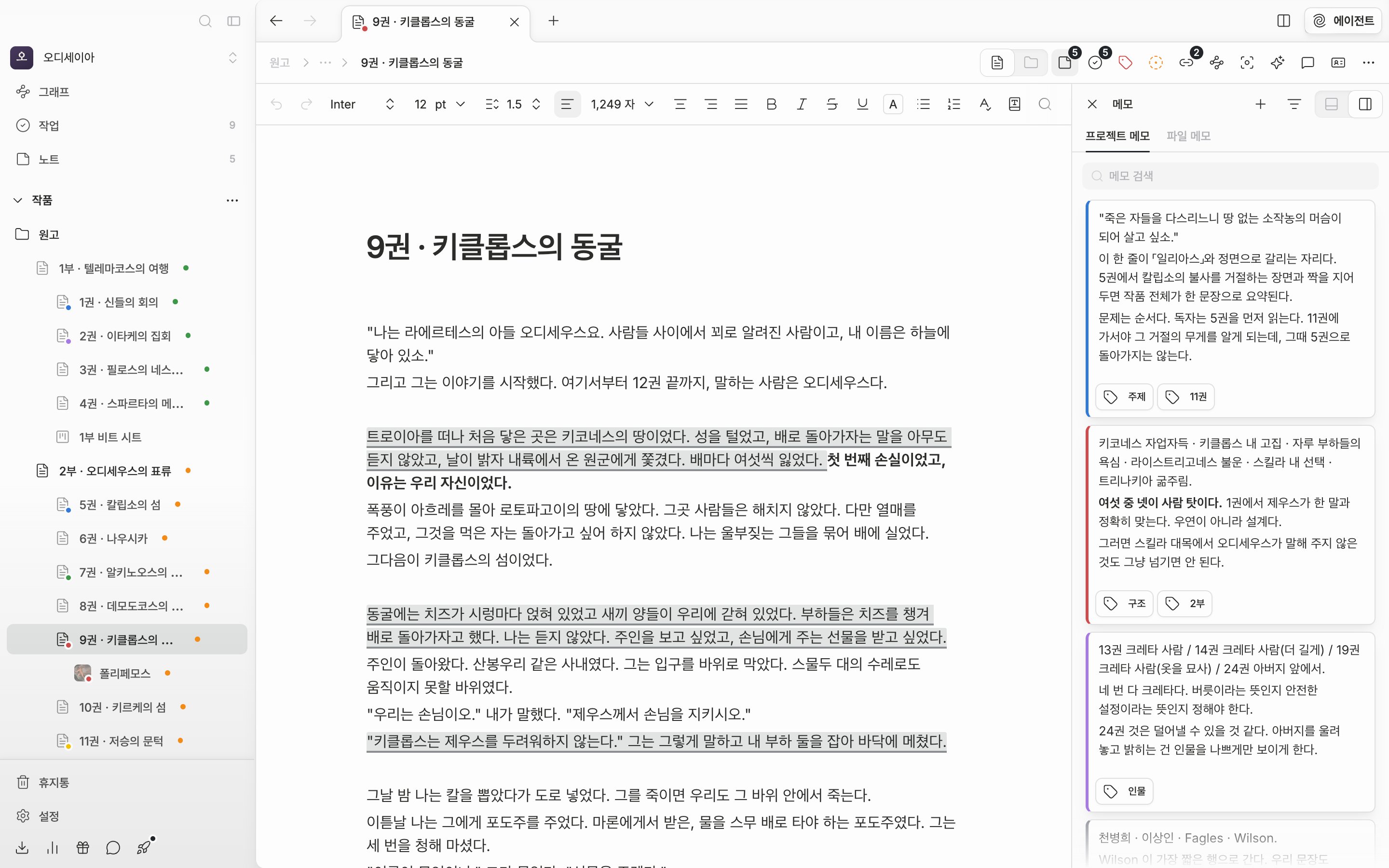
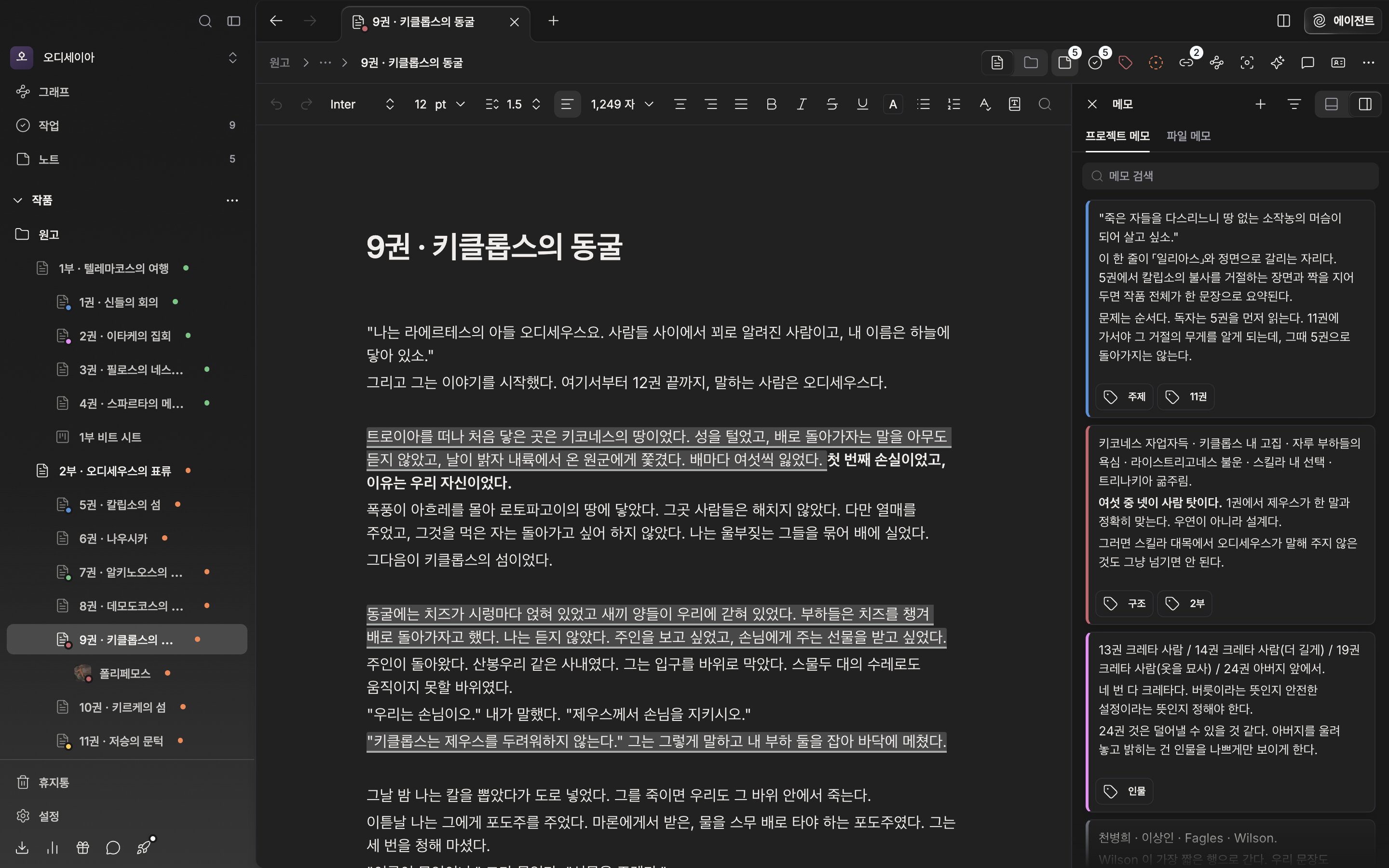
맨 위 헤더에 작품부터 이 문서까지의 경로가 놓이고 오른쪽으로 도구 버튼이 늘어섭니다. **문서 기록**·**내보내기**·**공유**는 처음엔 접혀 있으니 끝의 **더보기**에서 꺼내 씁니다. 그 아래가 제목, 본문 순입니다.
**메모**·**맞춤법 검사**·**AI 리뷰**·**코멘트**는 본문 오른쪽에 패널로 붙습니다. 경계를 끌면 원고와 자료의 폭이 나뉩니다. 헤더 끝 전환기는 이 문서를 원고로 볼지, 아래 매달아 둔 파일 목록으로 볼지를 고릅니다.
헤더·제목·본문에 오른쪽 패널까지, 원고를 쓰는 화면 한 장.
## 제목에서 본문으로
맨 위 칸이 제목입니다. 비어 있으면 "제목 없는 문서"가 흐리게 떠 있습니다. 제목은 여러 줄을 받아 Enter는 줄만 바꿉니다. 본문으로 내려가려면 제목 끝에서 오른쪽 화살표를, 마지막 줄에서 아래쪽 화살표를 누르세요.
본문 빈 문단에는 "제목(##, ###), /명령어, @멘션 입력"이 떠 있습니다. 안내는 켜진 것만 적습니다. 설정에서 셋을 끄면 문구도 줄고, 다 끄면 "문서 작성을 시작하세요..."만 남습니다.
## 저장 버튼은 없습니다
손을 멈추고 0.5초가 지나면 제목도 본문도 저장됩니다. 따로 저장 표시는 없습니다. 탭을 옮기거나 옆 패널로 건너가는 순간에도 대기하던 글자가 먼저 넘어갑니다.
챙길 것은 저장이 아니라 돌아올 자리입니다. 저절로 쌓이는 버전은 10분에 한 번, 200자 넘게 바뀌었을 때만 남습니다. 한 문단을 통째로 뒤엎기 전에 `Cmd/Ctrl + S`를 누르세요. 이 저장은 조건을 따지지 않습니다. 그 자리를 버전으로 박고 "문서가 저장되었습니다"를 띄웁니다. 여러 패널을 띄웠다면 커서가 있는 쪽만 저장됩니다.