> ## Documentation Index
> Fetch the complete documentation index at: https://docs.pensiv.so/llms.txt
> Use this file to discover all available pages before exploring further.

# 편집기 프리셋과 문서별 설정

> 문서마다 글꼴과 폭을 따로 두는 방법, 자주 쓰는 조합을 프리셋으로 저장해 원고에 갈아 끼우는 방법을 정리했습니다.

초고는 넓게 펼쳐 쓰다가도 연재분은 플랫폼 폭에 맞춰 봐야 할 때가 있습니다. 펜시브는 편집 환경을 문서에 붙여 두므로 문서를 옮겨 다녀도 매번 다시 맞출 일이 없습니다.

## 먼저, 세 곳이 헷갈립니다

편집 환경을 바꾸는 자리가 셋입니다. **어디서 바꾸느냐에 따라 어디까지 걸리는지가 다릅니다.**

| 어디서                              | 무엇을                | 어디까지 걸리나           |
| -------------------------------- | ------------------ | ------------------ |
| 툴바 오른쪽 **톱니** — 현재 파일 설정         | 글꼴·크기·들여쓰기·페이지 뷰 등 | **지금 문서 하나만**      |
| 툴바 **맨 오른쪽 슬라이더** — 도구 모음 사용자 정의 | 툴바에 어떤 버튼을 둘지      | 툴바 모양만. 글에는 안 걸립니다 |
| 설정 → **편집기**                     | 같은 항목들의 **기본값**    | 앞으로 만드는 모든 문서      |

프리셋은 이 셋과 또 다른 층입니다. 설정의 편집기 화면에서 **값 묶음에 이름을 붙여 저장해 두는 것**이고, 저장해 두면 문서마다 현재 파일 설정에서 골라 갈아 끼웁니다.

한 줄로 줄이면 이렇습니다 — **기본값은 설정에서, 예외는 문서에서, 되풀이되는 예외는 프리셋으로.**

## 현재 파일 설정

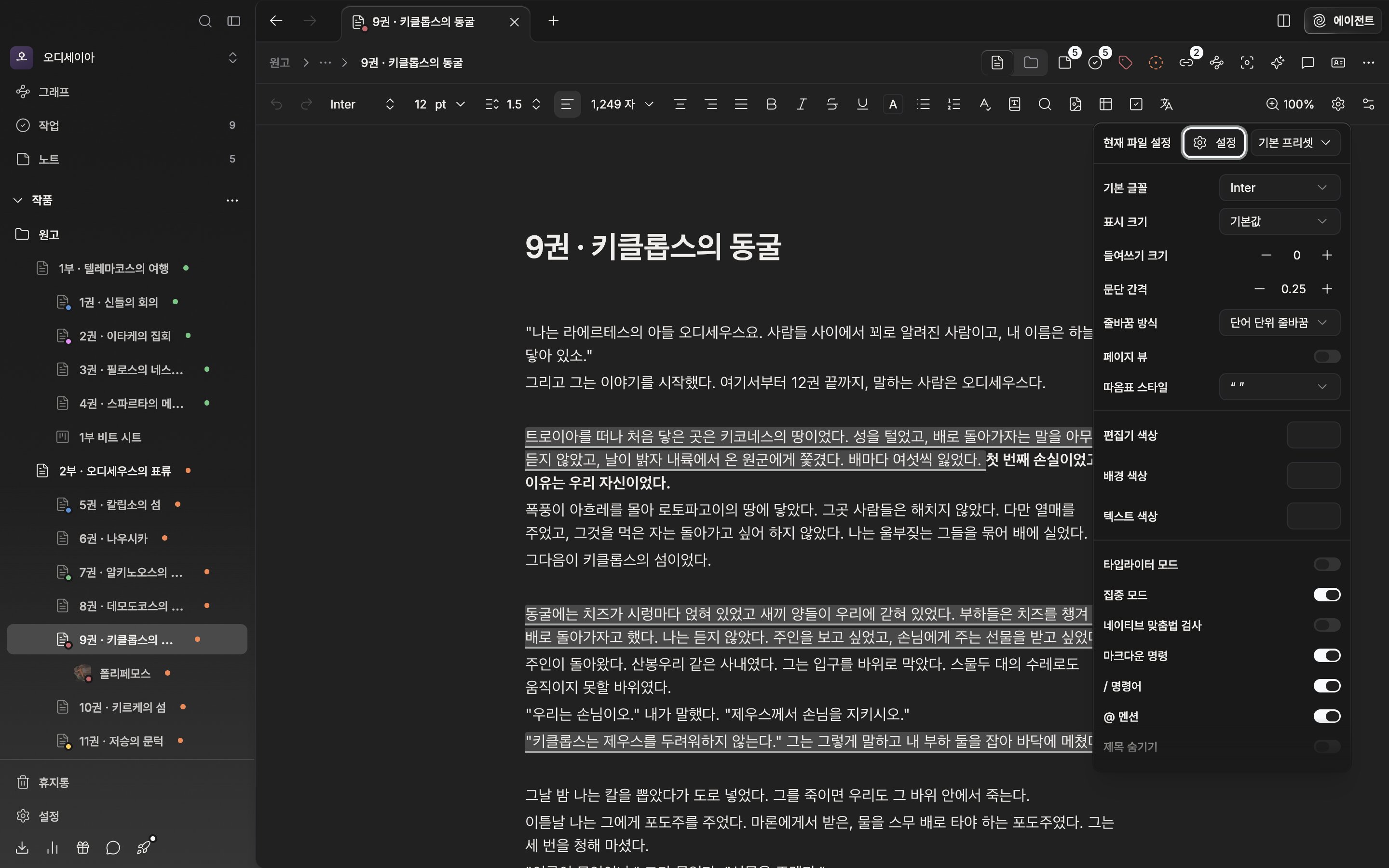
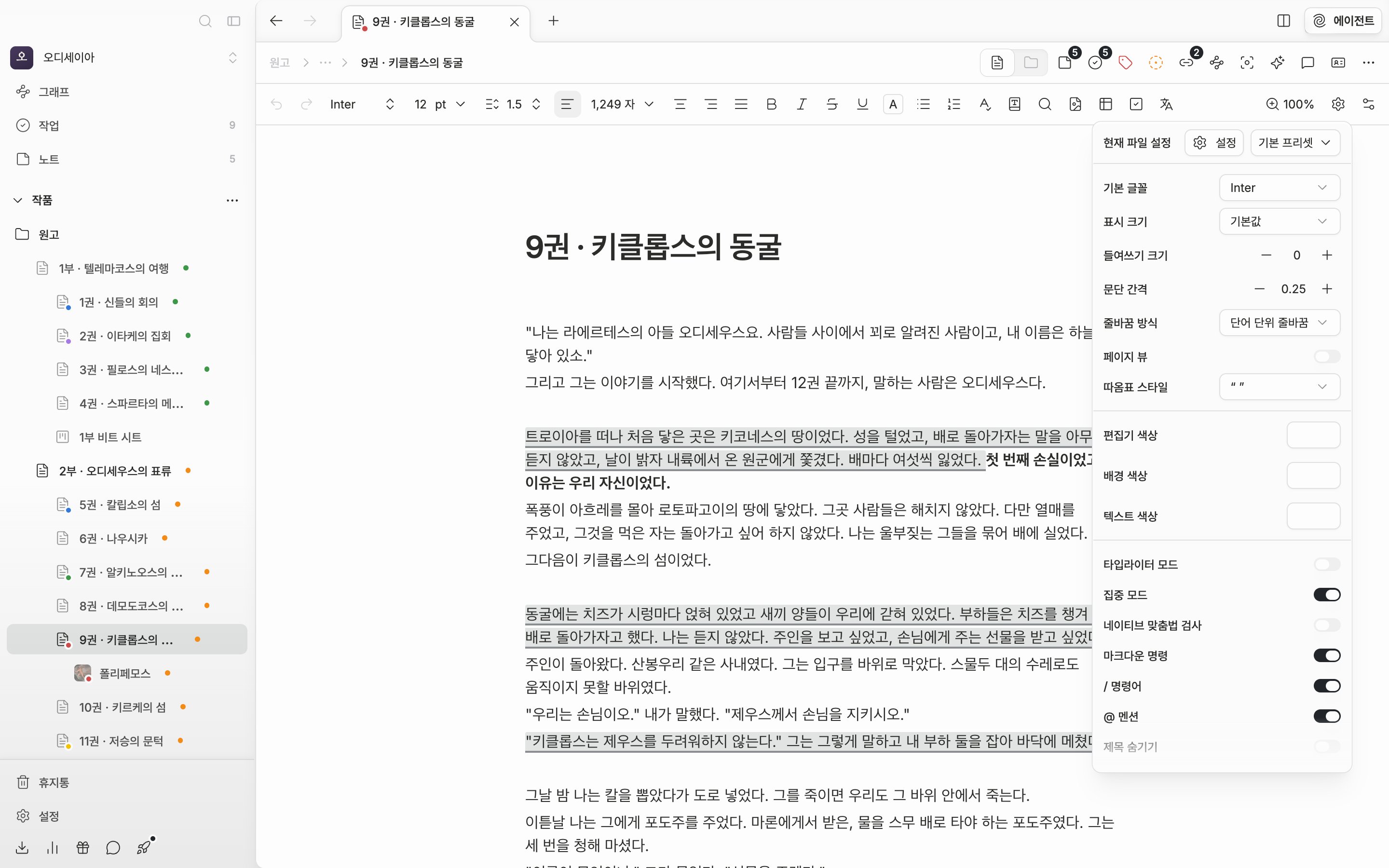
툴바 오른쪽 톱니 버튼이 **현재 파일 설정**입니다. 여기서 바꾼 값은 지금 열어 둔 문서에만 걸립니다.

값이 붙는 자리는 둘로 갈립니다. **기본 글꼴**·**표시 크기**·**들여쓰기 크기**·**문단 간격**·**줄바꿈 방식**·**페이지 뷰**·**따옴표 스타일**·**편집기 색상**은 문서에 저장되어 그 문서를 여는 사람은 모두 같은 배치를 봅니다. 반면 **타입라이터 모드**·**집중 모드**·**단어 수**·**문단 부호 표시**는 이 문서에 한해 나에게만 적용됩니다. 협업자 화면은 그대로입니다.
<div className="app-window block dark:hidden">
  <img src="https://mintcdn.com/raumlabsinc/yDXrCkeujAozathm/images/ko/writing/editor-presets--01.png?fit=max&auto=format&n=yDXrCkeujAozathm&q=85&s=26ed1bfdbbb92ffe696e122d882d3fd3" alt="원고가 쓰인 문서에서 툴바 톱니 버튼을 눌러 현재 파일 설정 팝오버가 열린 상태. 위쪽에 설정 버튼과 프리셋 드롭다운이 나란히 보이고 아래로 기본 글꼴·표시 크기 줄이 이어진다." width="2880" height="1800" data-path="images/ko/writing/editor-presets--01.png" />

  <b className="app-mark" style={{ left: '96%', top: '16%' }}>1</b>
</div>

<div className="app-window hidden dark:block">
  <img src="https://mintcdn.com/raumlabsinc/yDXrCkeujAozathm/images/ko/writing/editor-presets--01-dark.png?fit=max&auto=format&n=yDXrCkeujAozathm&q=85&s=574bac2954f5891591ae4be44ed80dbf" alt="원고가 쓰인 문서에서 툴바 톱니 버튼을 눌러 현재 파일 설정 팝오버가 열린 상태. 위쪽에 설정 버튼과 프리셋 드롭다운이 나란히 보이고 아래로 기본 글꼴·표시 크기 줄이 이어진다." width="2880" height="1800" data-path="images/ko/writing/editor-presets--01-dark.png" />

  <b className="app-mark" style={{ left: '96%', top: '16%' }}>1</b>
</div>

<p className="app-caption">현재 파일 설정. 지금 열어 둔 문서에만 걸리는 값들입니다.</p>

### 페이지 뷰 — 인쇄된 종이처럼 보기

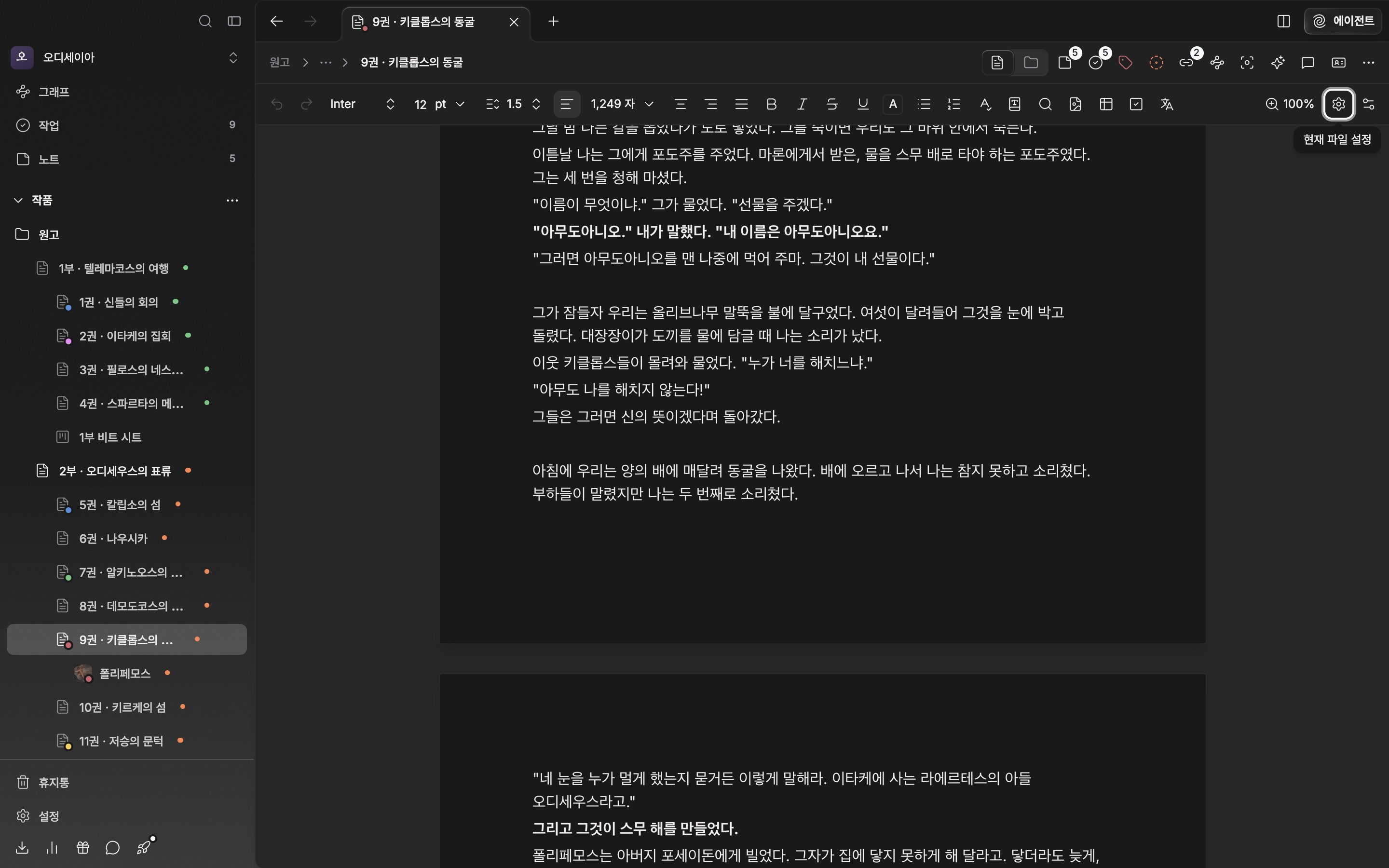
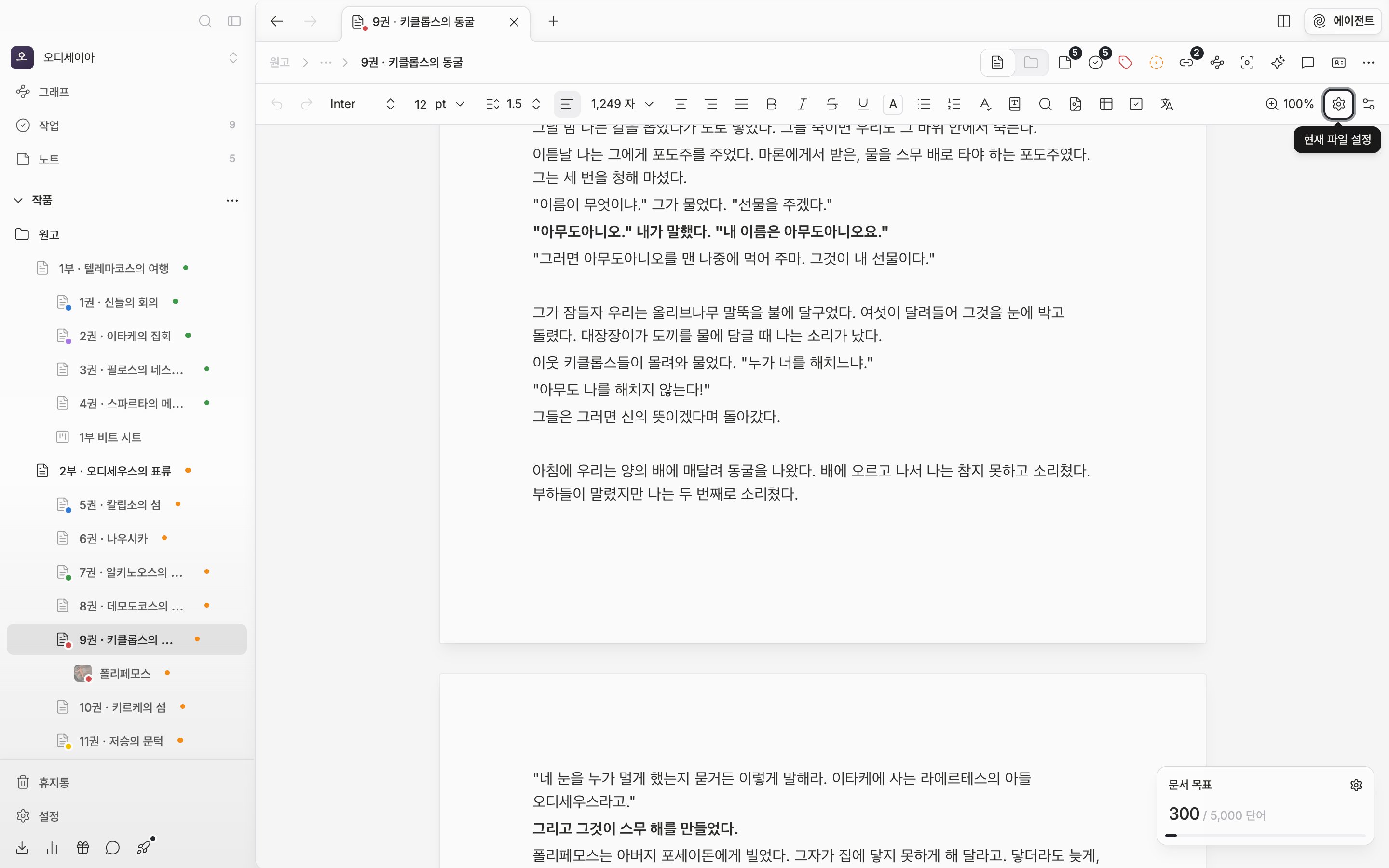
현재 파일 설정 안에 **페이지 뷰**가 있습니다. 켜면 원고가 이어진 한 장이 아니라 **인쇄된 페이지처럼 잘려** 보입니다. 투고 분량을 눈으로 가늠하거나 페이지 단위로 호흡을 볼 때 쓰는 화면입니다.

켜면 딸린 설정이 셋 더 나옵니다.

* **용지 크기** — A4·A5·Letter·Legal
* **한 줄 페이지 수** — 자동은 창 폭과 확대 수준을 따라가고, 1\~4는 그 개수만큼 가로로 늘어놓습니다
* **페이지 번호 표시**

<div className="app-window block dark:hidden">
  <img src="https://mintcdn.com/raumlabsinc/R8FLrW_am3mX03Ak/images/ko/writing/editor-presets--03.png?fit=max&auto=format&n=R8FLrW_am3mX03Ak&q=85&s=1c6658d26bc55876308bfa9f4b15b3b5" alt="원고가 든 문서에서 현재 파일 설정의 페이지 뷰를 켠 뒤 팝오버를 닫은 화면. 본문이 인쇄된 페이지처럼 잘려 보이고 용지 경계와 페이지 번호가 드러나야 한다." width="2880" height="1800" data-path="images/ko/writing/editor-presets--03.png" />
</div>

<div className="app-window hidden dark:block">
  <img src="https://mintcdn.com/raumlabsinc/R8FLrW_am3mX03Ak/images/ko/writing/editor-presets--03-dark.png?fit=max&auto=format&n=R8FLrW_am3mX03Ak&q=85&s=22c9439d9d96137bcb839b6375c9b50d" alt="원고가 든 문서에서 현재 파일 설정의 페이지 뷰를 켠 뒤 팝오버를 닫은 화면. 본문이 인쇄된 페이지처럼 잘려 보이고 용지 경계와 페이지 번호가 드러나야 한다." width="2880" height="1800" data-path="images/ko/writing/editor-presets--03-dark.png" />
</div>

<p className="app-caption">페이지 뷰를 켜면 원고가 인쇄된 페이지처럼 잘려 보입니다.</p>

<Note>
  페이지 뷰와 용지 설정은 문서에 붙지만 **프리셋에는 안 들어갑니다.** 프리셋을 갈아 끼워도 이 값은 그대로 남습니다.
</Note>

## 프리셋으로 묶어 두기

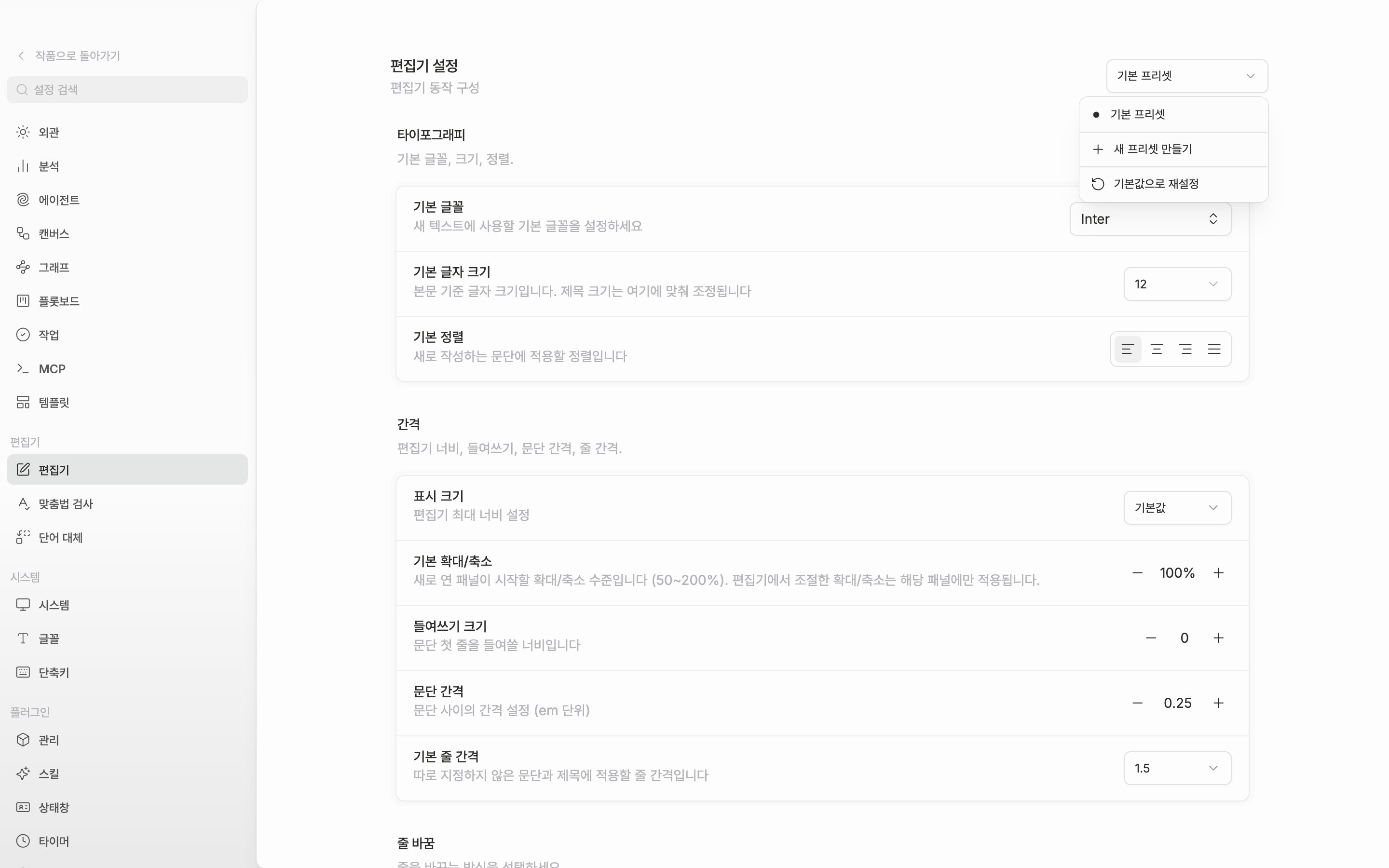
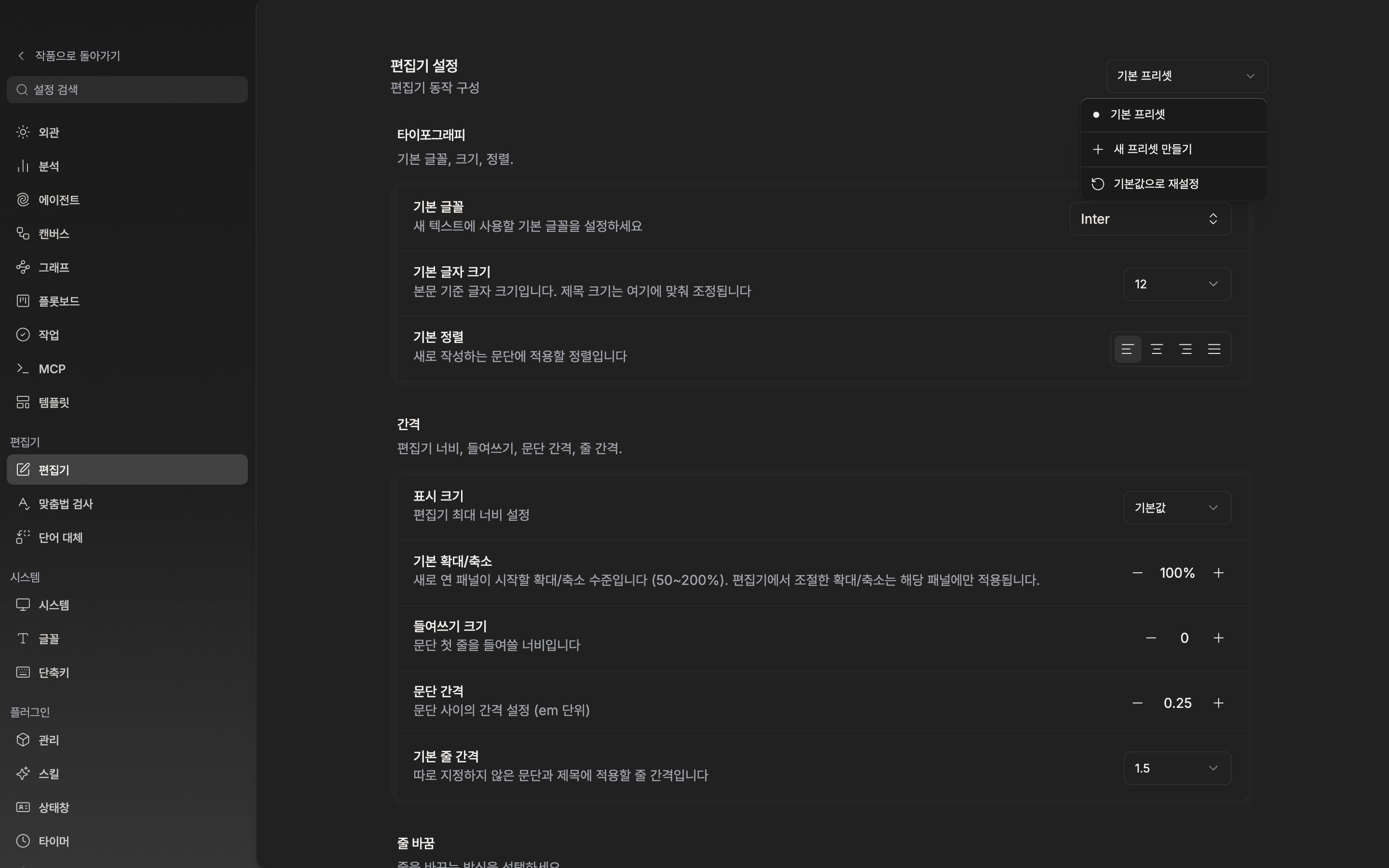
같은 조합을 여러 문서에 되풀이할 거라면, 설정의 **편집기** 화면 오른쪽 위 드롭다운에서 **새 프리셋 만들기**를 고르십시오. 지금 값을 그대로 뜬 프리셋이 생기고 이름은 **프리셋 이름 변경**으로 고칩니다.

조심할 것이 하나 있습니다. 프리셋을 골라 둔 동안에는 이 화면의 모든 항목이 기본 설정이 아니라 그 프리셋을 고칩니다. 아래 **플랫폼 빠른 설정**의 문피아·노벨피아·카카오페이지·조아라·네이버 시리즈 버튼도 마찬가지입니다. 프리셋을 만들어 둔 채 플랫폼 버튼을 누르면 규격이 한 번에 채워집니다. 이 프리셋을 모든 문서의 출발점으로 삼으려면 **기본 설정으로 적용**을 누르십시오.

<div className="app-window block dark:hidden">
  <img src="https://mintcdn.com/raumlabsinc/yDXrCkeujAozathm/images/ko/writing/editor-presets--02.png?fit=max&auto=format&n=yDXrCkeujAozathm&q=85&s=bd0420ec156e8aeea8b2f2d3bf93da85" alt="설정의 편집기 화면. 오른쪽 위 드롭다운이 열려 프리셋 목록과 기본 설정으로 적용·프리셋 이름 변경·새 프리셋 만들기 항목이 보이는 상태." width="2880" height="1800" data-path="images/ko/writing/editor-presets--02.png" />
</div>

<div className="app-window hidden dark:block">
  <img src="https://mintcdn.com/raumlabsinc/yDXrCkeujAozathm/images/ko/writing/editor-presets--02-dark.png?fit=max&auto=format&n=yDXrCkeujAozathm&q=85&s=67fa2920f77587b4c49e71743b943128" alt="설정의 편집기 화면. 오른쪽 위 드롭다운이 열려 프리셋 목록과 기본 설정으로 적용·프리셋 이름 변경·새 프리셋 만들기 항목이 보이는 상태." width="2880" height="1800" data-path="images/ko/writing/editor-presets--02-dark.png" />
</div>

<p className="app-caption">프리셋은 설정의 편집기 화면에서 만들고 고칩니다.</p>

## 원고에 갈아 끼우기

문서로 돌아와 **현재 파일 설정**을 열면 위쪽에 지금 상태가 뜹니다. 아무것도 손대지 않았으면 **기본 프리셋**, 프리셋과 값이 맞으면 그 이름, 어긋나면 **사용자 정의**입니다. 드롭다운에서 프리셋을 고르면 그 문서에 얹히고 **기본 프리셋**을 고르면 문서에 붙은 설정이 떨어져 나가 기본값으로 돌아갑니다.

<Note>
  프리셋은 원고 작업에 딸린 개인 설정을 건드리지 않습니다. AI 리뷰, 단어 대체, 맞춤법 검사기와 사전, 페이지 뷰와 용지 설정, 확대 비율은 프리셋을 적용해도 쓰던 값 그대로 남습니다.
</Note>