> ## Documentation Index
> Fetch the complete documentation index at: https://docs.pensiv.so/llms.txt
> Use this file to discover all available pages before exploring further.

# 페이지 뷰와 페이지 설정

> 원고를 인쇄된 페이지처럼 잘라 보고, 용지 크기·방향·여백을 맞추고, 눈금자와 머리글·바닥글을 쓰는 방법입니다. 어떤 값이 문서에 붙고 어떤 값이 나에게만 걸리는지도 정리했습니다.

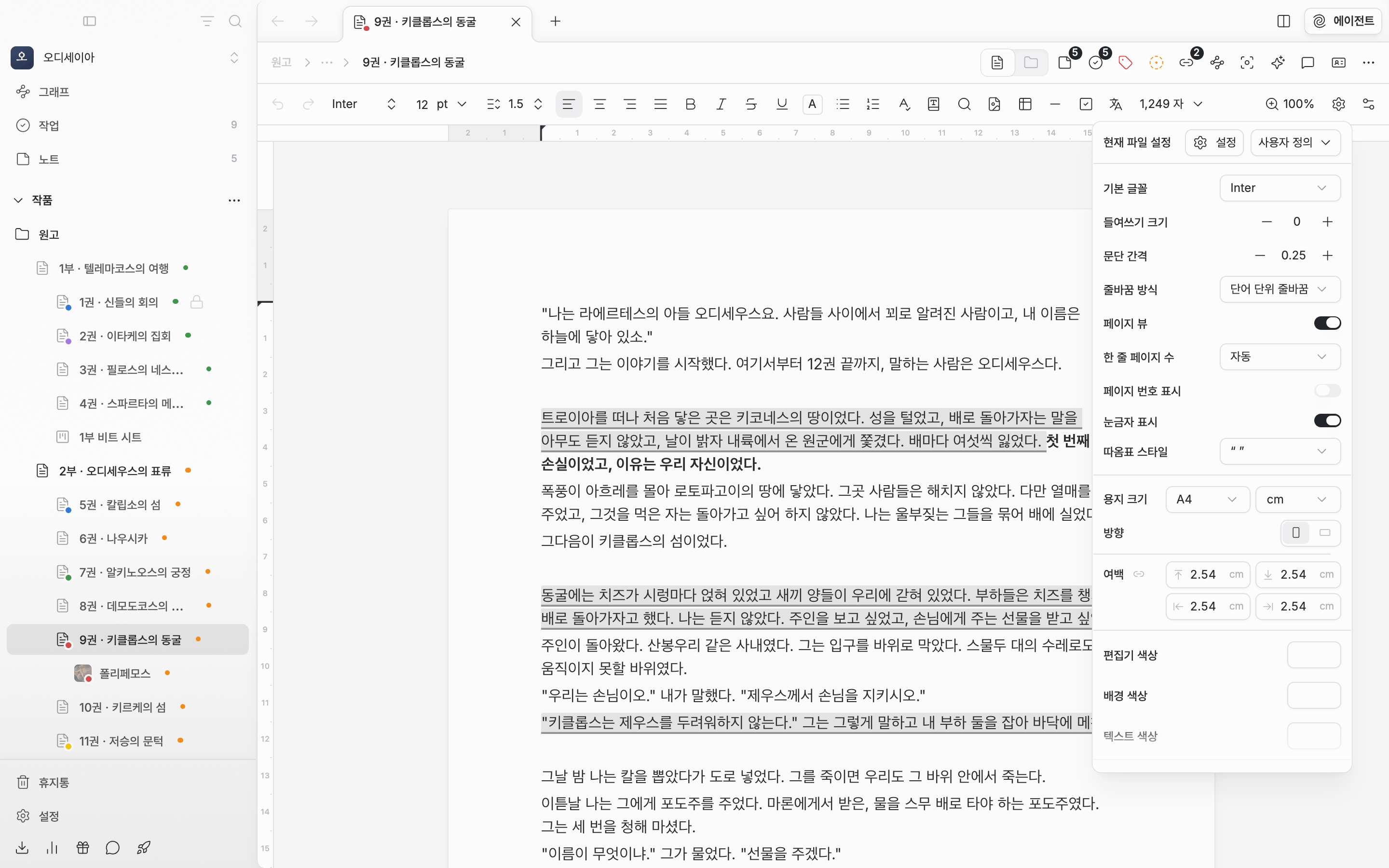
페이지 뷰를 켜면 원고가 끝없이 이어지는 한 장이 아니라 인쇄된 페이지처럼 잘려 보입니다. 투고 분량을 눈으로 가늠하거나 한 페이지에 대사가 몇 줄 들어가는지 볼 때 씁니다.

## 켜기

문서 툴바 오른쪽 톱니 버튼(**현재 파일 설정**)을 열고 **페이지 뷰**를 켭니다. 지금 문서에만 걸립니다. 모든 문서를 페이지 뷰로 시작하고 싶다면 설정의 **편집기**에서 **페이지 뷰**를 켜 두세요. 문서에서 따로 정하지 않은 한 그 값을 따릅니다.

페이지 뷰가 켜진 동안에는 현재 파일 설정에서 **표시 크기**와 **목차 표시**가 빠지고 본문 [제목 접기](/ko/writing/editor-basics)도 꺼져 전부 펼쳐 보입니다.

켜면 바로 아래에 줄이 셋 붙습니다.

* **한 줄 페이지 수** — **자동**은 창 폭과 확대 수준을 따라가고 1\~4는 그 개수만큼 페이지를 가로로 늘어놓습니다.
* **페이지 번호 표시** — 페이지마다 아래쪽 가운데에 번호를 찍습니다.
* **눈금자 표시** — 처음에는 켜져 있습니다. 쓰는 법은 아래 눈금자 대목에 있습니다.

<div className="app-window block dark:hidden">
  <img src="https://mintcdn.com/raumlabsinc/k-29SK-JcA1lWnSQ/images/ko/writing/page-view--01.png?fit=max&auto=format&n=k-29SK-JcA1lWnSQ&q=85&s=dbdc9ce54135cb82f63ec6fb084286a2" alt="페이지 뷰를 켜고 현재 파일 설정 팝오버를 연 상태. 한 줄 페이지 수·페이지 번호 표시·눈금자 표시 아래로 용지 크기와 단위, 방향, 여백 네 칸이 보이고 뒤로 페이지와 눈금자가 비친다." width="2880" height="1800" data-path="images/ko/writing/page-view--01.png" />
</div>

<div className="app-window hidden dark:block">
  <img src="https://mintcdn.com/raumlabsinc/k-29SK-JcA1lWnSQ/images/ko/writing/page-view--01-dark.png?fit=max&auto=format&n=k-29SK-JcA1lWnSQ&q=85&s=bc599e5bd886b73c4e2afb207b96aff2" alt="페이지 뷰를 켜고 현재 파일 설정 팝오버를 연 상태. 한 줄 페이지 수·페이지 번호 표시·눈금자 표시 아래로 용지 크기와 단위, 방향, 여백 네 칸이 보이고 뒤로 페이지와 눈금자가 비친다." width="2880" height="1800" data-path="images/ko/writing/page-view--01-dark.png" />
</div>

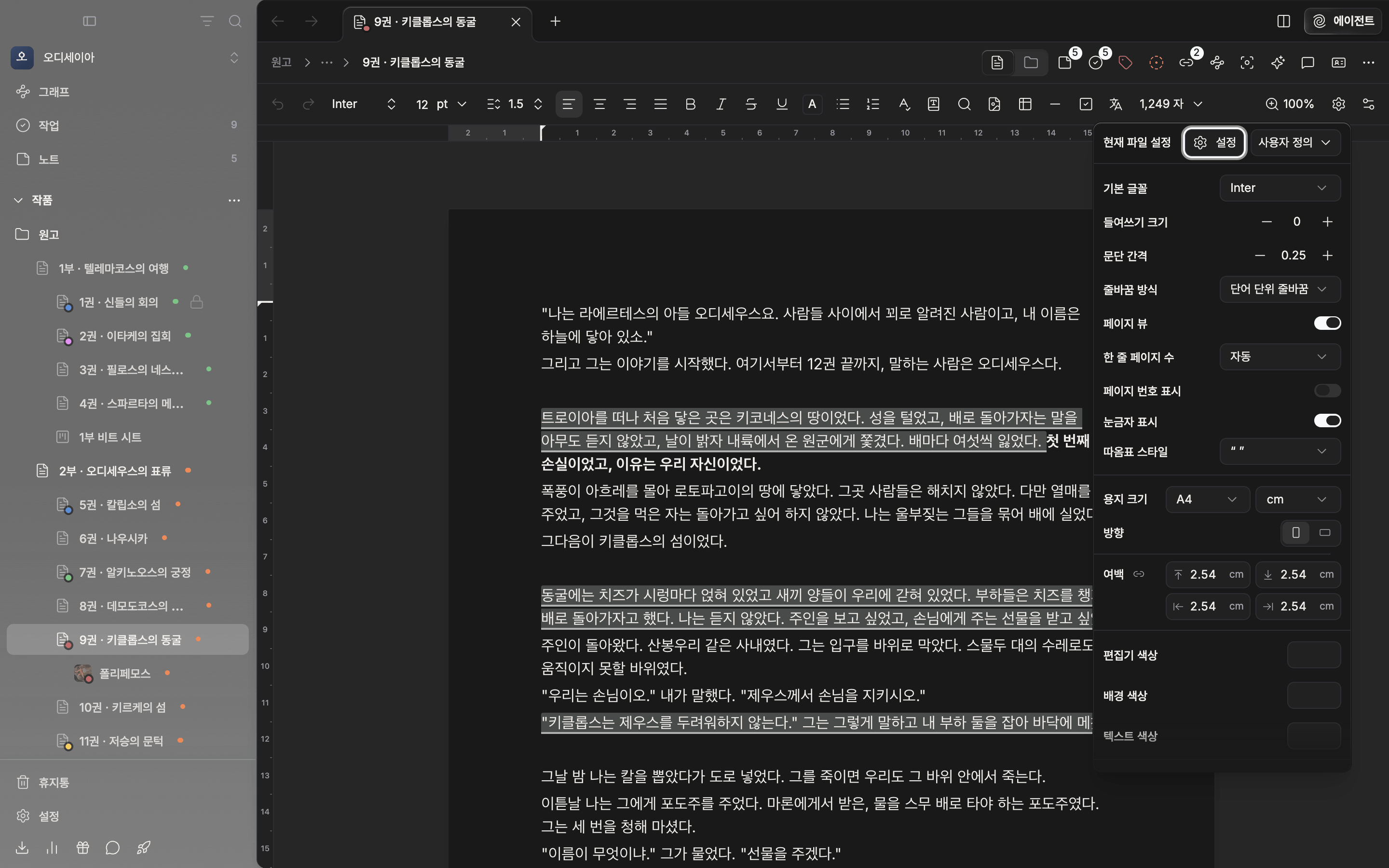
<p className="app-caption">페이지 뷰를 켜면 현재 파일 설정에 용지와 여백을 맞추는 줄이 붙습니다.</p>

## 용지 크기와 방향

**용지 크기**에서 A4·A5·Letter·Legal 가운데 고르거나 **사용자 지정**으로 직접 잽니다. 사용자 지정을 고르면 지금 보이는 크기에서 출발해 **너비**와 **높이** 칸이 나타납니다. 한 변은 50mm에서 1,300mm 사이로 그려집니다.

용지 크기 옆 드롭다운은 **단위**입니다. cm·mm·in·px 가운데 고르면 모든 입력 칸과 눈금자가 그 단위로 바뀝니다. 처음에는 cm입니다.

**방향**의 두 버튼으로 **세로**와 **가로**를 오갑니다. 가로를 고르면 너비와 높이가 서로 바뀝니다.

## 여백

**여백**에는 **위쪽**·**아래쪽**·**왼쪽**·**오른쪽** 네 칸이 있습니다. 처음 값은 네 변 모두 2.54cm입니다. 숫자를 고치고 Enter를 누르거나 다른 곳을 누르면 저장되고 Esc는 고치기 전으로 돌립니다. 쉼표를 소수점으로 써도 됩니다.

네 칸 옆 사슬 모양 버튼(**네 여백 함께 조정**)을 켜면 한 칸만 고쳐도 네 변이 같이 바뀝니다. 이 버튼은 저장되지 않아서 팝오버를 다시 열면 꺼져 있습니다. 여백을 너무 크게 잡아도 본문 자리는 최소 30mm가 남도록 알아서 줄어듭니다.

## 눈금자로 여백 끌기

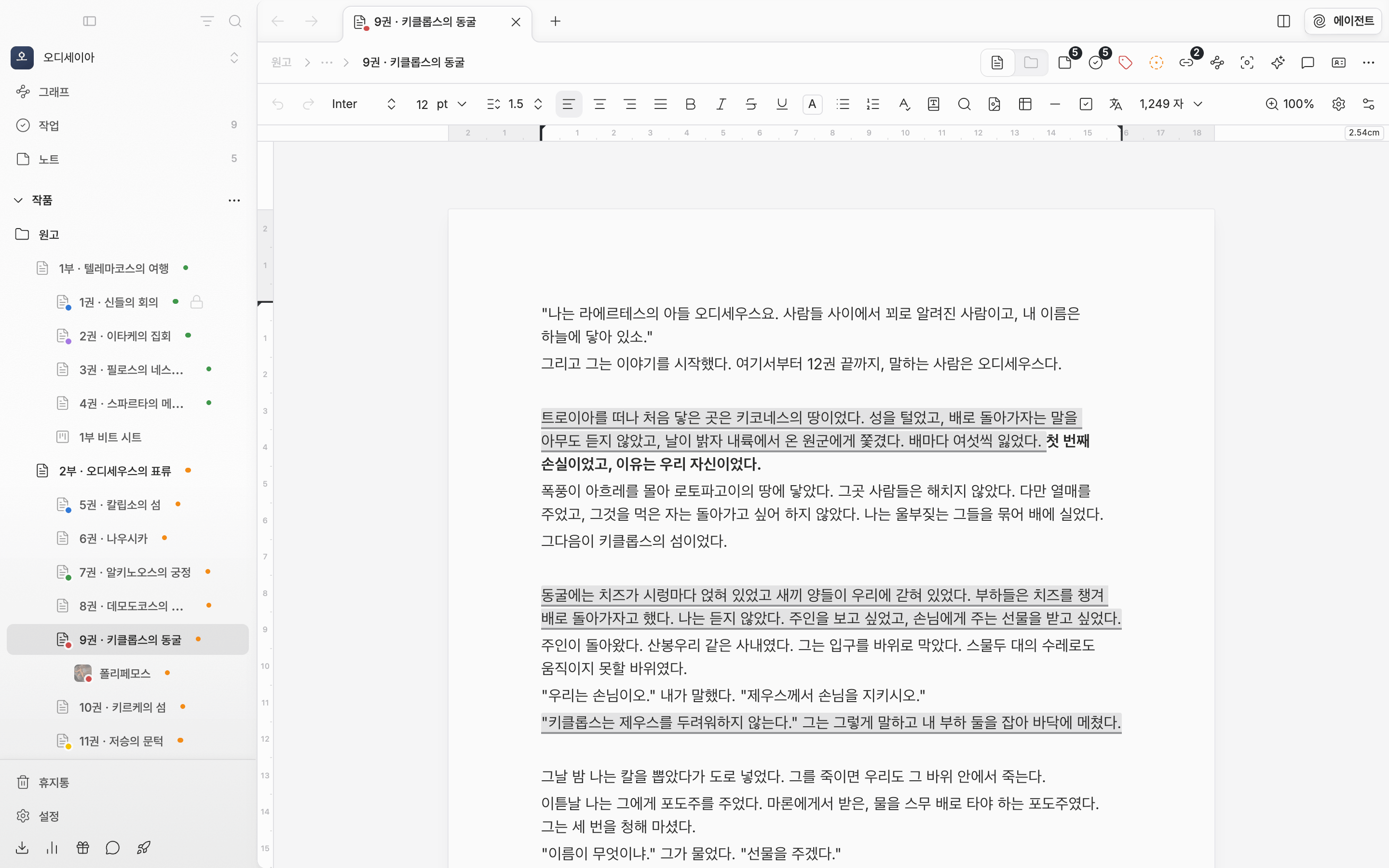
페이지 위에는 가로 눈금자가, 왼쪽에는 세로 눈금자가 붙습니다. 0은 본문이 시작하는 자리이고 여백 구간은 음영으로 칠해져 있습니다. 눈금자는 커서가 있는 페이지를 따라갑니다.

눈금자 양 끝의 손잡이를 끌면 여백이 바뀝니다. 끄는 동안 본문이 곧바로 다시 흐르고 눈금자 오른쪽 끝에 `2.5cm` 같은 값이 뜹니다. 여백은 1mm 단위로 딱딱 맞춰지는데, Option(윈도우는 Alt)을 누른 채 끌면 자유롭게 움직입니다. 손을 떼면 저장됩니다.

눈금자를 오른쪽 클릭하면 **단위**를 바꾸거나 **눈금자 숨기기**를 고를 수 있습니다. 숨긴 눈금자는 현재 파일 설정의 **눈금자 표시**나 설정의 **편집기**에서 다시 켭니다.
<div className="app-window block dark:hidden">
  <img src="https://mintcdn.com/raumlabsinc/k-29SK-JcA1lWnSQ/images/ko/writing/page-view--02.png?fit=max&auto=format&n=k-29SK-JcA1lWnSQ&q=85&s=9bd2750653b2b0a68cc017e7c4008c79" alt="페이지 뷰에서 가로 눈금자의 왼쪽 여백 손잡이를 누르고 있는 상태. 눈금자 오른쪽 끝에 2.54cm가 떠 있고 왼쪽에 세로 눈금자도 보인다." width="2880" height="1800" data-path="images/ko/writing/page-view--02.png" />
</div>

<div className="app-window hidden dark:block">
  <img src="https://mintcdn.com/raumlabsinc/k-29SK-JcA1lWnSQ/images/ko/writing/page-view--02-dark.png?fit=max&auto=format&n=k-29SK-JcA1lWnSQ&q=85&s=a611fc0a8868fc5b8d93af487503a106" alt="페이지 뷰에서 가로 눈금자의 왼쪽 여백 손잡이를 누르고 있는 상태. 눈금자 오른쪽 끝에 2.54cm가 떠 있고 왼쪽에 세로 눈금자도 보인다." width="2880" height="1800" data-path="images/ko/writing/page-view--02-dark.png" />
</div>

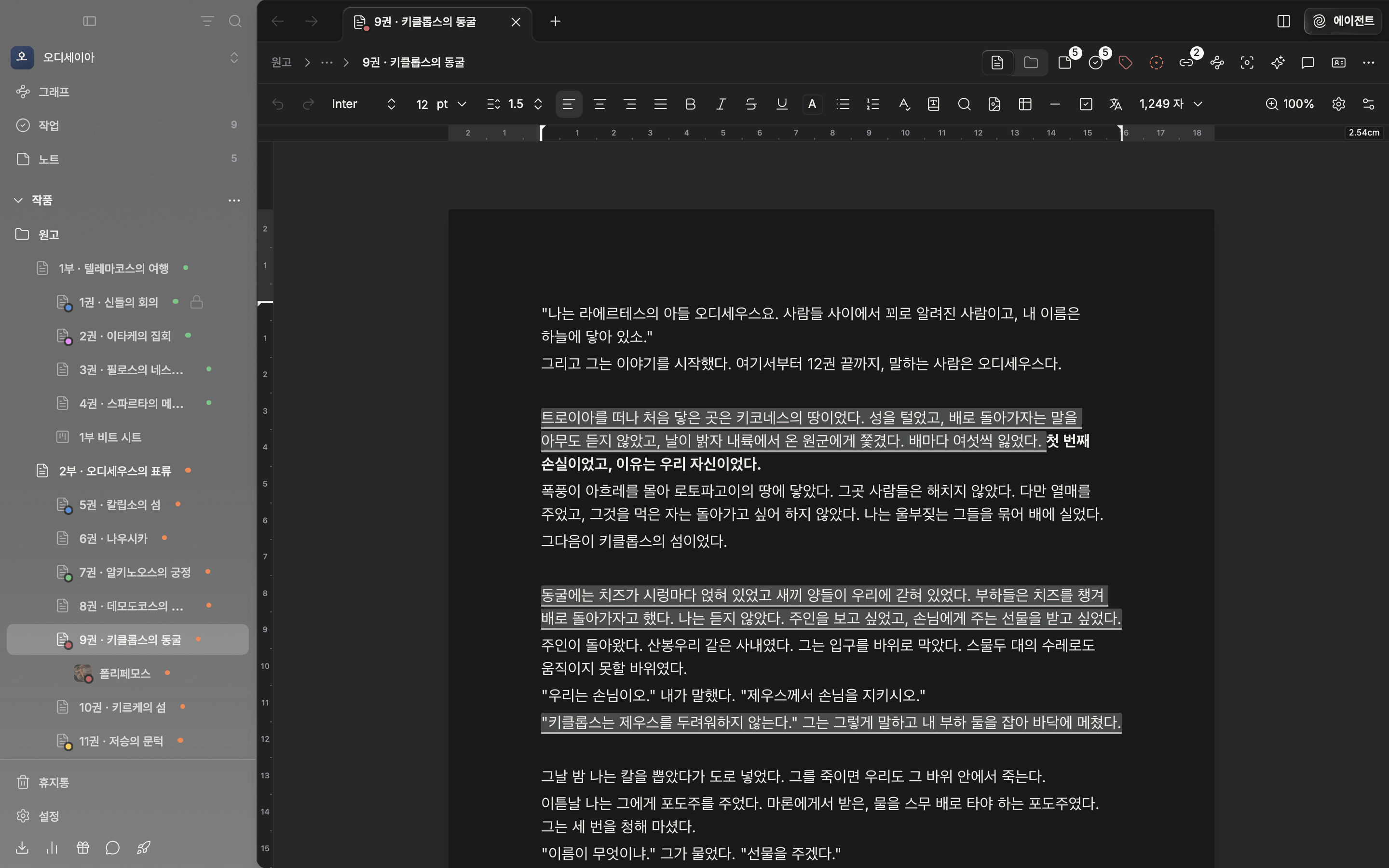
<p className="app-caption">눈금자의 손잡이를 끌어 여백을 맞춥니다. 끄는 동안 값이 오른쪽 끝에 뜹니다.</p>

## 머리글과 바닥글

페이지 위쪽 여백을 두 번 누르면 머리글을, 아래쪽 여백을 두 번 누르면 바닥글을 그 자리에서 씁니다. 모든 페이지에 같은 내용이 들어갑니다. 다 썼으면 Esc를 누르거나 바깥을 누릅니다. 굵게·기울임 같은 글자 서식은 단축키로 걸 수 있습니다.

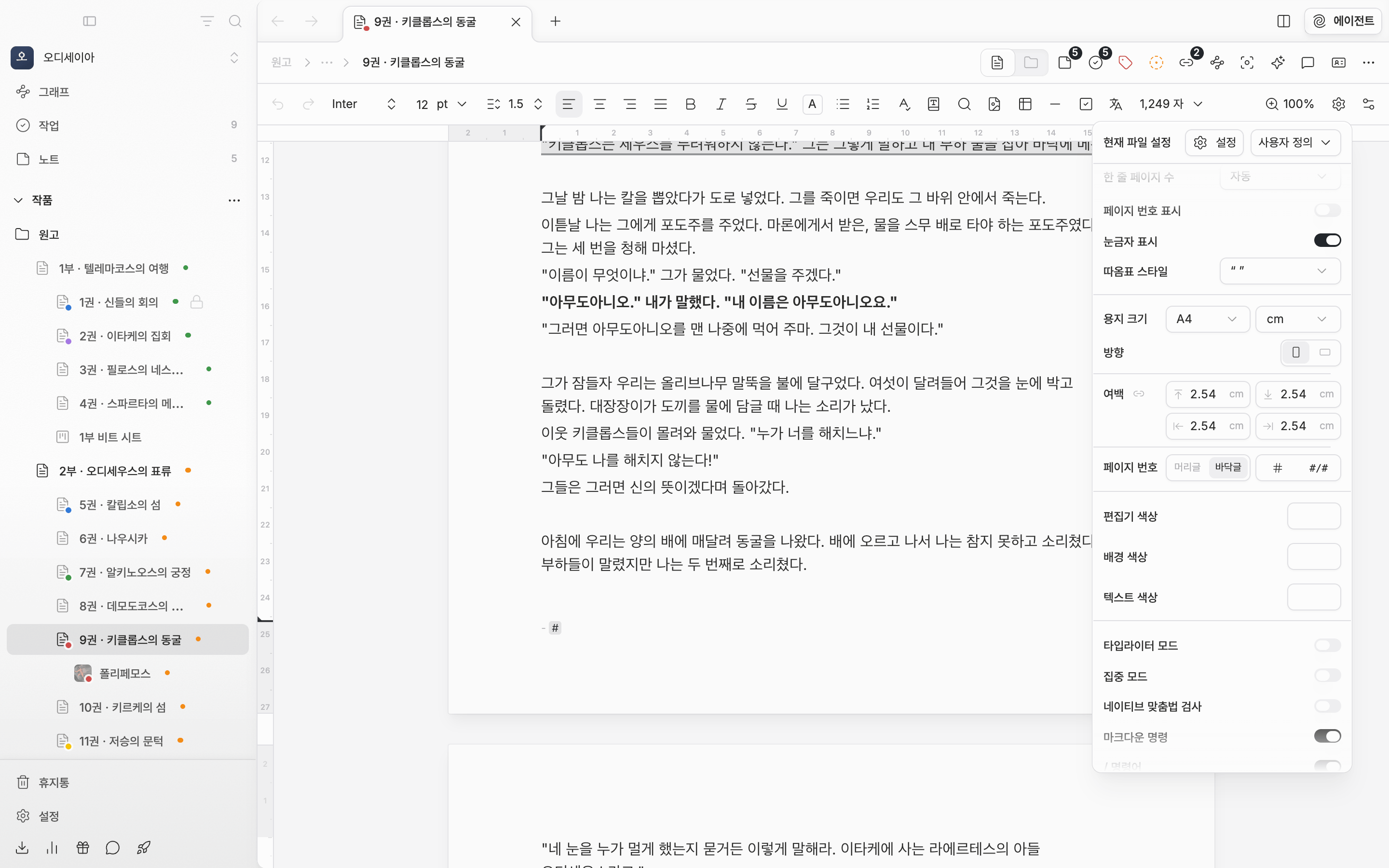
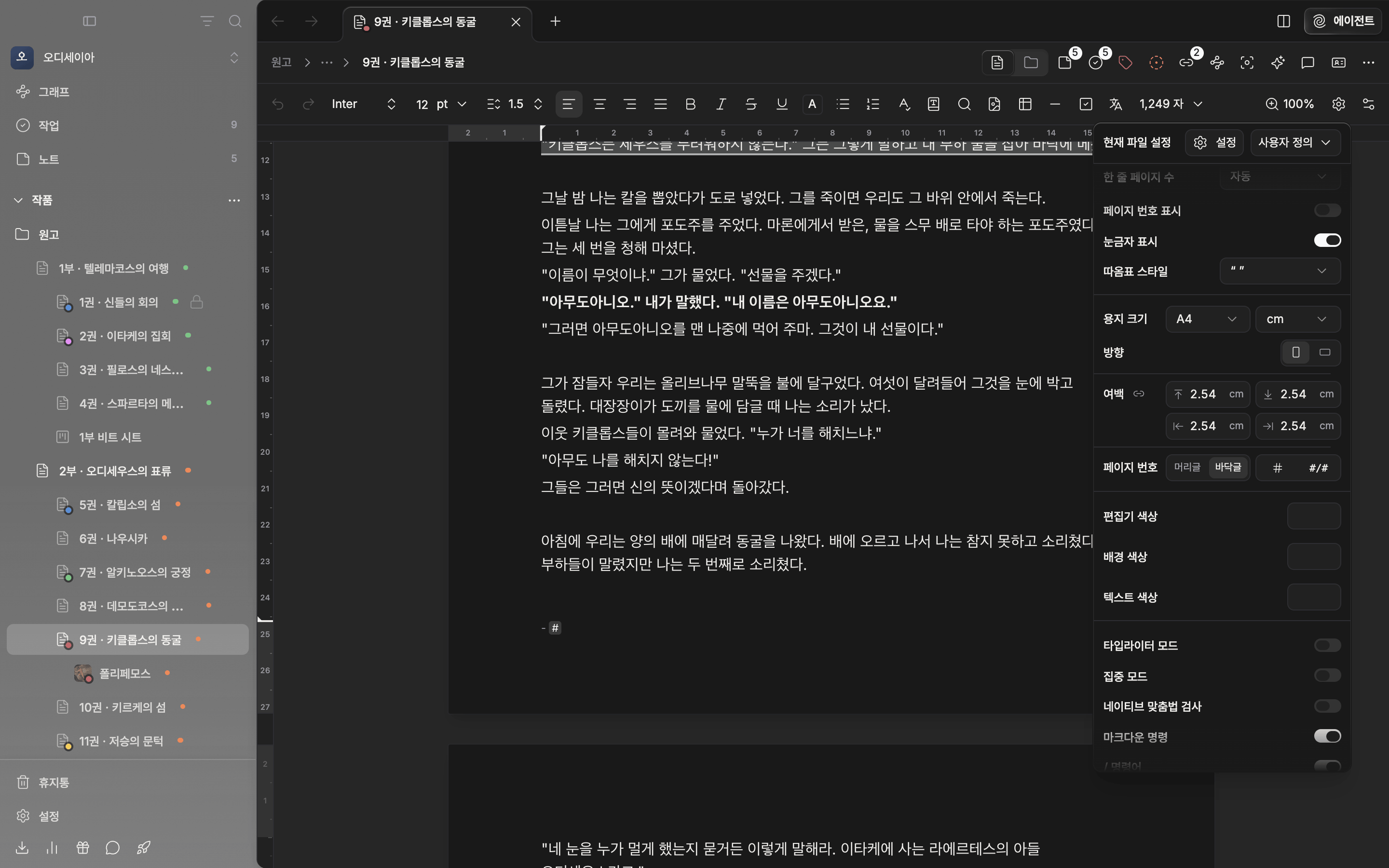
쪽번호를 넣으려면 머리글이나 바닥글을 편집하는 중에 현재 파일 설정을 엽니다. 그때만 **페이지 번호** 줄이 나타납니다.

* **머리글** / **바닥글** — 같은 페이지의 다른 쪽으로 건너갑니다.
* `#` (**페이지 번호 삽입**) — 그 페이지의 번호가 들어갑니다.
* `#/#` (**전체 페이지 수 삽입**) — 전체 페이지 수만 들어갑니다. "3 / 10"처럼 쓰려면 `#`을 넣고 " / "를 친 다음 `#/#`을 넣으세요.

편집 중에는 번호 자리가 강조된 `#`, `##`으로 보이고 페이지에서는 실제 숫자로 바뀝니다. 머리글과 바닥글은 페이지 뷰에서만 보입니다. **페이지 번호 표시**로 찍는 번호와는 따로 놀아서 바닥글에도 번호를 넣으면 두 개가 겹쳐 보일 수 있습니다.
<div className="app-window block dark:hidden">
  <img src="https://mintcdn.com/raumlabsinc/k-29SK-JcA1lWnSQ/images/ko/writing/page-view--03.png?fit=max&auto=format&n=k-29SK-JcA1lWnSQ&q=85&s=349982f5f9e84e40a5b1d8509c4bdecd" alt="페이지 뷰에서 첫 페이지의 바닥글을 편집하는 중. 바닥글에 “- #”이 들어 있고, 현재 파일 설정 팝오버에 머리글/바닥글 전환과 #, #/# 버튼이 있는 페이지 번호 줄이 보인다." width="2880" height="1800" data-path="images/ko/writing/page-view--03.png" />
</div>

<div className="app-window hidden dark:block">
  <img src="https://mintcdn.com/raumlabsinc/k-29SK-JcA1lWnSQ/images/ko/writing/page-view--03-dark.png?fit=max&auto=format&n=k-29SK-JcA1lWnSQ&q=85&s=48b91f86b74c1315eff283714ff787b7" alt="페이지 뷰에서 첫 페이지의 바닥글을 편집하는 중. 바닥글에 “- #”이 들어 있고, 현재 파일 설정 팝오버에 머리글/바닥글 전환과 #, #/# 버튼이 있는 페이지 번호 줄이 보인다." width="2880" height="1800" data-path="images/ko/writing/page-view--03-dark.png" />
</div>

<p className="app-caption">바닥글을 편집하는 동안 현재 파일 설정에 페이지 번호 줄이 나타납니다.</p>

## 문서에 붙는 값, 나에게만 걸리는 값

페이지 뷰 켜기, 용지 크기와 사용자 지정 크기, 방향, 여백, 한 줄 페이지 수, 페이지 번호 표시, 머리글과 바닥글은 **문서에 저장됩니다.** 같이 쓰는 사람도 같은 페이지로 봅니다.

**단위**와 **눈금자 표시**는 내 계정에 붙는 개인 설정이라 다른 사람의 화면은 바뀌지 않습니다.

[편집기 프리셋](/ko/writing/editor-presets)에는 머리글과 바닥글을 뺀 페이지 설정이 함께 들어갑니다. 프리셋을 갈아 끼우면 페이지 뷰가 켜지거나 꺼질 수 있습니다.

<Note>
  페이지 설정은 화면에서 페이지를 나눠 보는 데만 씁니다. PDF, DOCX, HWP로 [내보낼](/ko/project/export) 때 용지와 여백, 머리글과 바닥글은 따라가지 않습니다. PDF의 용지는 인쇄 창에서 고릅니다.
</Note>


This documentation is built and hosted on [Mintlify](https://mintlify.com), a developer documentation platform.