> ## Documentation Index
> Fetch the complete documentation index at: https://docs.pensiv.so/llms.txt
> Use this file to discover all available pages before exploring further.

# 확대해서 보기

> 글자를 키워 눈을 쉬게 하고, 줄여서 장면을 통째로 훑습니다. 배율은 패널마다 따로 남아 옆 패널에도 같이 쓰는 사람에게도 번지지 않습니다.

문장을 소리 내 다듬을 때는 글자를 키우고 장면 길이를 눈으로 가늠할 때는 줄입니다. 글꼴 크기는 그대로 두고 보이는 크기만 바꾸는 자리입니다.

## 휠로 바로

본문 위에서 `Ctrl`(맥은 `Cmd`)을 누른 채 휠을 굴립니다. 트랙패드라면 두 손가락으로 오므리고 펴면 됩니다. 위로 굴리면 커지고 한 눈금에 5%씩 움직여 50%에서 200% 사이에 멈춥니다. 커서가 얹힌 지점이 제자리에 붙어 있어 고치던 문장을 놓치지 않은 채 크기만 달라집니다.

## 툴바에서 숫자로

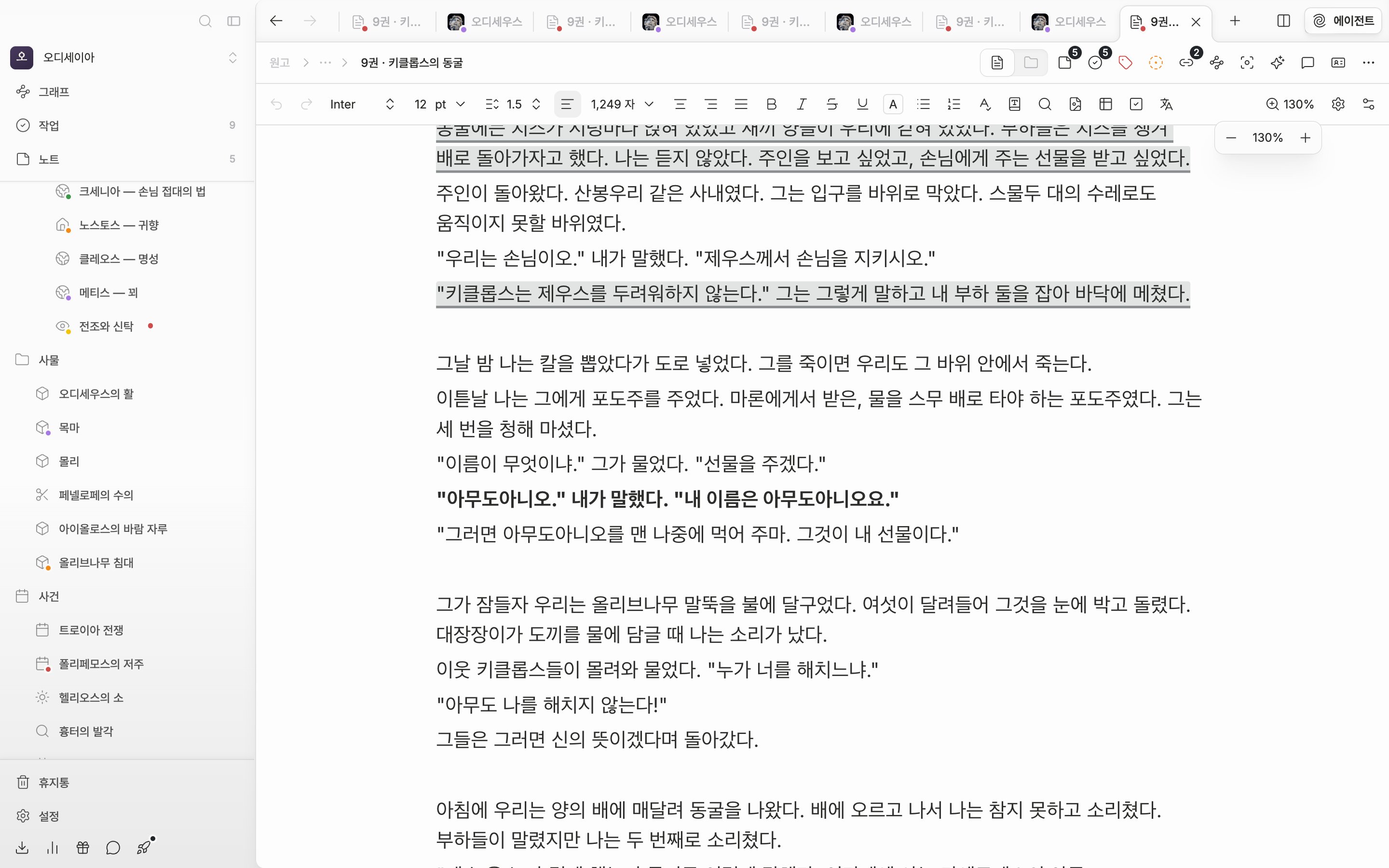
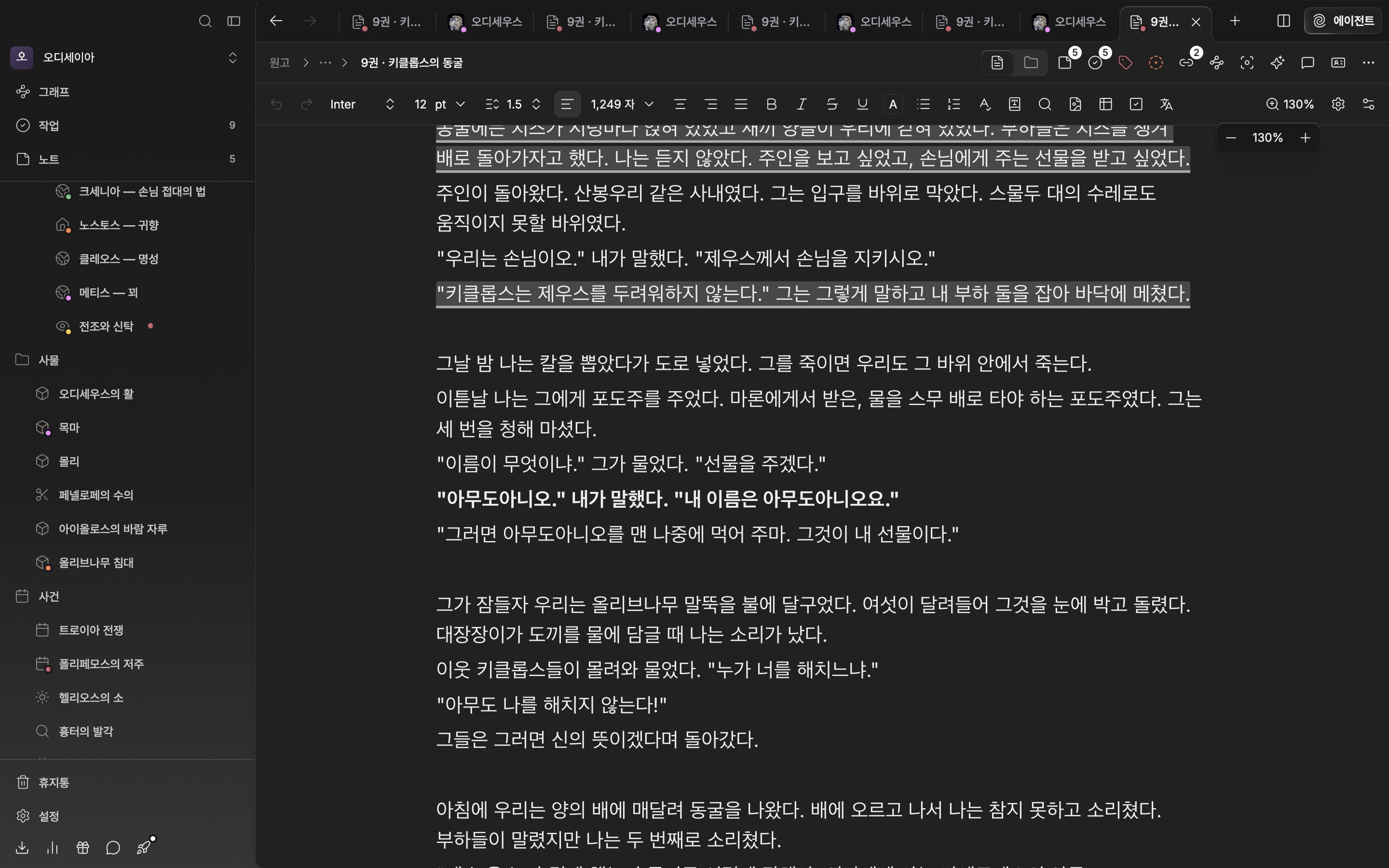
서식 툴바 오른쪽에 모여 있는 버튼 가운데, 지금 배율이 숫자로 적힌 것이 **확대/축소**입니다. 눌러 열면 \*\*−\*\*와 \*\*+\*\*가 5%씩 옮기고 가운데 숫자를 누르면 100%로 돌아갑니다. 포커스 모드에서는 툴바가 없으니 휠 제스처만 남습니다.

<div className="app-window block dark:hidden">
  <img src="https://mintcdn.com/raumlabsinc/tkf4MSr9TfBeOBAQ/images/ko/writing/zoom--01.png?fit=max&auto=format&n=tkf4MSr9TfBeOBAQ&q=85&s=8e5ed0d0d6f50680f377135845252196" alt="서식 툴바 오른쪽의 확대/축소 버튼(배율 숫자가 적힌 것)을 눌러 팝오버가 열린 상태. −, 배율 숫자, + 세 개가 보이고 본문은 100%가 아닌 값(예: 130%)으로 커져 있다." width="2880" height="1800" data-path="images/ko/writing/zoom--01.png" />
</div>

<div className="app-window hidden dark:block">
  <img src="https://mintcdn.com/raumlabsinc/tkf4MSr9TfBeOBAQ/images/ko/writing/zoom--01-dark.png?fit=max&auto=format&n=tkf4MSr9TfBeOBAQ&q=85&s=5b75ada4f0a9ffdb262c9da75fc50d76" alt="서식 툴바 오른쪽의 확대/축소 버튼(배율 숫자가 적힌 것)을 눌러 팝오버가 열린 상태. −, 배율 숫자, + 세 개가 보이고 본문은 100%가 아닌 값(예: 130%)으로 커져 있다." width="2880" height="1800" data-path="images/ko/writing/zoom--01-dark.png" />
</div>

<p className="app-caption">툴바의 배율. 숫자를 누르면 100%로 돌아옵니다.</p>

## 배율은 패널에 남습니다

조절한 배율은 문서에 저장되지 않고 계정을 따라다니지도 않습니다. 이 기기의 이 패널에만 남습니다. 화면을 갈라 왼쪽에 초고, 오른쪽에 같은 문서의 뒷부분을 띄워 두고 한쪽만 키워도 다른 쪽은 그대로고 같이 쓰는 사람 화면도 건드리지 않습니다.

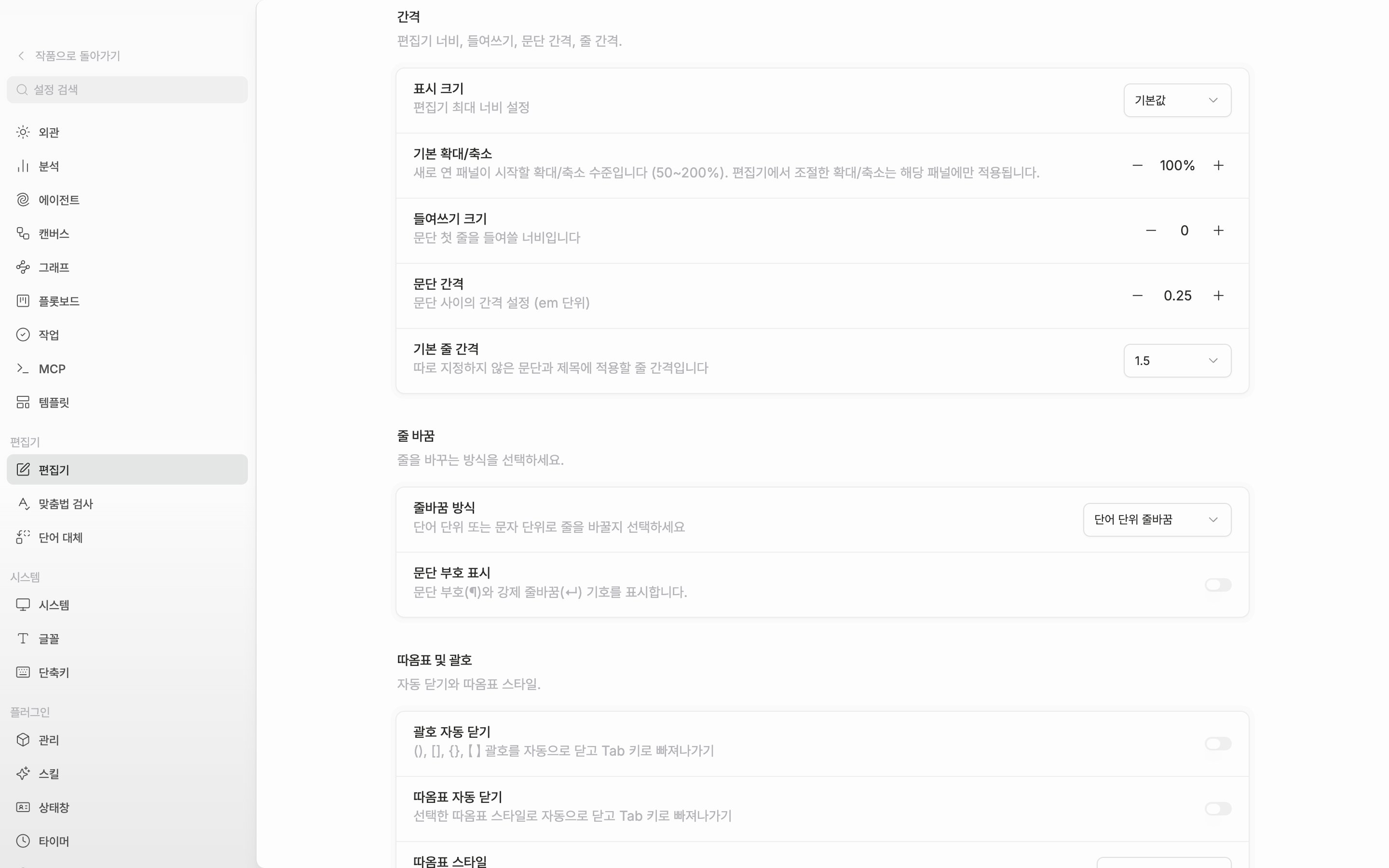
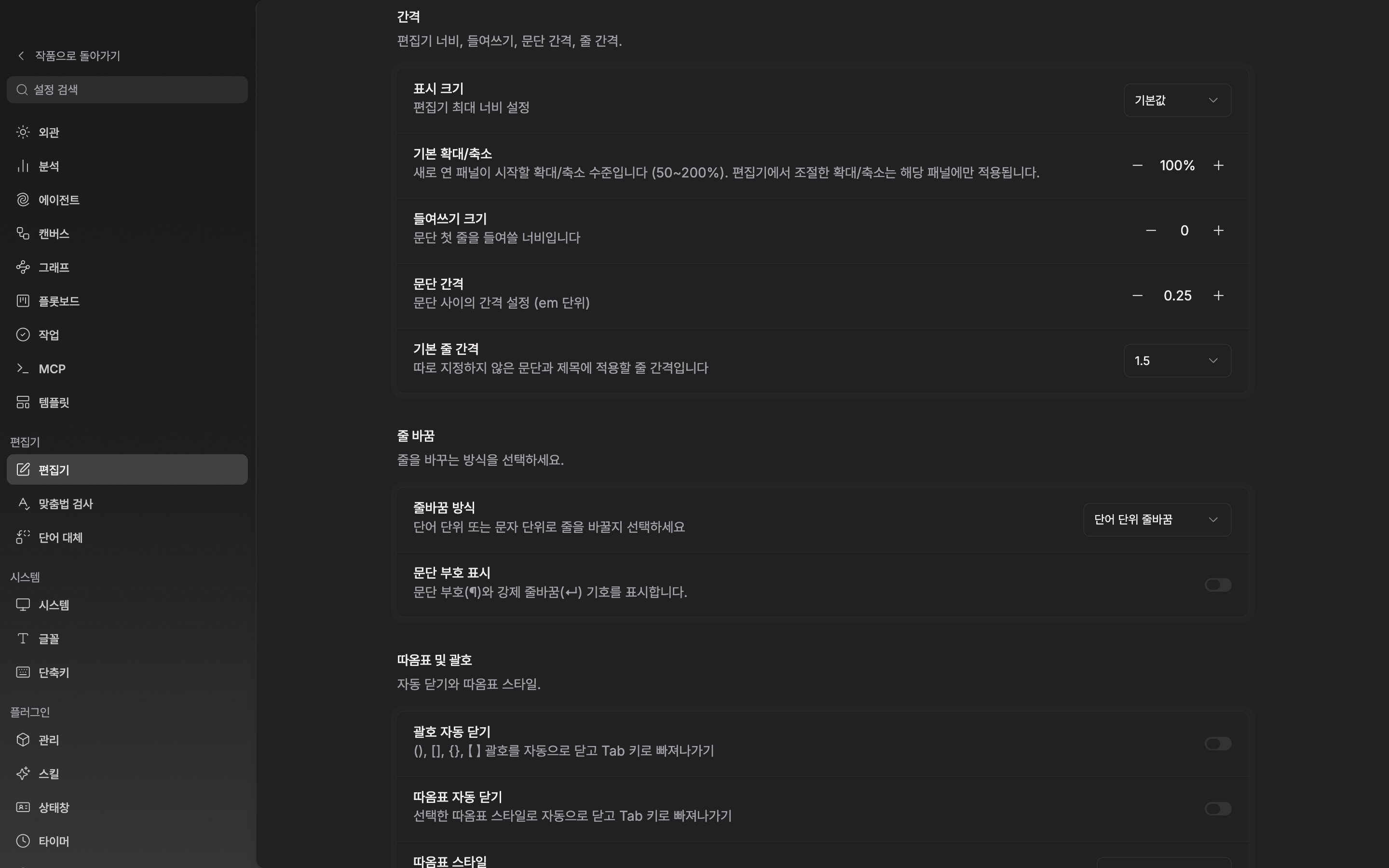
새 패널에 문서를 열면 그 문서를 이 기기에서 마지막으로 보던 배율로 열립니다. 한 번도 손대지 않은 문서라면 **설정** → **편집기**의 **간격** 구획에 있는 **기본 확대/축소**를 따릅니다. 여기도 50%에서 200%까지 5%씩 움직이고 처음 값은 100%입니다. 새로 여는 패널이 시작할 값이라 바꿔도 이미 열어 둔 패널은 흔들리지 않습니다.
<div className="app-window block dark:hidden">
  <img src="https://mintcdn.com/raumlabsinc/tkf4MSr9TfBeOBAQ/images/ko/writing/zoom--02.png?fit=max&auto=format&n=tkf4MSr9TfBeOBAQ&q=85&s=159f81a6ca775e42414b6244256b9364" alt="설정의 편집기 탭, “간격” 구획. 기본 확대/축소 줄에 −, 배율 숫자, + 가 보이는 상태." width="2880" height="1800" data-path="images/ko/writing/zoom--02.png" />
</div>

<div className="app-window hidden dark:block">
  <img src="https://mintcdn.com/raumlabsinc/tkf4MSr9TfBeOBAQ/images/ko/writing/zoom--02-dark.png?fit=max&auto=format&n=tkf4MSr9TfBeOBAQ&q=85&s=f341d59d127823568784c33b998222f5" alt="설정의 편집기 탭, “간격” 구획. 기본 확대/축소 줄에 −, 배율 숫자, + 가 보이는 상태." width="2880" height="1800" data-path="images/ko/writing/zoom--02-dark.png" />
</div>

<p className="app-caption">기본 확대/축소. 앞으로 여는 패널이 시작할 배율입니다.</p>

**페이지 뷰**에서도 그대로 듣습니다. **한 줄 페이지 수**가 **자동**이면 창 크기와 확대 수준을 함께 보므로 배율을 올릴수록 한 줄에 놓이는 페이지가 줄어듭니다.

끝으로 하나. 단축키 목록의 **전역** 구획에 있는 **확대**(`Cmd/Ctrl + =`), **축소**(`Cmd/Ctrl + -`), **배율 초기화**(`Cmd/Ctrl + 0`)는 원고가 아니라 앱 화면 전체를 키웁니다. **설정** → **외관**의 **화면 확대/축소**와 같은 값이라 사이드바와 탭 줄까지 함께 커집니다. 본문만 키우려면 휠 제스처나 툴바 쪽을 쓰십시오.
