

열고 닫기
탭 바 오른쪽 끝, 테두리가 은은하게 도는 에이전트 버튼을 누르면 패널이 열립니다. 커서를 올리면 AI 패널 토글이라는 설명이 붙습니다. 같은 버튼을 한 번 더 누르면 닫힙니다. 열어 둔 상태는 앱을 껐다 켜도 그대로입니다.너비 맞추기
패널과 원고 사이 경계선을 잡고 끌면 너비가 바뀝니다. 좁게는 280픽셀까지, 넓게는 창 너비의 절반까지 갑니다. 원고 쪽에는 언제나 320픽셀이 남으므로, 끝까지 끌어도 글 쓰던 자리가 사라지지는 않습니다. 경계선을 끌어서 패널을 아예 닫을 수는 없습니다. 닫기는 에이전트 버튼의 몫입니다. 맞춰 둔 너비는 저장됩니다. 대사만 다듬을 때는 좁게, 개요를 통째로 상의할 때는 넓게 벌려 두면 그 폭이 다음에도 그대로 나옵니다.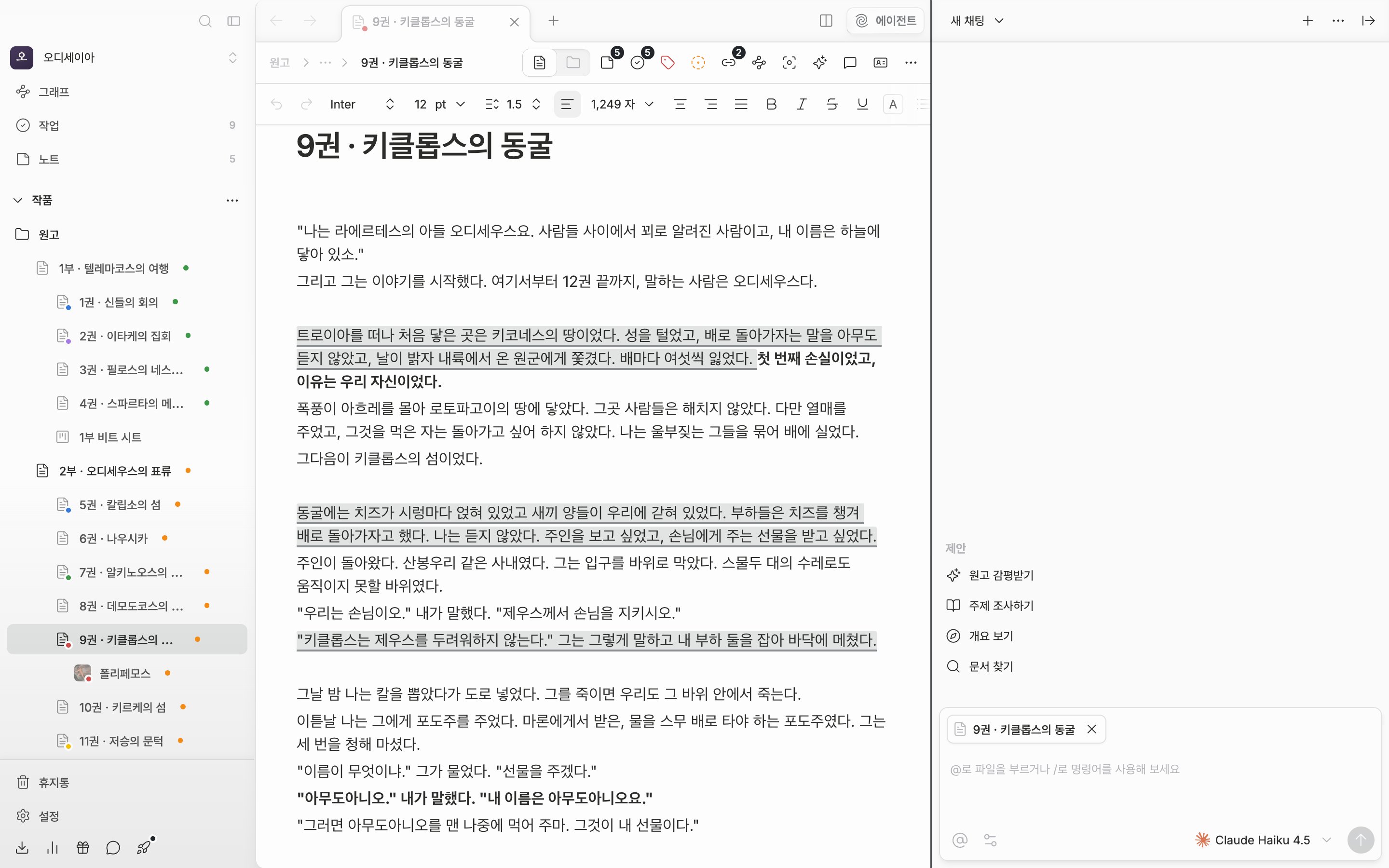
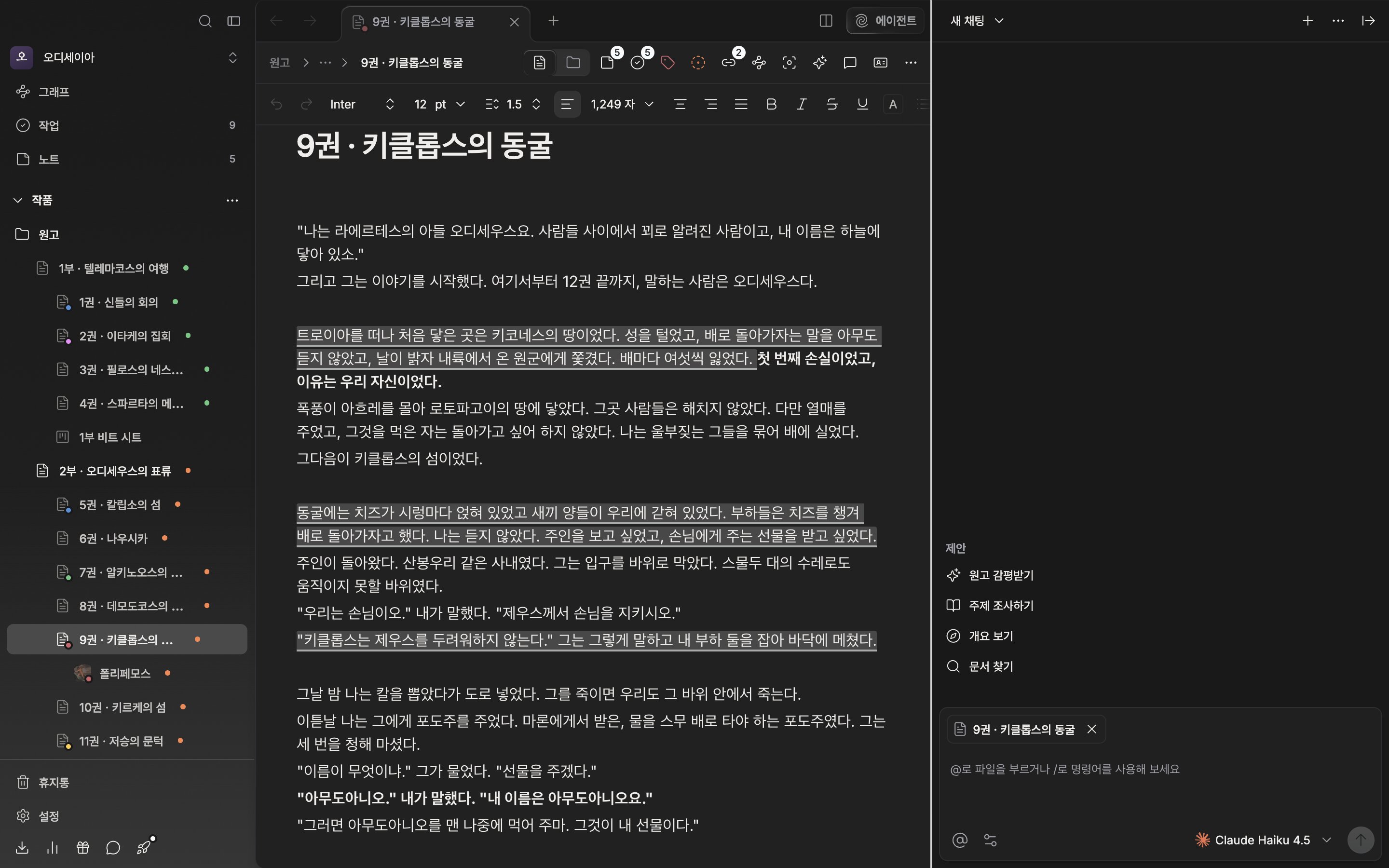
경계선을 끌어 패널 너비를 조절합니다.
포커스 모드에 들어가면
포커스 모드로 전환하면 에이전트 패널이 저절로 닫힙니다. 원고만 남기려고 들어가는 모드이니 옆에 붙은 패널도 함께 물러납니다. 포커스 모드를 나온 뒤 에이전트 버튼을 다시 누르면 아까 그 너비로 돌아옵니다.프로젝트마다 따로
대화는 프로젝트에 매여 있습니다. 다른 프로젝트로 옮기면 그 프로젝트의 대화가 새로 붙고 앞서 보던 대화가 따라오지는 않습니다.패널에 커서가 가 있을 때
Ctrl + T로 새 대화를 열고 Ctrl + W로 지금 대화를 닫습니다. 맥에서는 Ctrl 자리에 ⌘를 씁니다.