

화면은 위에서 아래로 셋입니다
맨 위 헤더에 작품부터 이 문서까지의 경로가 놓이고 오른쪽으로 도구 버튼이 늘어섭니다. 문서 기록·내보내기·공유는 처음엔 접혀 있으니 끝의 더보기에서 꺼내 씁니다. 그 아래가 제목, 본문 순입니다. 메모·맞춤법 검사·AI 리뷰·코멘트는 본문 오른쪽에 패널로 붙습니다. 경계를 끌면 원고와 자료의 폭이 나뉩니다. 헤더 끝 전환기는 이 문서를 원고로 볼지, 아래 매달아 둔 파일 목록으로 볼지를 고릅니다.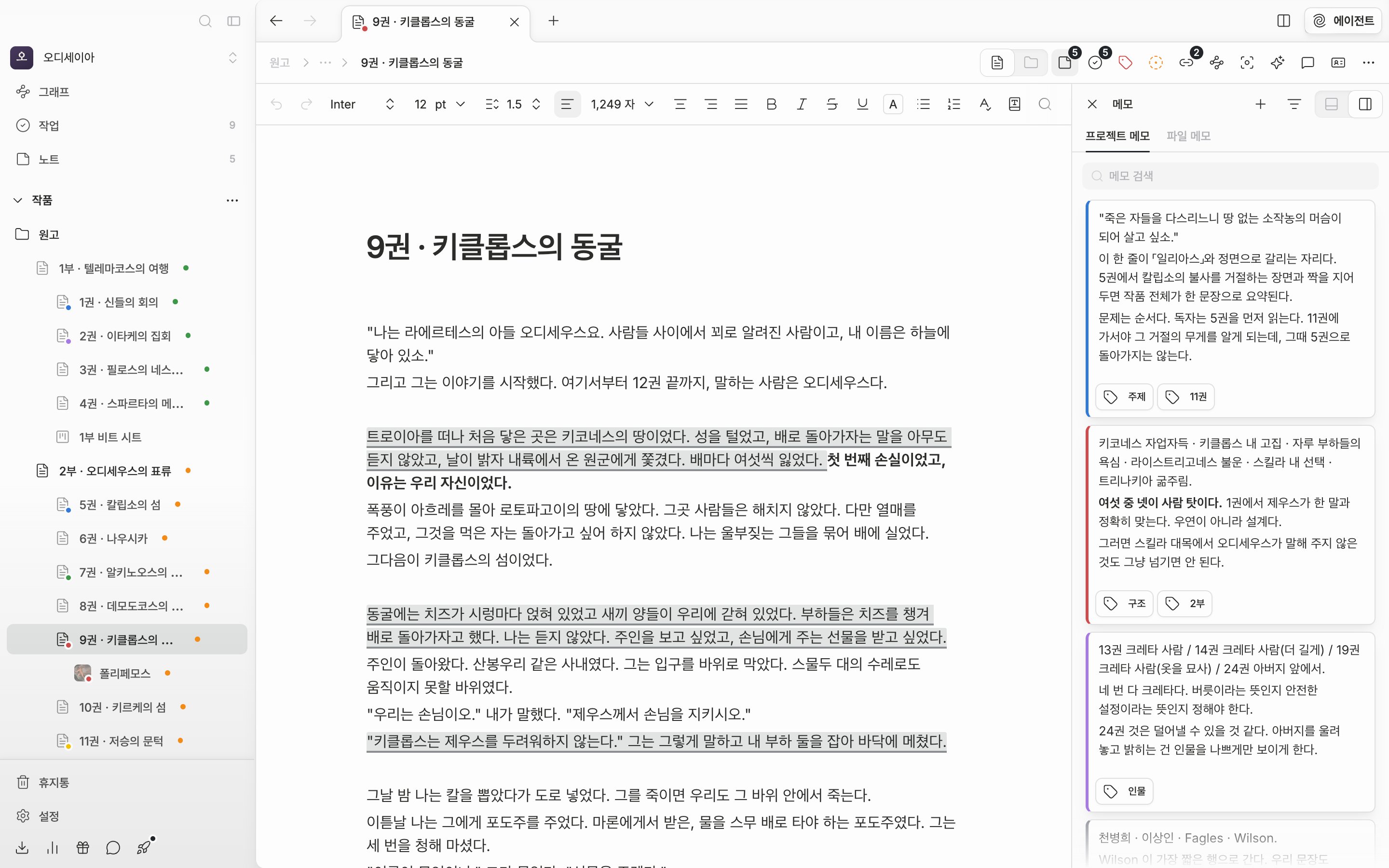
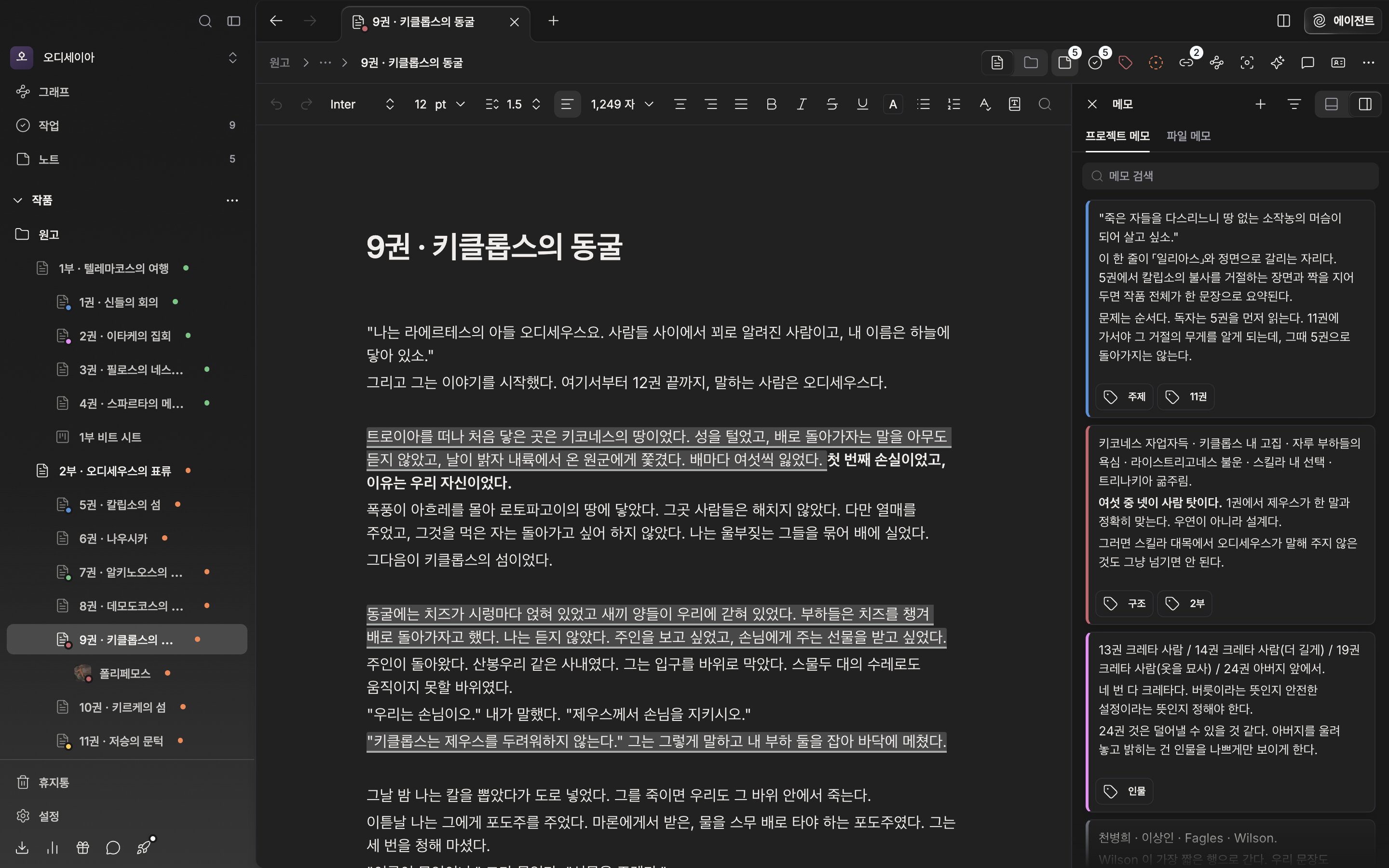
헤더·제목·본문에 오른쪽 패널까지, 원고를 쓰는 화면 한 장.
제목에서 본문으로
맨 위 칸이 제목입니다. 비어 있으면 “제목 없는 문서”가 흐리게 떠 있습니다. 제목은 여러 줄을 받아 Enter는 줄만 바꿉니다. 본문으로 내려가려면 제목 끝에서 오른쪽 화살표를, 마지막 줄에서 아래쪽 화살표를 누르세요. 본문 빈 문단에는 “제목(##, ###), /명령어, @멘션 입력”이 떠 있습니다. 안내는 켜진 것만 적습니다. 설정에서 셋을 끄면 문구도 줄고, 다 끄면 “문서 작성을 시작하세요…”만 남습니다.제목 아래를 접기
긴 원고에서 지금 안 보는 장면을 치워 두고 싶을 때는 제목을 접습니다. 본문의 제목에 마우스를 올리면 왼쪽 여백에 꺾쇠가 나타나고, 누르면 그 제목부터 같은 단계나 더 높은 단계의 다음 제목 앞까지가 접힙니다. 접힌 제목은 꺾쇠가 옆을 향한 채 남고 끝에 흐린 ”…”이 붙습니다. 꺾쇠나 ”…”을 누르면 다시 펼쳐집니다. 키보드로는 커서를 그 구간 아무 데나 두고Cmd + Option + .(윈도우는 Ctrl + Alt + .)을 누릅니다. 시트 본문에서도 똑같이 접힙니다.
접은 부분도 원고에서 빠지는 게 아닙니다. 글자 수와 내보내기, 인쇄에는 다 들어가고 파일을 고친 것으로 치지도 않습니다. 방향키나 찾기로 커서가 접힌 구간 안으로 들어가면 저절로 펼쳐져서 보이지 않는 곳에 글이 써지는 일은 없습니다.
현재 파일 설정에서 목차 표시를 켜 두었다면 목차에는 접힌 제목 아래 제목까지 모두 나옵니다. 그런 제목을 누르면 가리고 있던 구간만 펼쳐지고 그 제목이 잠깐 강조됩니다.
접힘 상태는 문서마다 이 기기에만 기억됩니다. 같이 쓰는 사람의 화면에는 영향이 없습니다. 접힌 제목의 글자나 단계를 고치면 다음에 열 때 접힘이 풀립니다. 페이지 뷰에서는 접기가 꺼지고 전부 펼쳐 보이며, 페이지 뷰를 끄면 접어 둔 자리가 돌아옵니다.
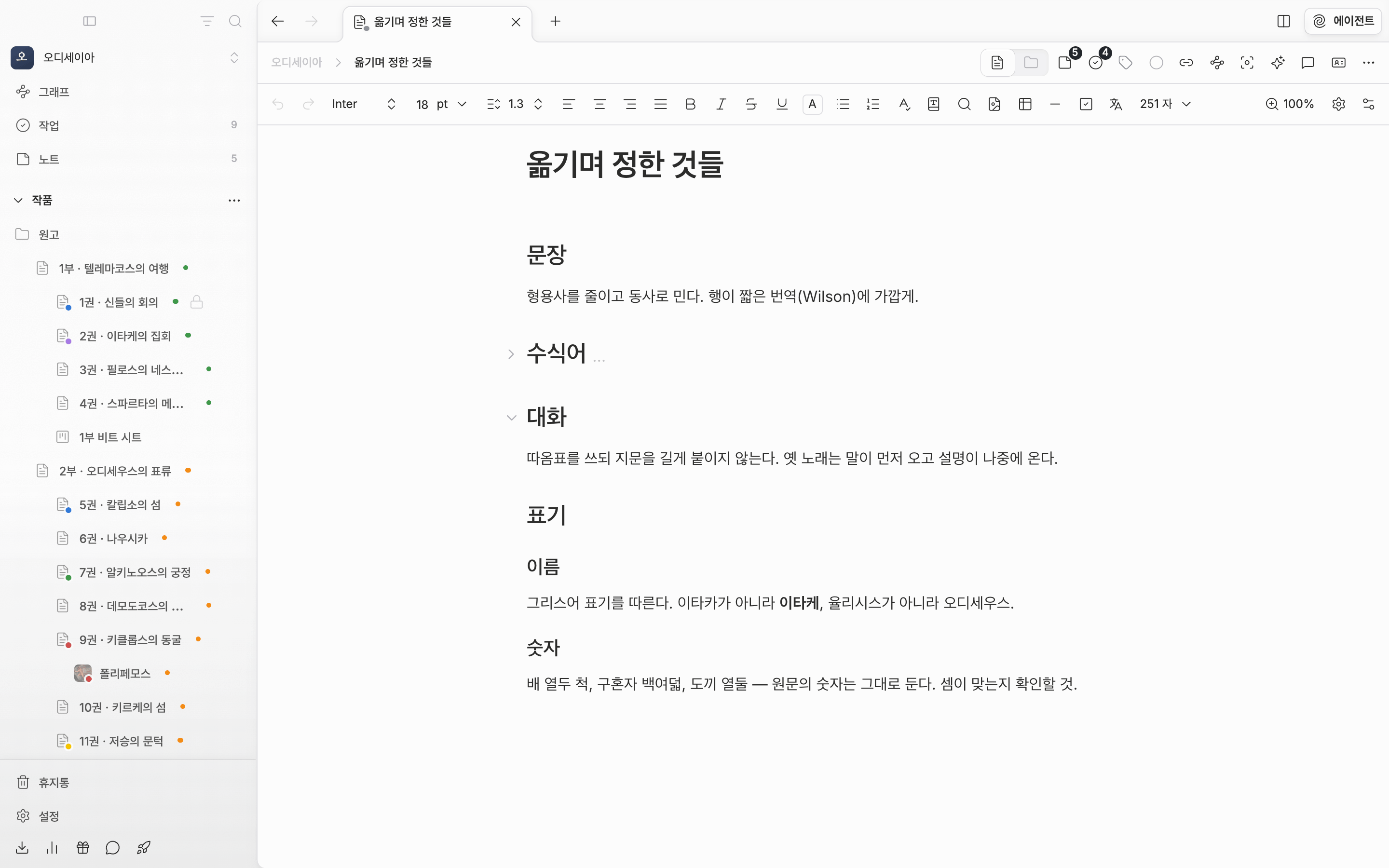
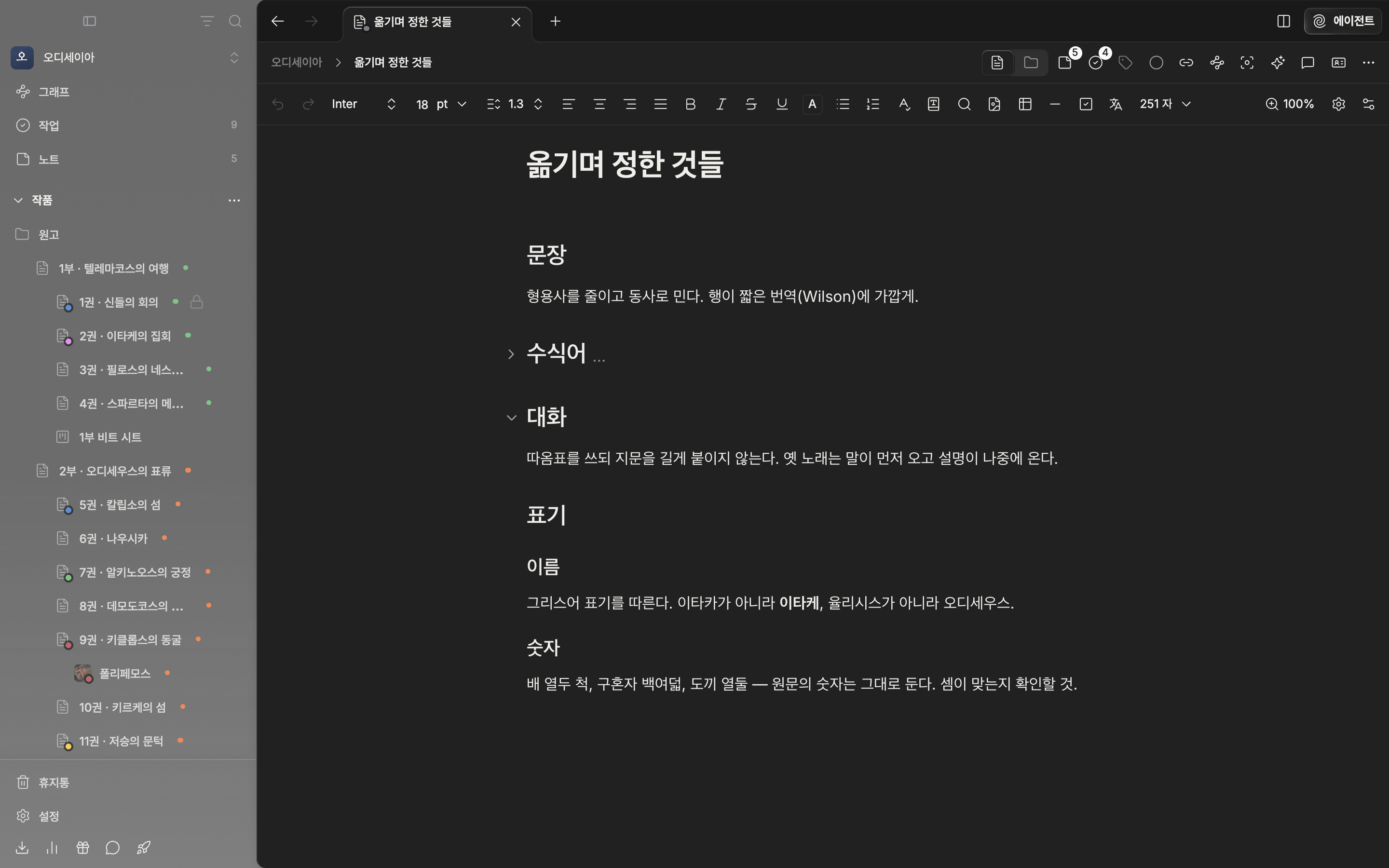
제목 왼쪽 꺾쇠로 그 아래를 접습니다. 접힌 제목 끝에는 ”…”이 붙습니다.
저장 버튼은 없습니다
손을 멈추고 0.5초가 지나면 제목도 본문도 저장됩니다. 따로 저장 표시는 없습니다. 탭을 옮기거나 옆 패널로 건너가는 순간에도 대기하던 글자가 먼저 넘어갑니다. 챙길 것은 저장이 아니라 돌아올 자리입니다. 저절로 쌓이는 버전은 10분에 한 번, 200자 넘게 바뀌었을 때만 남습니다. 한 문단을 통째로 뒤엎기 전에Cmd/Ctrl + S를 누르세요. 이 저장은 조건을 따지지 않습니다. 그 자리를 버전으로 박고 “문서가 저장되었습니다”를 띄웁니다. 여러 패널을 띄웠다면 커서가 있는 쪽만 저장됩니다.