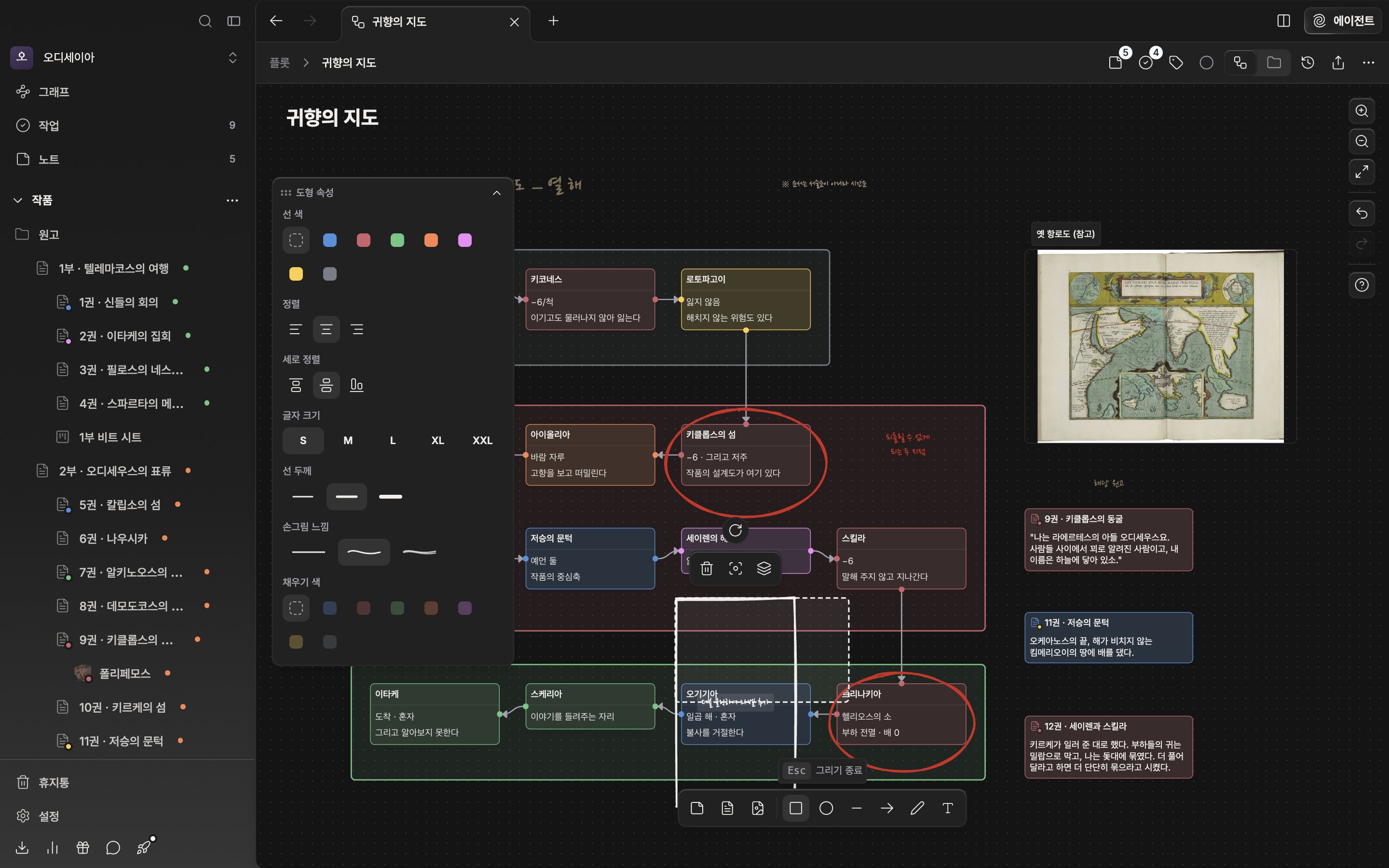
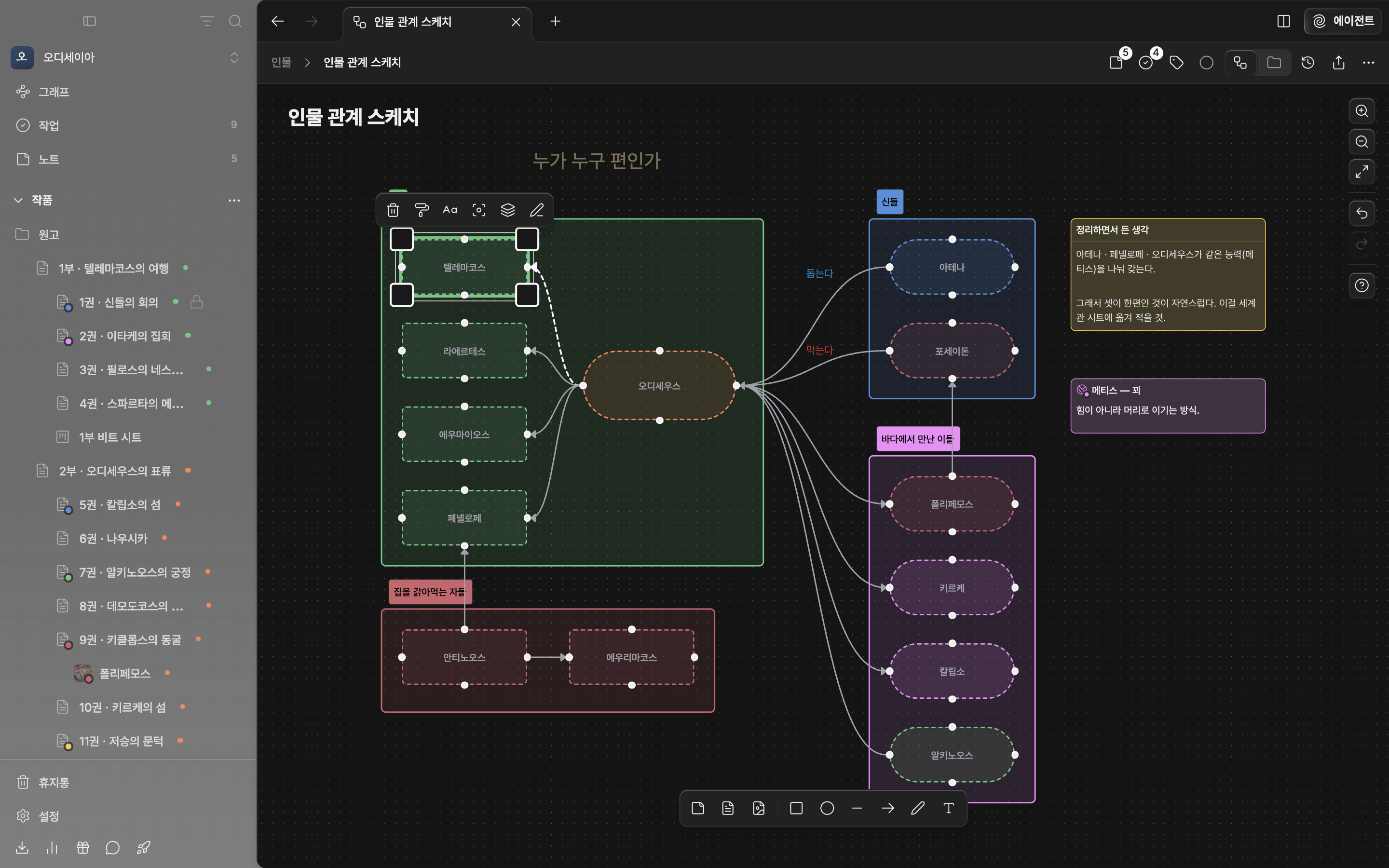
캔버스에 놓이는 것이 카드만은 아닙니다. 두 인물을 화살표로 잇고 3부에 들어갈 장면들을 사각형으로 둘러 두면, 카드를 옮기지 않고도 이야기의 뼈대가 드러납니다.

여섯 가지 도구

화면 아래 도구 막대의 구분선 오른쪽에 사각형, 타원, 선, 화살표, 펜, 텍스트가 놓여 있습니다. R, O, L, A, P, T 키로도 바로 잡힙니다. 도구를 고르면 캔버스 위에 그리기 층이 덮여 카드를 집을 수 없게 되고, 도구 막대 위에 Esc 그리기 종료 안내가 뜹니다. 도형은 원하는 크기만큼 끌어서 그리고, 텍스트는 놓을 자리를 한 번 누르면 됩니다. 하나를 그리면 곧 선택 상태로 돌아오지만 펜만은 예외라 계속 그을 수 있습니다. 그리다 만 것을 물릴 때도, 그리기를 끝낼 때도 Esc입니다.
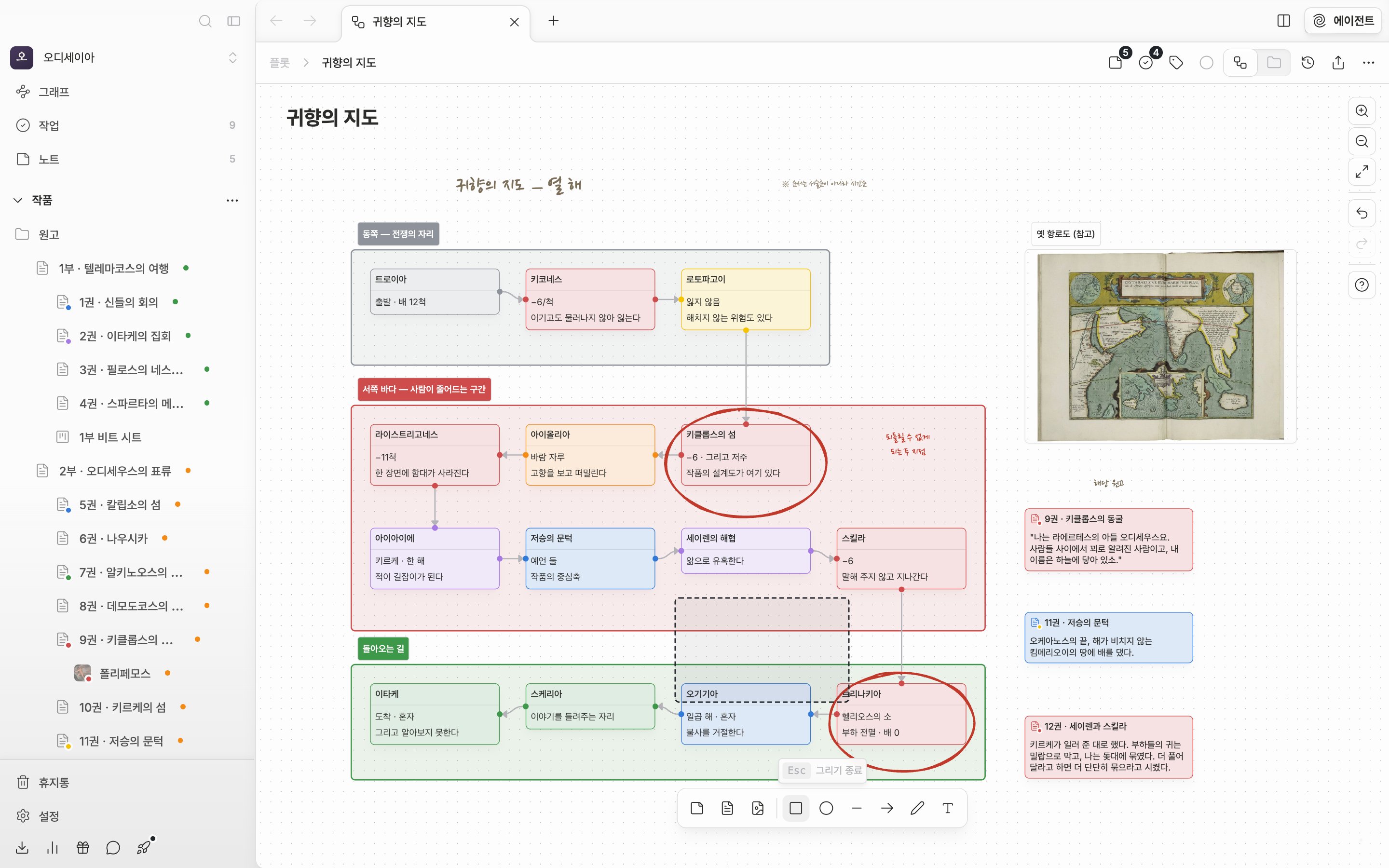
도구 막대에서 사각형 도구가 눌린 채 캔버스 위를 끌고 있어 점선 미리보기가 떠 있고, 도구 막대 바로 위에 “Esc 그리기 종료” 안내가 보인다.

도구를 고르고 끌면 그려집니다. Esc로 빠져나옵니다.

도형 속성

그린 것을 하나만 골라 두면 캔버스 위에 도형 속성 패널이 뜹니다. 머리말을 잡아 끌면 자리를 옮기고 오른쪽 꺾쇠로 패널 접기와 패널 펼치기를 합니다. 항목은 고른 도형에 따라 달라집니다. 선 색은 기본에 일곱 색을 더한 여덟 칸입니다. 손그림 느낌은 세 단계로, 자로 그은 듯 반듯한 선부터 두 번 덧그은 듯 부스스한 선까지 갑니다. 선·화살표는 곧은 선과 완만한 곡선과 직각으로 꺾인 선 셋입니다. 새로 그은 선과 화살표는 곡선으로 시작합니다. 채우기 색에서 색을 고르면 그 아래 채우기 패턴이 나타나 빗금·교차 빗금·단색을 내놓고, 채우기 없음으로 되돌리면 사라집니다.
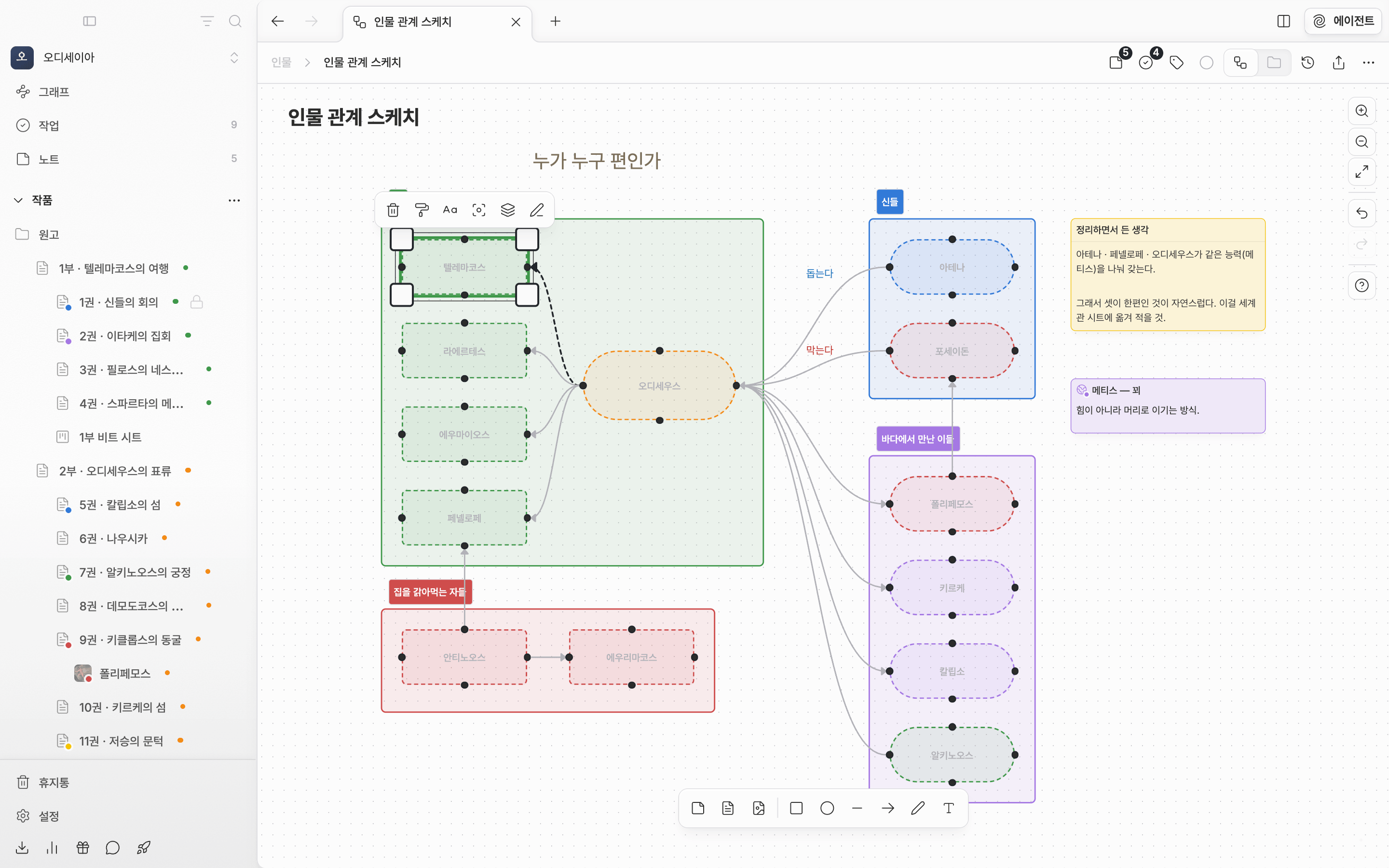
채우기 색이 지정된 타원 하나만 선택되어 캔버스 위에 도형 속성 패널이 펼쳐진 상태. 선 색·정렬·세로 정렬·글자 크기·선 두께·손그림 느낌·채우기 색·채우기 패턴이 모두 보인다.

도형 하나를 고르면 뜨는 속성 패널. 끌어서 옮기고 접을 수 있습니다.

글자와 회전

사각형·타원·선·화살표를 두 번 누르면 그 안에 바로 글이 써집니다. 텍스트 도형은 그린 직후부터 입력을 받습니다. 글자 크기는 작게부터 가장 크게까지 다섯 단계라, 멀리서도 읽히는 장 제목을 붙여 둘 수 있습니다. 세로 정렬의 위·가운데·아래로 글자를 도형 어디에 붙일지 정합니다. 고른 도형 위에는 회전 손잡이가 달립니다. 끌어서 돌리고 Shift를 누른 채 끌면 15° 단위로 맞춰집니다. 선과 화살표는 가운데 마름모 손잡이를 끌어 활처럼 휘게 하고 다시 가운데 근처에서 놓으면 곧게 펴집니다.