

.scriv 폴더를 통째로 넘기세요
설정에서 작품 그룹의 가져오기를 엽니다. 문서 가져오기 아래 드롭존에.scriv를 통째로 끌어다 놓습니다.
.scrivx 파일만 넘기면 펜시브가 “.scrivx 파일에는 목차 정보만 들어 있습니다”라며 되돌려 보냅니다. 본문은 옆 Files 폴더에 흩어져 있어 목차 파일만으로는 제목뿐입니다.
macOS에서 .scriv는 패키지라 파일 선택으로도 잡히지만 윈도우에서는 그냥 폴더라 폴더 선택을 써야 합니다.
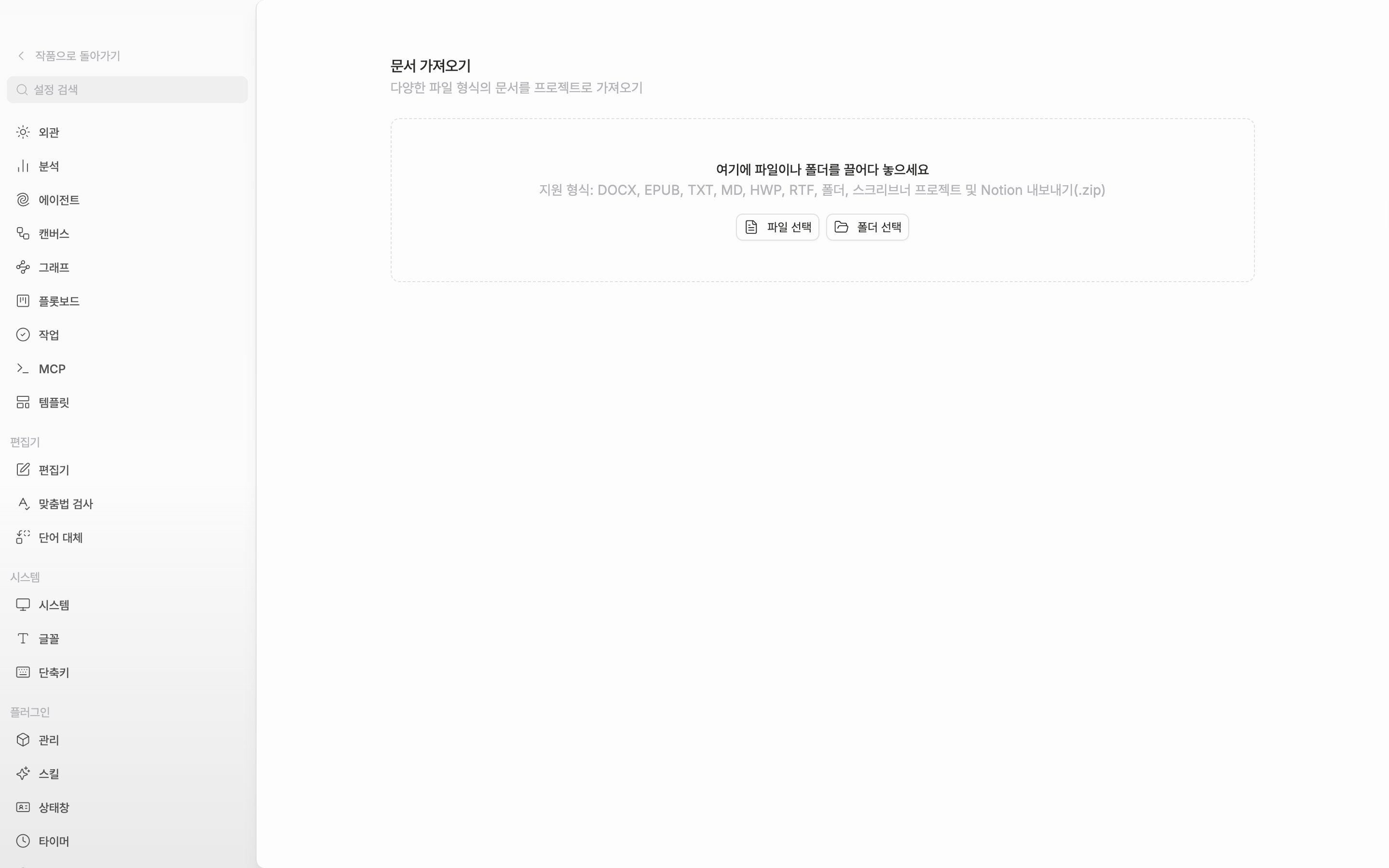
가져오기 탭에 .scriv 폴더를 통째로 끌어다 놓습니다.
무엇이 어디로 들어오는지
바인더의 순서와 겹구조가 그대로 옵니다. 작품 이름을 단 폴더 하나에 담겨 사이드바에 붙습니다.- 시놉시스는 문서의 설명으로
- 문서 노트는 노트로
- 라벨과 상태는 작품의 라벨·상태로. 같은 이름이 있으면 그걸 씁니다
쓰던 말이 여기서는 이렇게 불립니다
사이드바에서
Shift나 Cmd/Ctrl로 문서 여러 개를 집고 오른쪽 위 보기 전환을 문서 쪽으로 바꾸면 고른 것이 한 벌로 이어집니다. 같은 자리에서 내보내기 → 합치기를 고르면 HWP·DOCX·EPUB·TXT·Markdown 중 하나로 한 파일이 됩니다.