

창 여는 자리
홈 화면에서는 왼쪽 사이드바 맨 아래 “피드백 보내기”를 누릅니다. 작품 안에서는 사이드바 아래쪽 말풍선 아이콘이 같은 자리입니다. 어느 화면에 있든 Cmd(Ctrl)+G+F로도 열립니다. 설정의 단축키 탭에는 “피드백”이라는 이름으로 실려 있습니다.쓰는 법
창이 열리면 “피드백, 버그 신고 또는 새로운 기능 제안을 남겨주세요.”라는 안내 아래에 카테고리 드롭다운이 있습니다. 버그 및 문제, 기능 요청, UI/UX, 성능, 문서 다섯 가지이고 처음에는 “버그 및 문제”가 잡혀 있습니다. 그 아래 넓은 칸에 내용을 적습니다. 창이 열리는 순간 커서가 이 칸에 놓이므로 바로 치기 시작하면 됩니다. 최대 1,000자까지 들어갑니다. 한 글자도 없으면 오른쪽 아래 “피드백 보내기” 단추가 눌리지 않습니다. 앱 버전과 보고 있던 화면, 열어 둔 작품이 함께 실려 갑니다. 버전 번호를 찾아 적을 필요는 없습니다.이미지 한 장
왼쪽 아래 클립 아이콘 옆 “이미지 첨부 (JPEG, PNG, WebP)“를 누르면 파일 고르는 창이 뜹니다. 5MB 이하 이미지 한 장까지입니다. 조건에 어긋난 파일은 이름 옆에 경고 표시를 달고 목록에 남습니다. 그대로 두면 “잘못된 파일을 제거한 뒤 다시 시도하세요”만 뜨고 전송은 되지 않으니 X를 눌러 지우십시오. 보내고 나면 “피드백이 성공적으로 전송되었습니다”가 뜨면서 창이 닫힙니다. 이미지 올리기만 실패했을 때는 “파일 업로드에 실패했습니다”가 뜨지만 적은 글은 그대로 전송됩니다.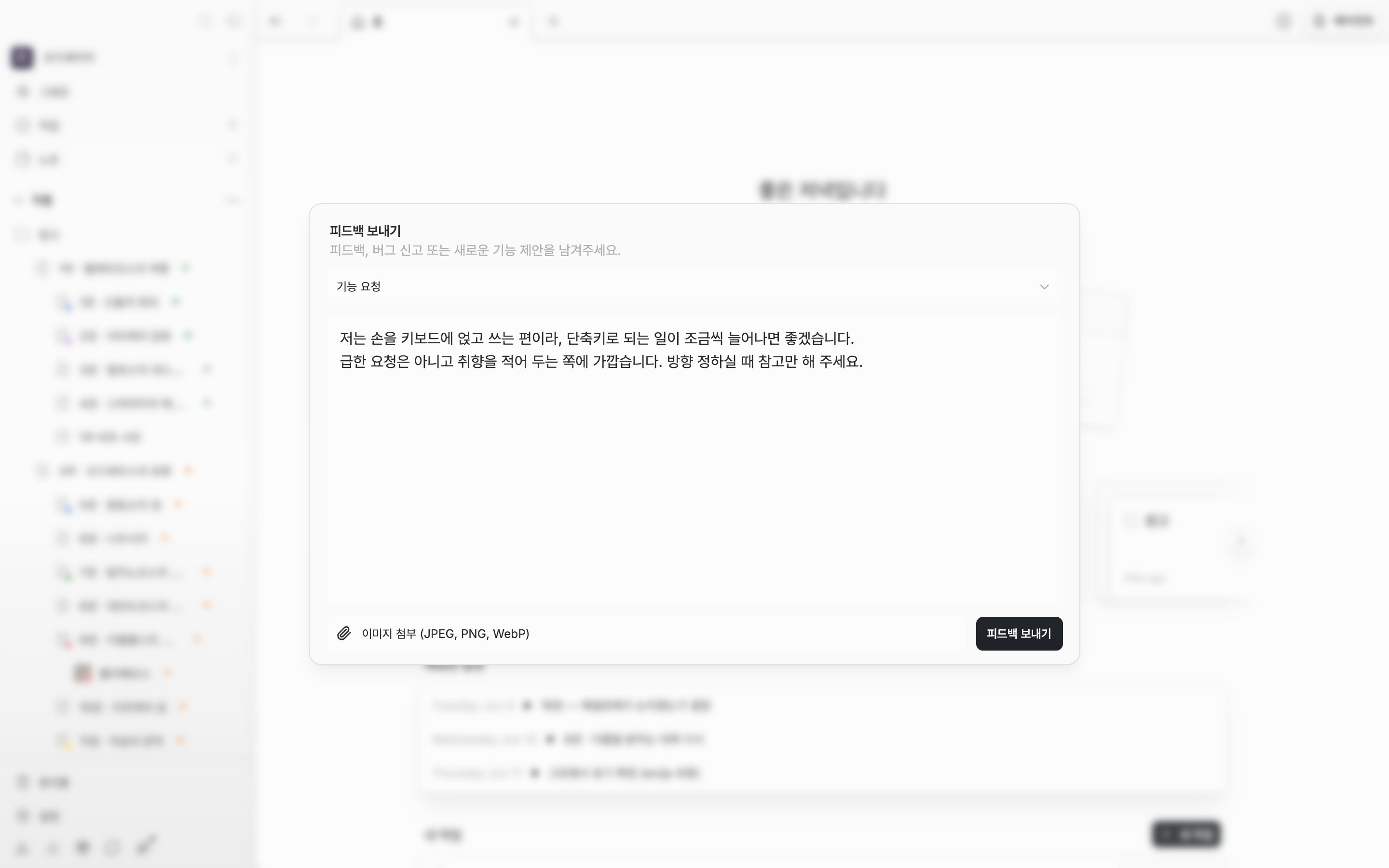
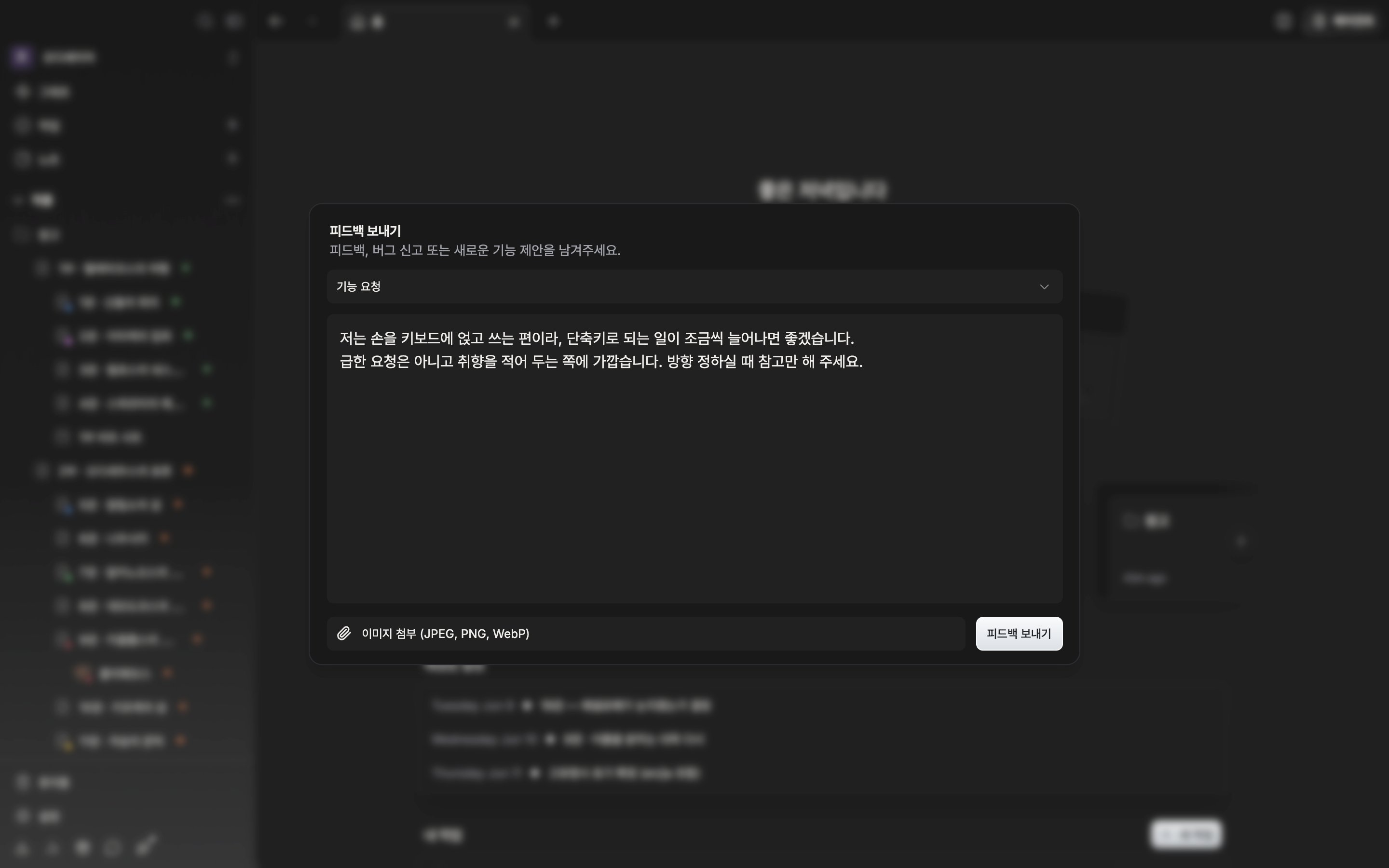
카테고리를 고르고 내용을 적은 뒤 오른쪽 아래 단추로 보냅니다.