

플롯보드 만들기
사이드바 작품 줄 오른쪽 끝의 더보기 버튼을 눌러 새 플롯보드를 고릅니다.Cmd/Ctrl + Shift + P로도 바로 만들어집니다.
새로 만든 플롯보드에는 카드 한 벌이 이미 놓여 있습니다. 새 카드라는 플롯 카드 한 장, 그 안에 새 파트 카드 한 장입니다. 맨 위 제목 칸에 이 보드가 맡을 범위를 적습니다.
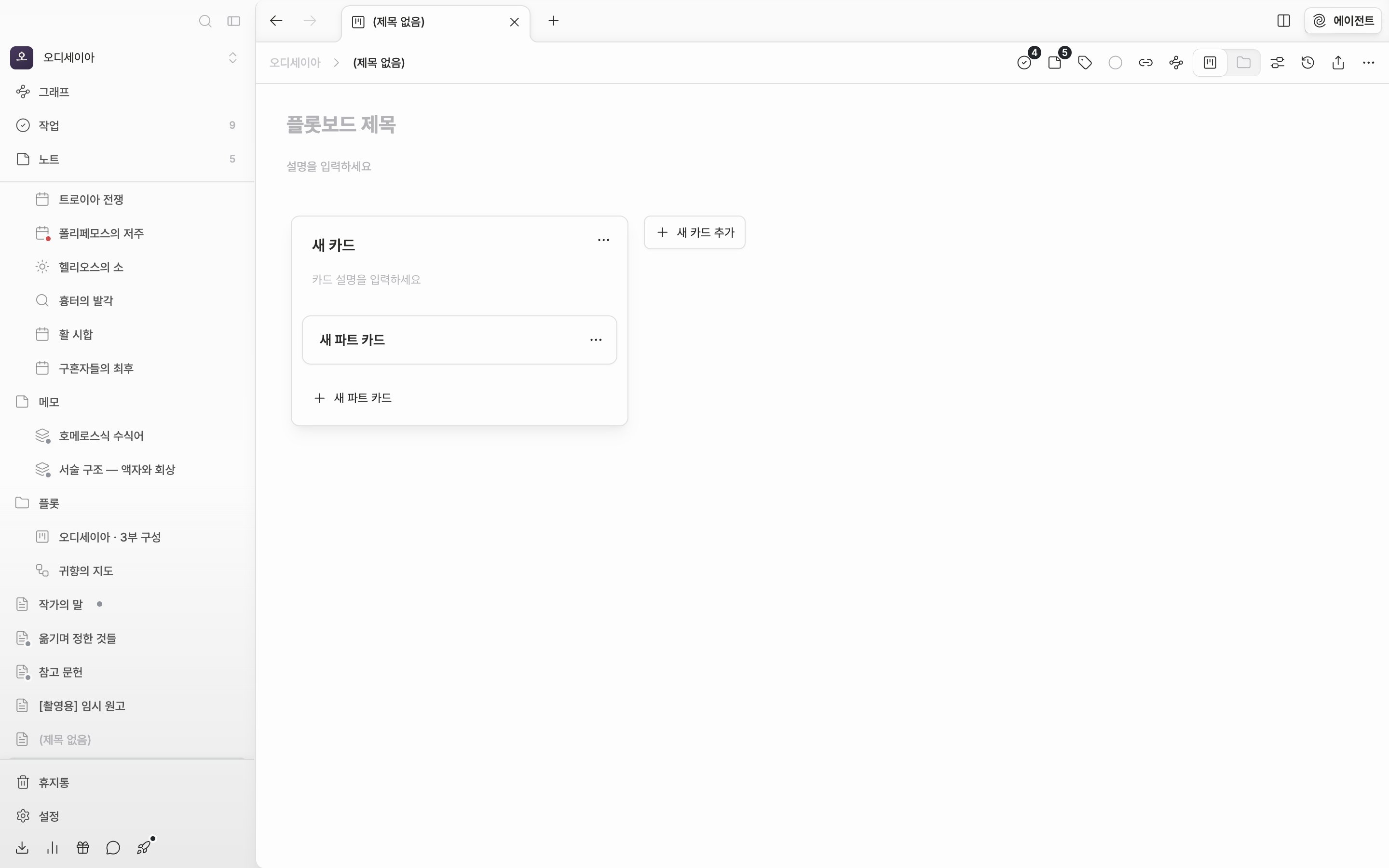
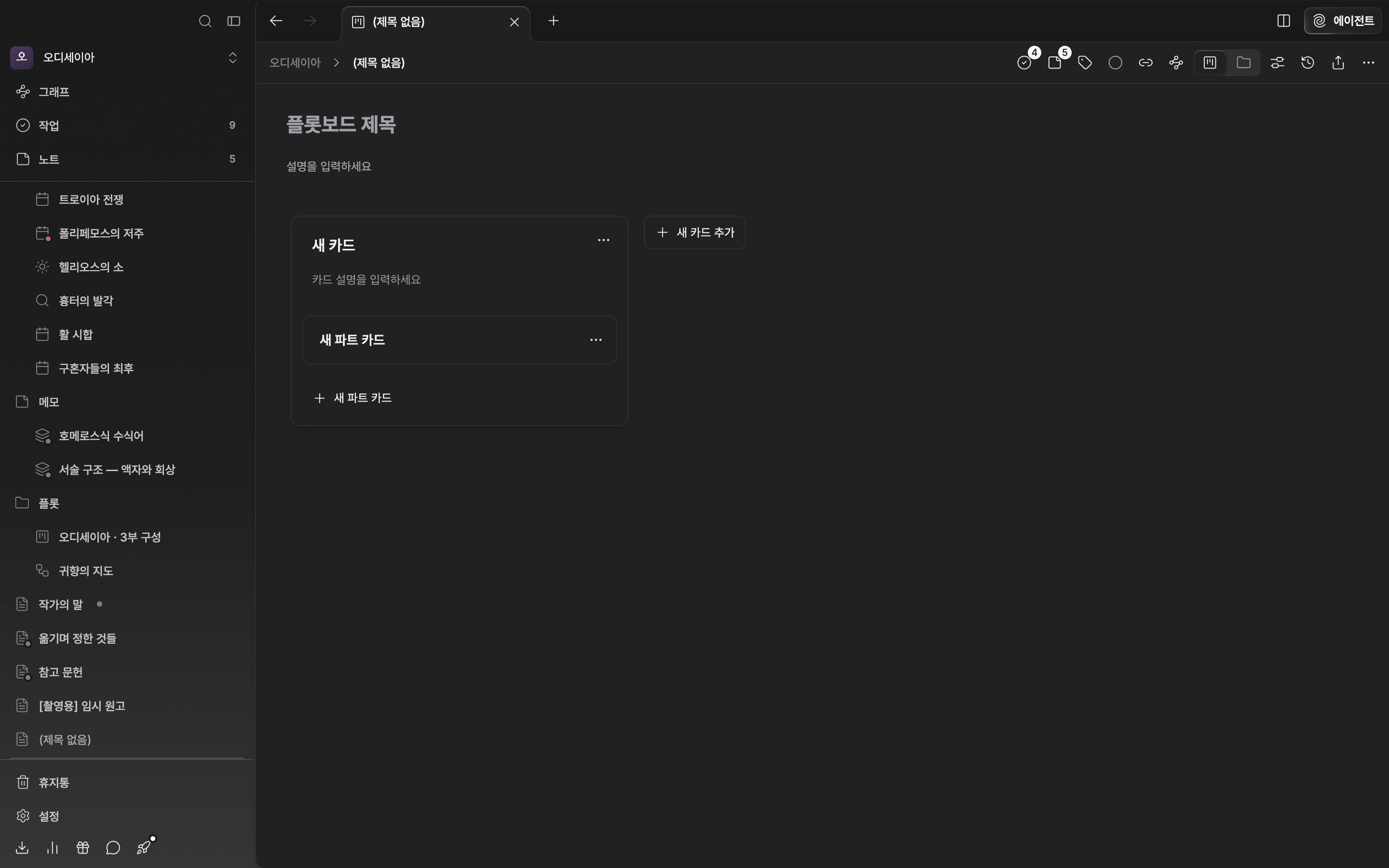
새 플롯보드는 카드 한 벌이 놓인 상태로 열립니다.
두 층으로 나눠 담기
플롯 카드는 기둥 하나입니다. 부나 장처럼 큰 덩어리를 맡깁니다. 파트 카드는 그 기둥 안에 쌓이는 장면입니다.- 기둥을 늘리려면 카드 줄 끝의 새 카드 추가(
Cmd/Ctrl + Shift + A)를 누릅니다. - 장면을 늘리려면 플롯 카드 아래쪽의 새 파트 카드(
Cmd/Ctrl + Shift + M)를 누릅니다.
순서 바꾸기
카드는 끌어다 놓으면 순서가 바뀝니다. 파트 카드는 다른 플롯 카드로도 옮길 수 있어서 이 장면을 뒤로 미루자는 판단을 그 자리에서 실행합니다. 파트 카드를 한 번 누르면 태그와 언급 칸이 펼쳐집니다. 언급 추가에 앞에서 만든 인물 시트를 넣어 두면 그 장면에 누가 나오는지가 카드에 남습니다. 연결을 제대로 다루는 건 다음 페이지입니다.보기 조절
카드가 늘어 화면이 좁아지면 헤더의 방향 버튼으로 가로 배열과 세로 배열을 바꿉니다. 톱니 버튼의 플롯보드 설정에서 카드 너비와 확대/축소 수준을 조절할 수 있습니다. 보드 위에서Cmd/Ctrl을 누른 채 휠을 굴려도 50%에서 200% 사이로 움직입니다.