

라이트와 다크 오가기
외관 맨 위 테마 구획에 미리보기 그림 세 장이 놓입니다. 라이트, 다크, 시스템이고 시스템은 운영체제 설정을 그대로 따라갑니다. 누르는 즉시 앱이 바뀌고 따로 열어 둔 창도 함께 넘어갑니다. 고른 값은 계정에 저장되니 다른 기기에서도 같은 모드로 열립니다. 명령 팔레트에도 라이트 모드, 다크 모드, 시스템 테마 세 명령이 있어 원고를 쓰다 손을 떼지 않고 바꿀 때 편합니다. 바로 아래 강조 색상은 앱 곳곳에 쓰이는 색을 정합니다. 색을 통째로 갈아 끼우려면 테마 설치하고 만들기를 보세요.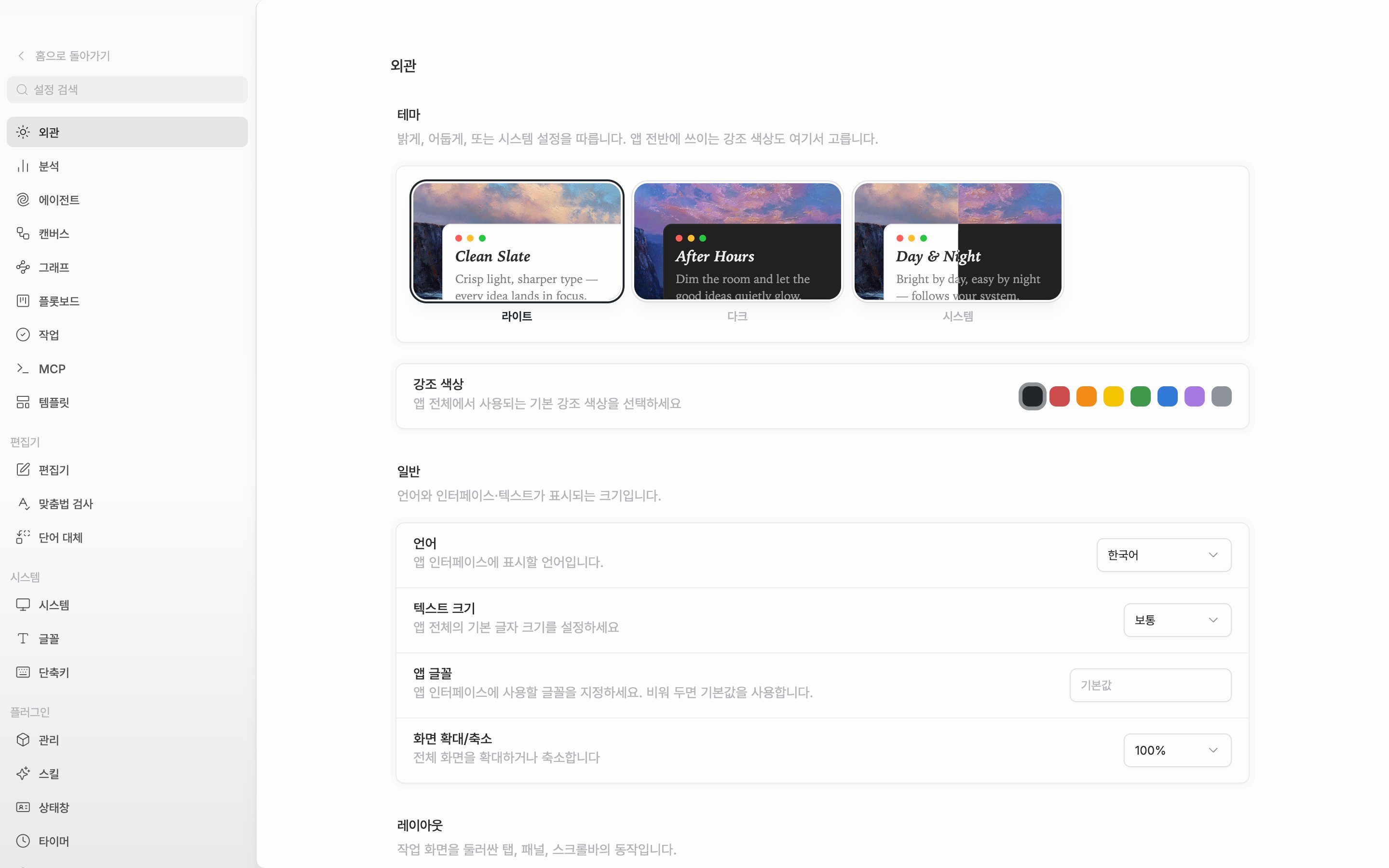
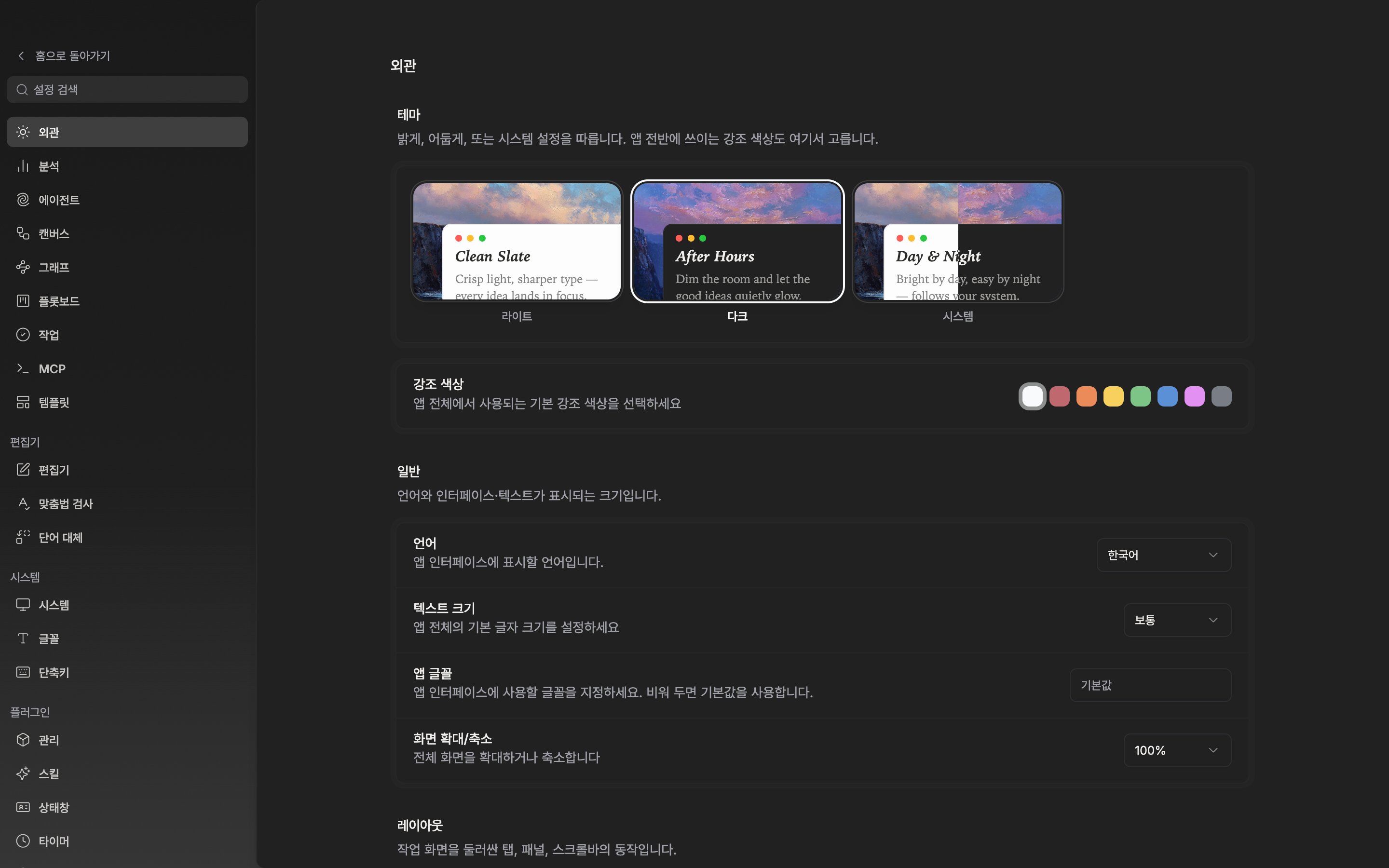
라이트·다크·시스템 세 칸 중 하나를 고릅니다.
글꼴 가져오기
글꼴로 가서 오른쪽 위 글꼴 가져오기를 누릅니다..ttf, .otf, .woff, .woff2를 받고 한 번에 여러 개를 골라도 됩니다. 파일 하나가 10MB를 넘으면 들어오지 않습니다. 아직 아무것도 없으면 가져온 글꼴이 없습니다와 첫 글꼴 가져오기만 보입니다.
이름이 같은 패밀리는 파일을 여럿 넣어도 목록에 한 줄로 묶입니다. 굵은 체와 기울인 체 파일을 함께 넣어 두면 원고에서 굵게·기울임이 그 글꼴다운 모양으로 나옵니다. 굵기와 모양이 겹치는 파일은 나중 것이 앞의 것을 덮어씁니다.
가져온 글꼴은 문서 툴바와 설정 편집기의 글꼴 목록 맨 아래에 구분선과 함께 붙습니다.