

툴바 버튼 고르기
툴바 맨 오른쪽 슬라이더 모양 버튼(도구 모음 사용자 정의)을 누르면 목록이 열립니다. 바로 왼쪽 톱니 버튼은 현재 파일 설정이라 다른 창을 엽니다. 위쪽이 도구 모음에 표시, 통째로 감춘 그룹은 아래 도구 모음에서 숨김에 모입니다. 오른쪽 위 초기화로 처음 상태로 되돌립니다. 버튼은 기록·글꼴·정렬·서식·목록·도구·통계 일곱 그룹입니다. 줄 오른쪽 숫자는 그 그룹에서 보이는 버튼 수와 전체 수입니다. 화살표로 펼치면 버튼마다 눈 아이콘으로 끄고 켜며 손잡이를 끌어 순서를 바꿉니다. 그룹 줄도 끌어 옮깁니다. 도구 그룹에는 한자어 사전, 맞춤법 검사, 문자표, 검색 및 바꾸기, 이미지 삽입, 표 삽입, 구분선 삽입이 있습니다. 한자어 사전은 앱 언어가 한국어일 때만 나옵니다. 구분선 삽입은 본문에 가로줄을 긋습니다. 장면 전환마다 줄을 넣는다면 켜 두고, 표나 이미지를 거의 안 쓰는 원고라면 그 둘만 꺼도 툴바가 조용해집니다.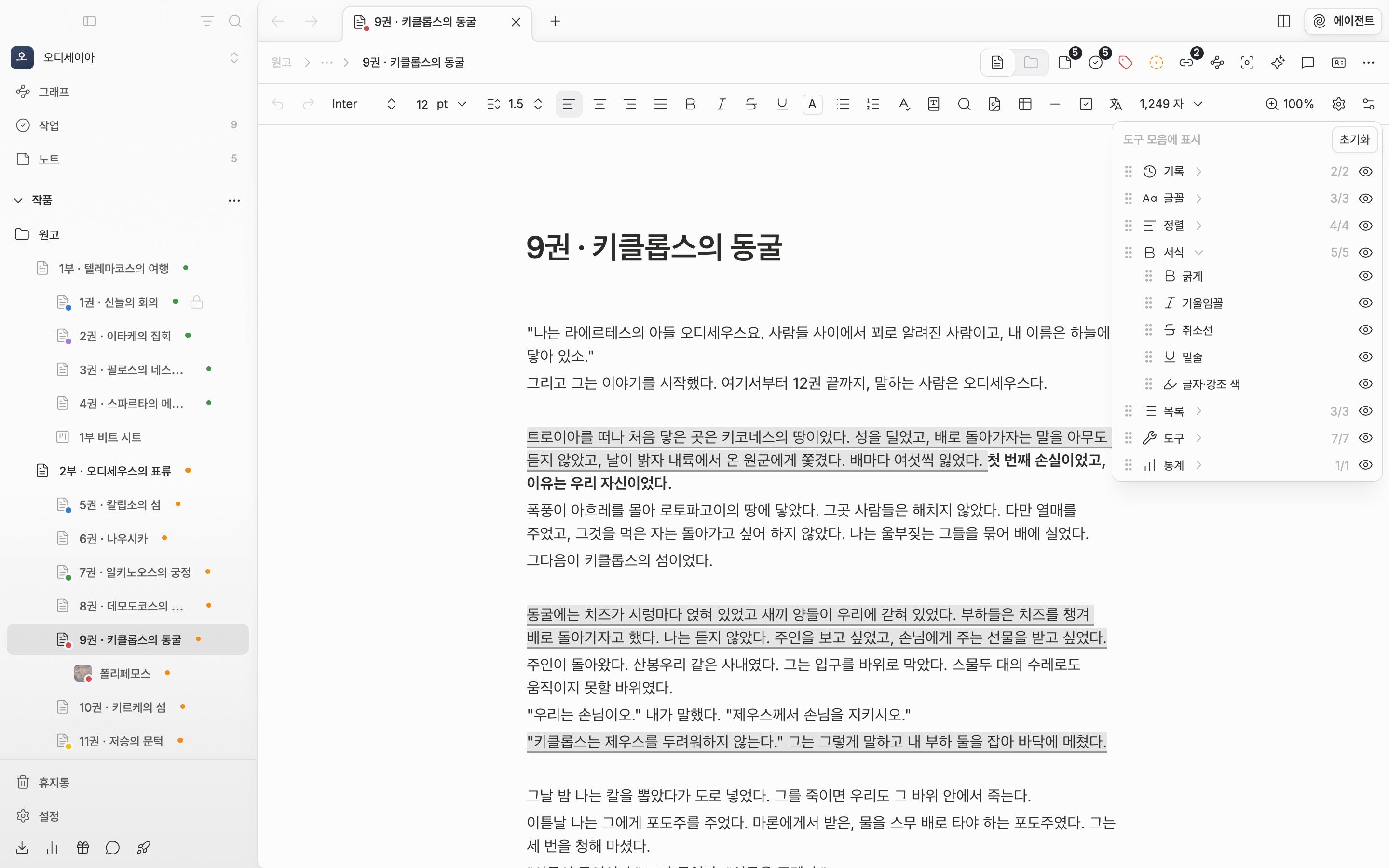
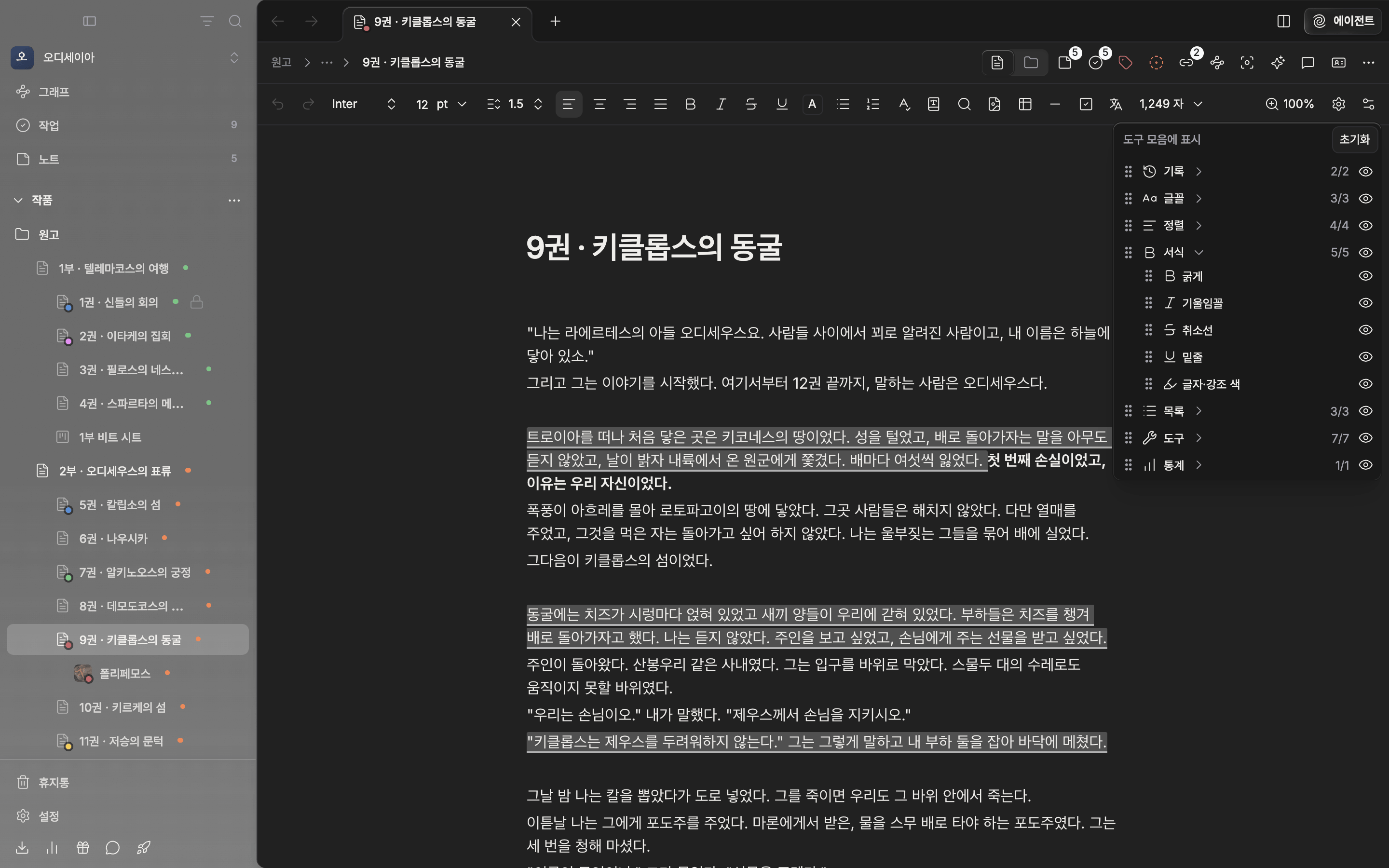
도구 모음 사용자 정의 팝오버. 그룹을 접었다 펴며 버튼을 끄고 켭니다.
툴바에서 곧장 손보기
툴바 버튼을 잠깐 누르고 있다가 끌면 제자리에서 순서가 바뀝니다. 좌우로만 움직이고 짧게 누르면 평소처럼 눌리니 흐름이 끊기지 않습니다. 그룹 경계를 넘어서도 옮길 수 있습니다. 오른쪽 클릭하면 버튼 숨기기와 초기화가 나옵니다. 숨긴 버튼도 자리는 남습니다. 다시 켜면 원래 있던 근처로 돌아옵니다. 업데이트로 새 버튼이 생기면 이미 배치를 바꿔 둔 툴바에서도 같은 그룹 옆자리에 켜진 채로 나타납니다.헤더 버튼 고르기
헤더 오른쪽 버튼도 같습니다. 길게 눌러 끌면 순서가 바뀌고 오른쪽 클릭하면 버튼 숨기기가 나옵니다. 목록 전체는 헤더 맨 오른쪽 더보기에서 커스텀으로 들어가면 보입니다. 문서 헤더에 놓을 항목은 메모, 작업, 라벨, 상태, 백링크, 관계 그래프, AI 리뷰, 댓글, 내보내기, 문서 기록, 포커스 모드, 링크 공유, 뷰 전환입니다. 내보내기와 문서 기록, 링크 공유는 처음에 숨어 있으니 원고를 자주 뽑는다면 켜 두십시오. 커스텀 목록에서 숨겨진 줄을 누르면 메모, 댓글, 관계 그래프, AI 리뷰, 문서 기록, 포커스 모드는 그 자리에서 열립니다. 라벨이나 상태처럼 버튼 자리에서 펼쳐지는 것들은 “이 기능을 사용하려면 헤더에 버튼을 표시하세요”라고 알려 줍니다. 헤더 설정은 파일 종류마다 따로 기억됩니다. 문서에서 잡은 배치가 시트나 캔버스로 옮겨 가지 않고 초기화도 지금 보는 종류에만 미칩니다.툴바와 헤더 배치는 쓰는 기기에 저장됩니다. 다른 기기에서는 그 기기의 배치를 따릅니다.