

목록 손보기
Cmd(Ctrl)+,로 설정을 열면 “작품” 무리에 “라벨”과 “상태” 탭이 있습니다. 오른쪽 위 “라벨 추가”를 누르면 목록 맨 위에 빈 줄이 생깁니다. 이름을 적고 Enter를 치면 만들어집니다. 비운 채 빠져나오면 아무것도 만들어지지 않습니다. 이름을 눌러 고치고 왼쪽 아이콘을 눌러 색을 고릅니다. 상태는 색과 함께 동그라미 모양도 다섯 가지 중에서 고릅니다. 줄을 끌어 정한 순서가 파일에 붙일 때 나오는 차례입니다.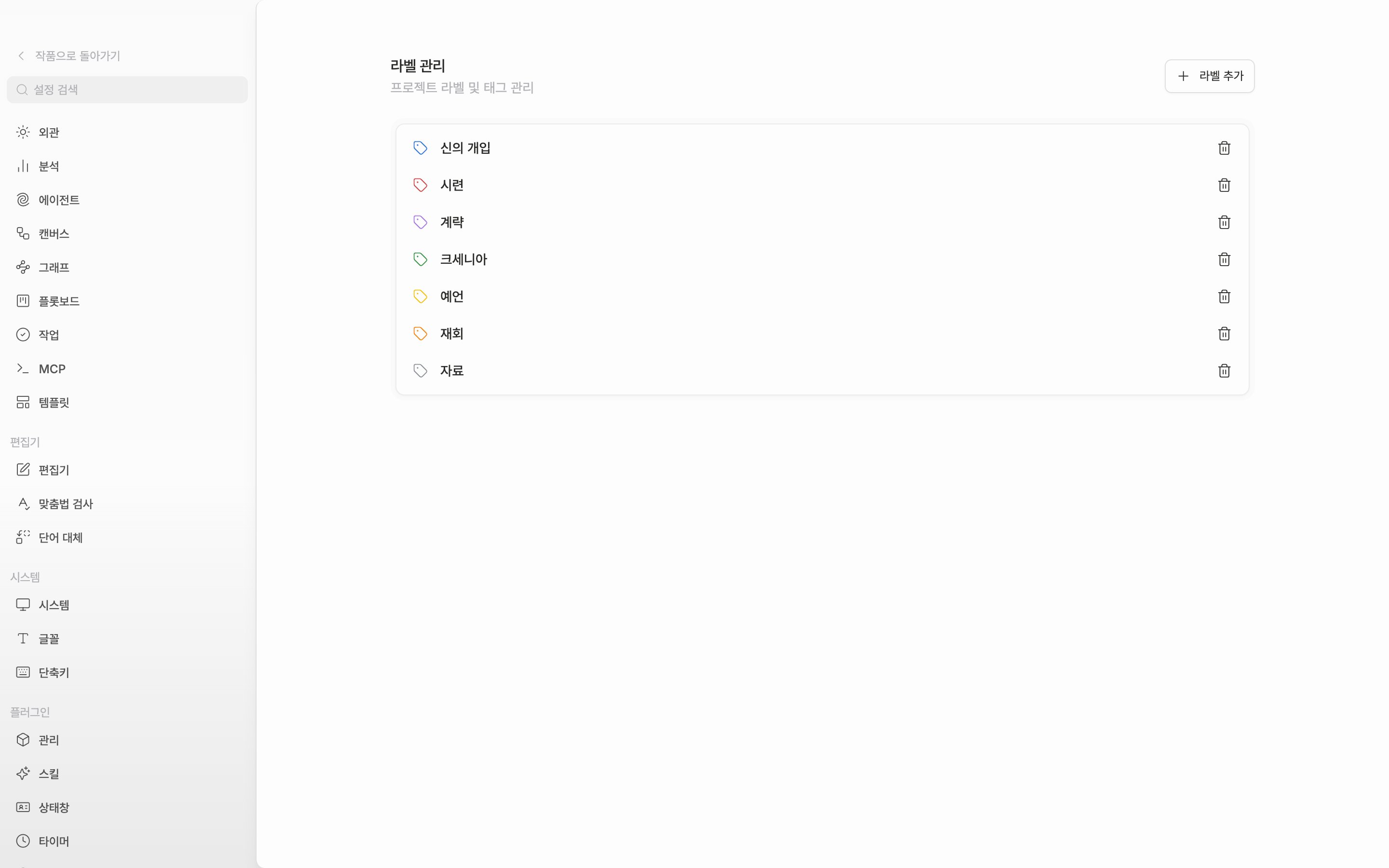
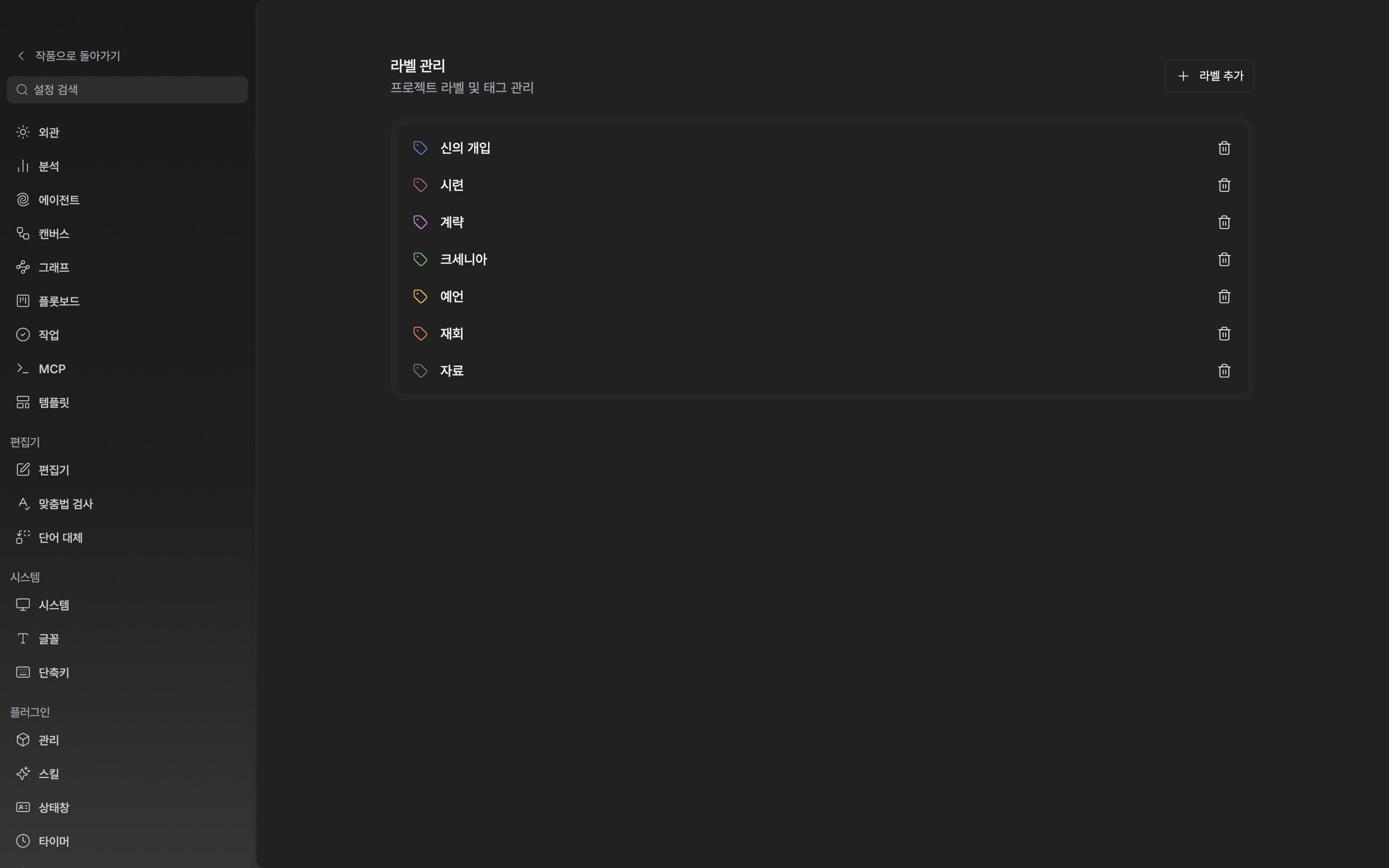
라벨 탭에서 이름과 색을 고치고 줄을 끌어 순서를 정합니다.
파일에 붙이기
문서와 시트, 플롯보드, 캔버스, 폴더 헤더에는 라벨(태그 모양)과 상태(동그라미 모양) 버튼이 처음부터 나와 있습니다. 사이드바에서 파일을 오른쪽 클릭해 “라벨”, “상태” 하위 메뉴로 가도 됩니다. 여러 파일을 골라 둔 채 오른쪽 클릭하면 그 파일 전부에 한 번에 붙습니다. 떼려면 “라벨 없음”이나 “상태 없음”을 고르십시오. 명령 팔레트에는 열어 둔 파일 이름을 붙인"<파일 이름>"의 라벨 설정과 "<파일 이름>"의 상태 설정이 있습니다. 여기서는 목록에 없는 이름을 치면 "<이름>" 라벨 생성이 떠서 만들자마자 그 파일에 붙습니다. 폴더에는 이 두 명령이 나오지 않습니다.
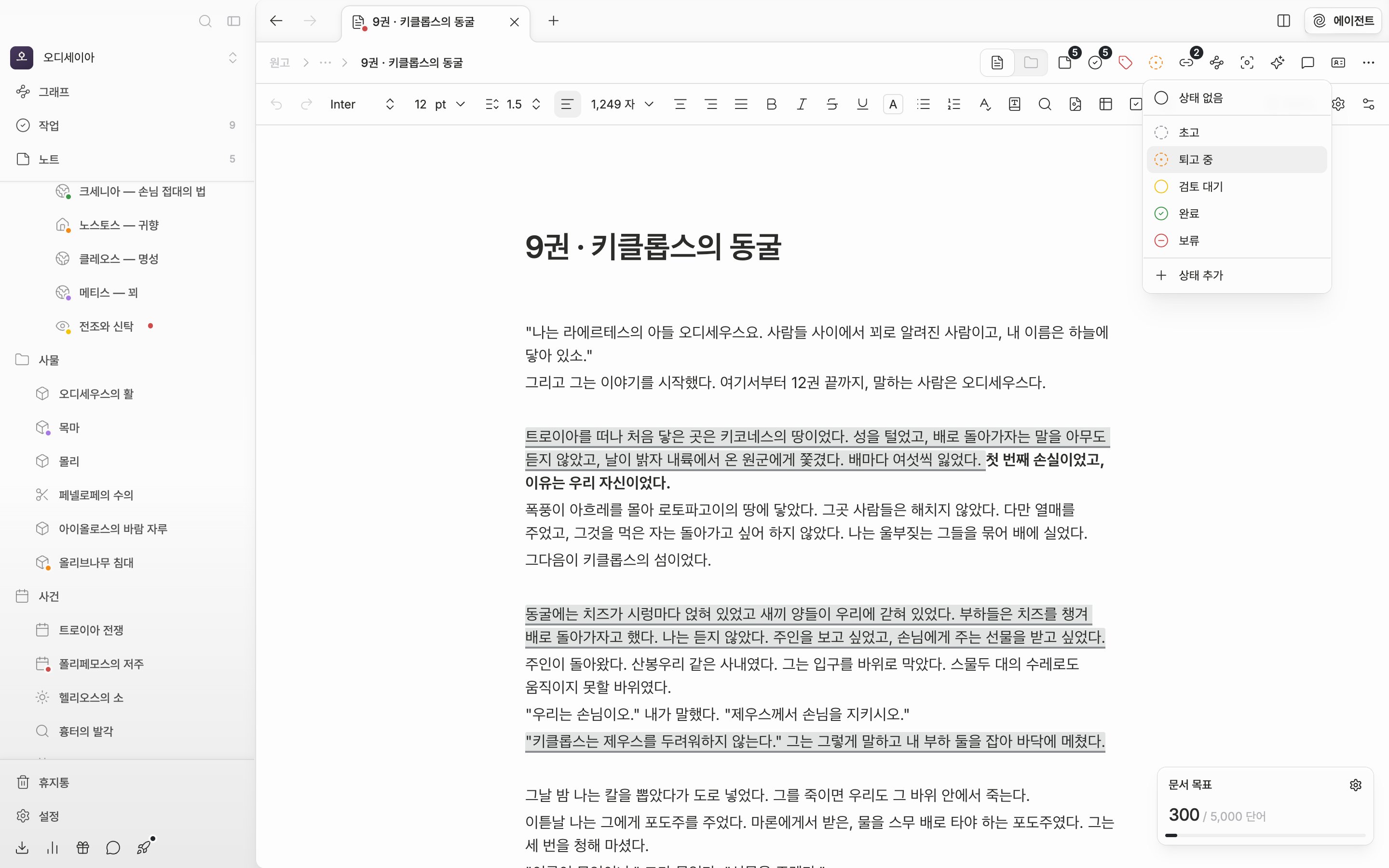
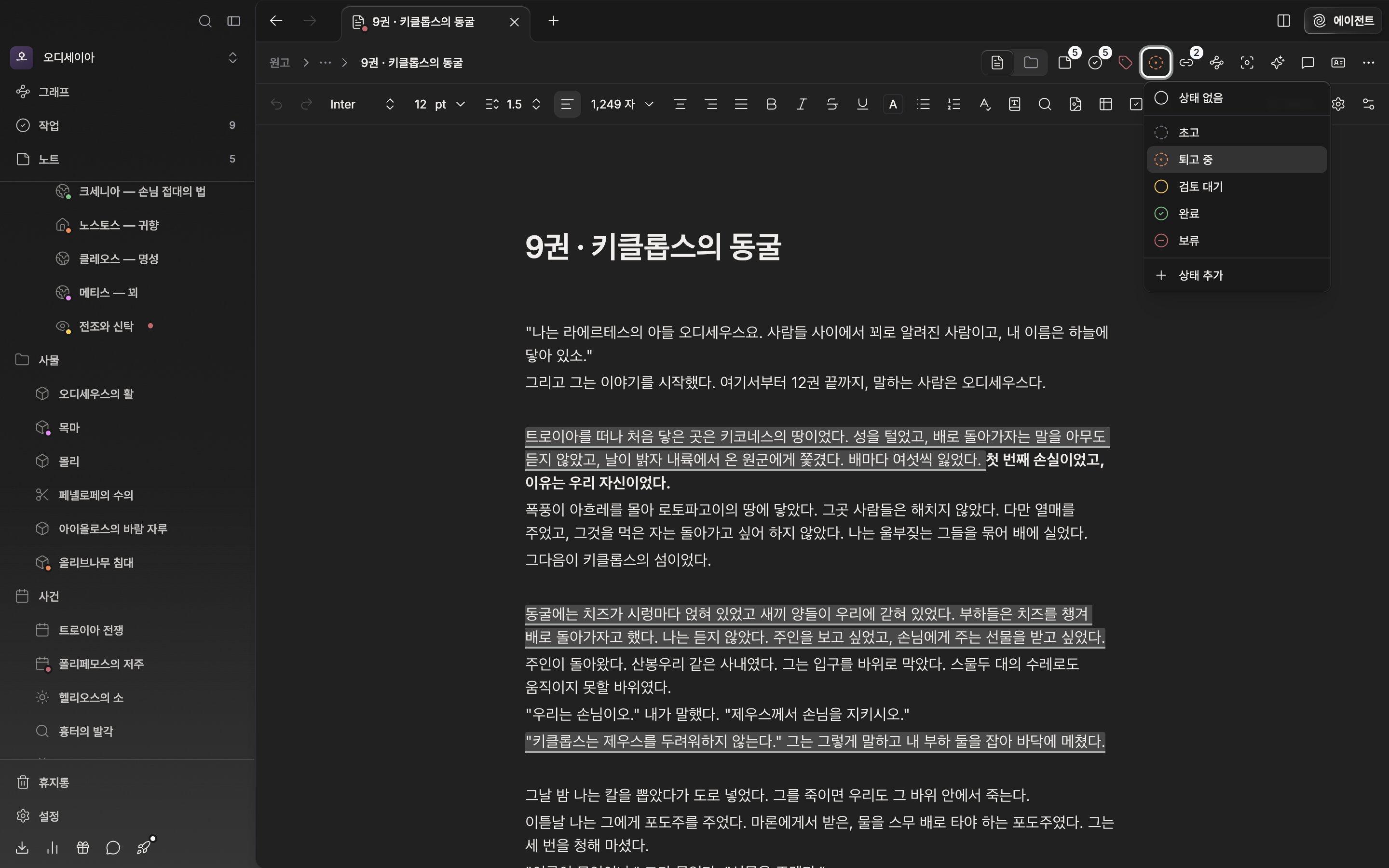
헤더의 동그라미 버튼으로 상태를 바꿉니다. 라벨 버튼도 같은 자리에 있습니다.