

넣기
툴바 도구 그룹의 이미지 삽입을 누르면 파일 고르는 창이 열립니다. JPG·PNG·WebP를 받습니다. 이미지 파일을 본문에 끌어다 놓거나 복사해 붙여넣어도 커서 자리에 들어갑니다. 올라가는 동안에는 그림 위에 도는 표시가 뜹니다. 한 장의 크기 한도는 요금제마다 다릅니다. 요금제 비교의 이미지 업로드 크기 줄을 보세요. 그림을 한 번 누르면 테두리와 네 모서리 점이 생깁니다. 점을 끌어 폭을 맞춥니다.나란히 놓기
그림 하나를 끌어 다른 그림의 왼쪽 절반이나 오른쪽 절반에 가져가면 그 가장자리에 세로선이 나타납니다. 거기서 놓으면 두 장이 한 줄에 나란히 섭니다. 이미 나란히 선 줄에 더 붙여 한 줄에 열 장까지 둘 수 있습니다.- 그림 사이 경계를 좌우로 끌면 폭을 나눠 가집니다.
- 그림에 마우스를 올리면 위쪽 가운데에 버튼 줄이 뜹니다. 손잡이를 끌면 줄 안에서 순서가 바뀝니다.
- 줄에서 빼려면 버튼 줄에서 묶음을 푸는 모양의 아이콘을 누르거나, 그림을 줄 위나 아래로 조금 끌어내 가로선이 뜬 자리에 놓습니다. 한 장만 남으면 줄이 풀려 보통 그림으로 돌아가고 실행 취소 한 번이면 줄이 되살아납니다.
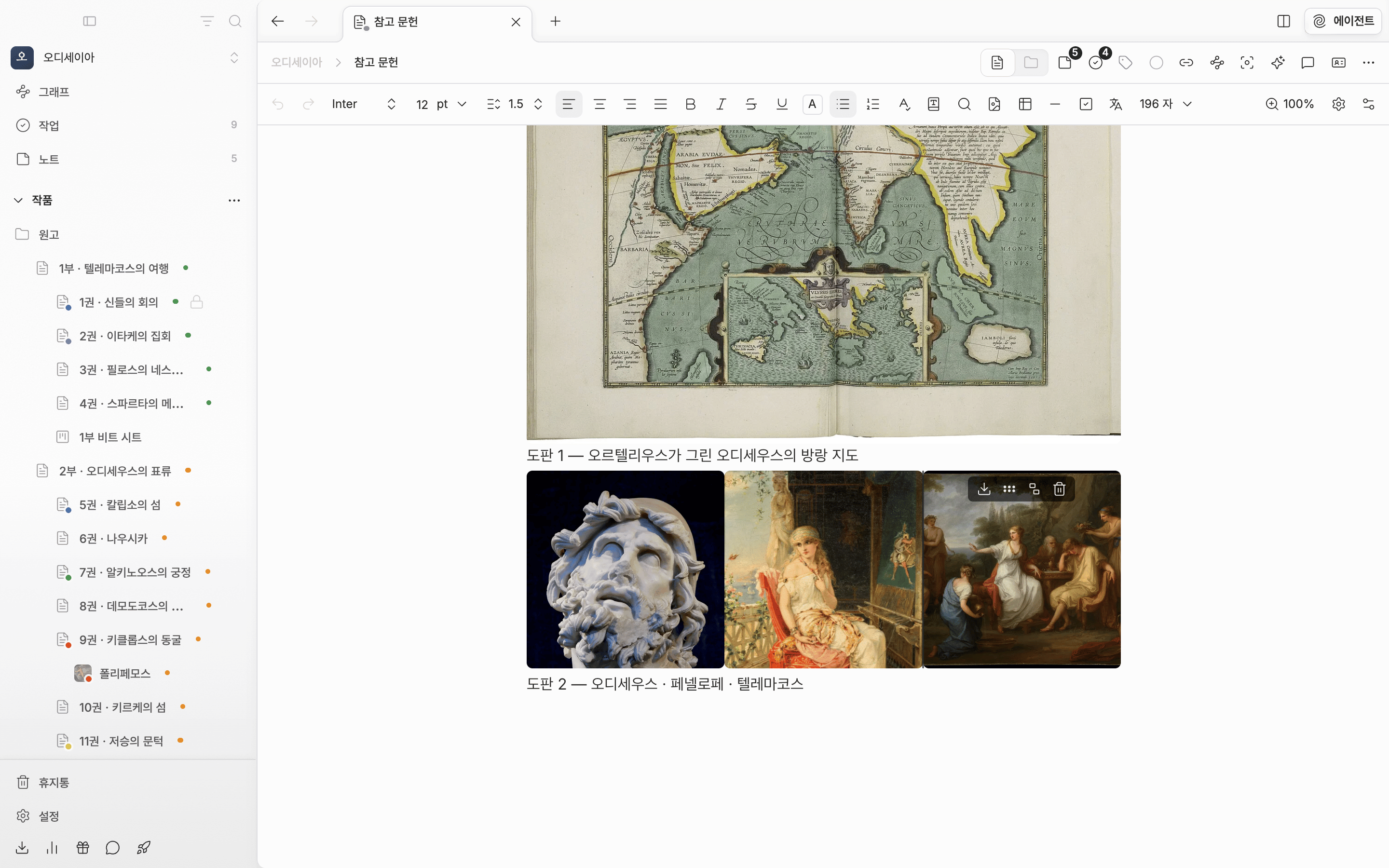
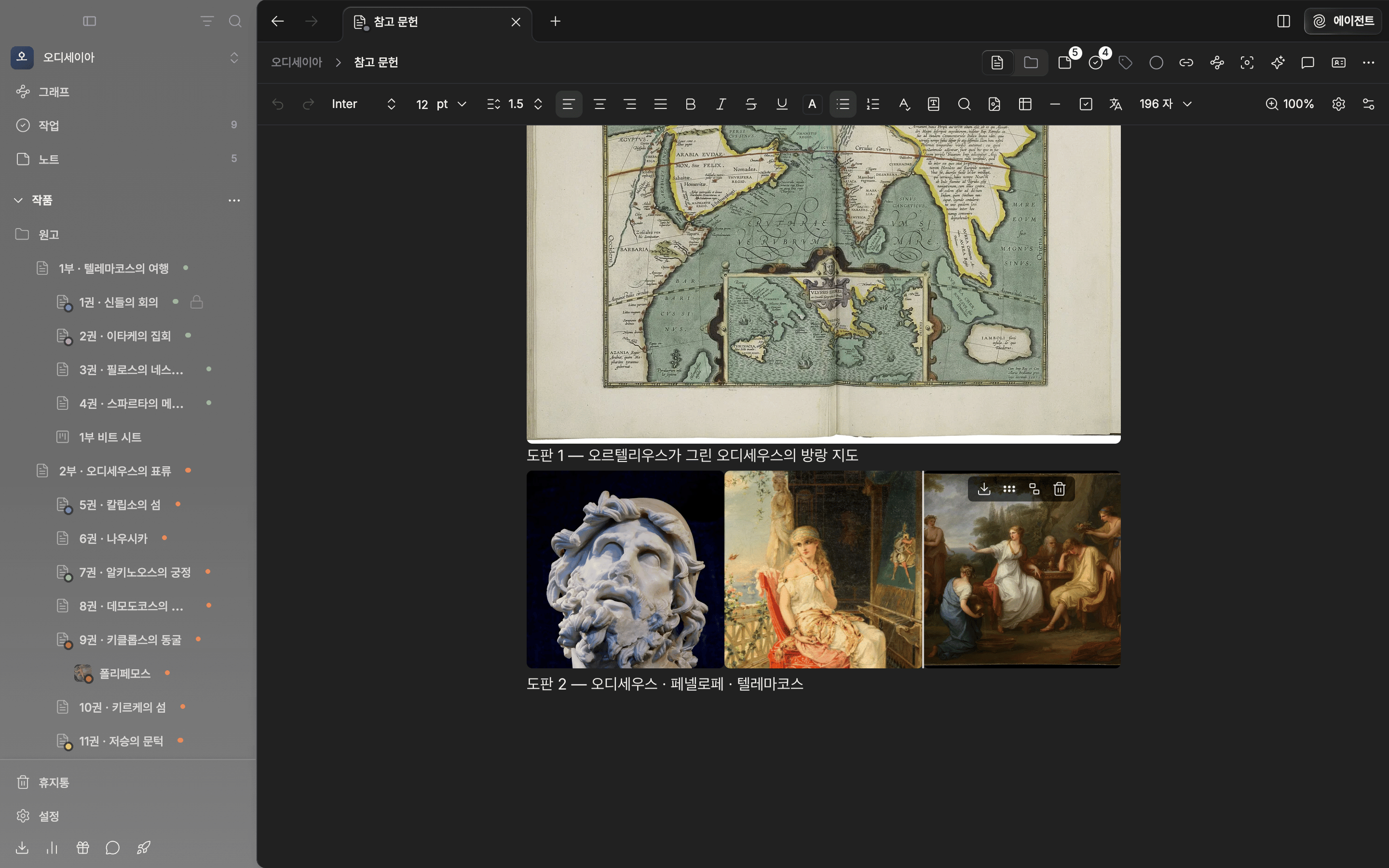
나란히 선 그림. 마우스를 올리면 버튼 줄이 뜹니다.
바꾸기, 지우기, 내려받기
그림 위 버튼 줄이나 그림을 오른쪽 클릭해 나오는 메뉴에 이미지 다운로드, 이미지 교체, 이미지 삭제가 있습니다. 이미지 다운로드를 누르면 저장 창이 뜨고 파일 이름으로image-날짜-시각이 미리 채워집니다. 확장자는 그림의 원래 형식을 따르고 다시 압축하지 않으니 올린 그대로 받습니다. 창은 지난번에 내보낸 폴더에서 열립니다. 끝나면 “파일 다운로드가 완료되었습니다”가 뜹니다.
내려받기는 잠근 문서처럼 편집할 수 없는 화면에서도 됩니다. 그때 버튼 줄에는 내려받기만 남습니다.
캔버스의 이미지 카드도 같습니다. 카드 오른쪽 위 교체 칩 옆에 내려받기 칩이 있고 카드를 오른쪽 클릭해도 이미지 다운로드가 나옵니다. 잠근 캔버스에서도 내려받을 수 있습니다.