

템플릿이 모이는 자리
설정 일반 그룹의 템플릿 탭입니다. 계정에 저장된 템플릿이 한 줄씩 쌓입니다. 처음에는 **파일을 템플릿으로 저장하거나 가져와서 시작해 보세요.**라는 안내만 놓여 있습니다. 미리 깔려 있는 기본 템플릿은 없습니다. 줄 왼쪽 화살표를 누르면 그 템플릿에 담긴 파일이 트리로 펼쳐집니다. 하위 파일까지 함께 저장했다면 그 구조가 그대로 보입니다. 왼쪽 손잡이를 끌어 순서를 바꾸면 그 순서가 만들기 메뉴에 이어집니다. 줄 오른쪽 ⋯ 버튼에는 템플릿 이름 바꾸기 · 파일로 내보내기 · 커뮤니티에 공개 · 템플릿 삭제가 있습니다. 목록은 작품이 아니라 계정에 붙습니다. 다른 작품을 열어도 같은 템플릿이 그대로 있습니다.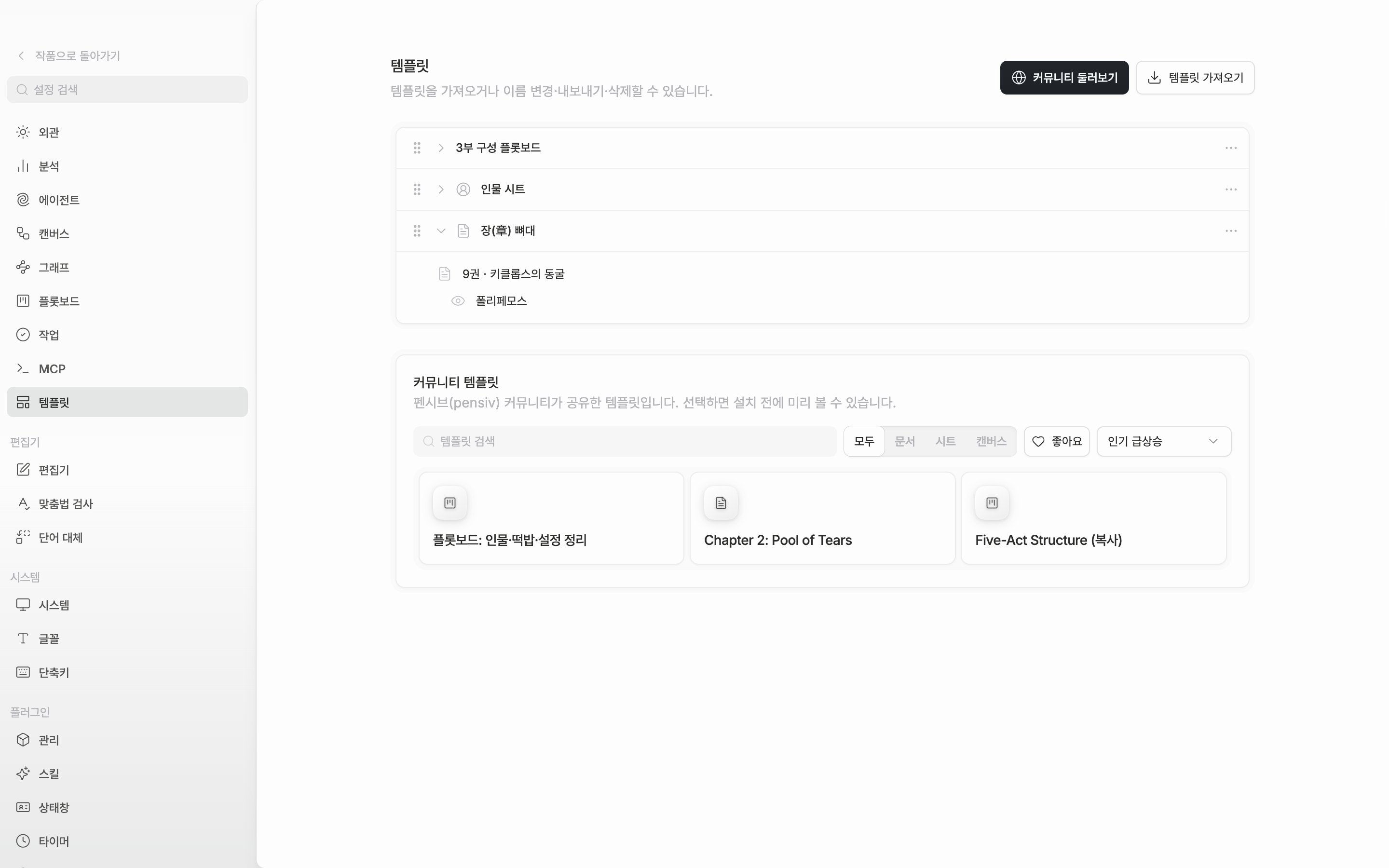
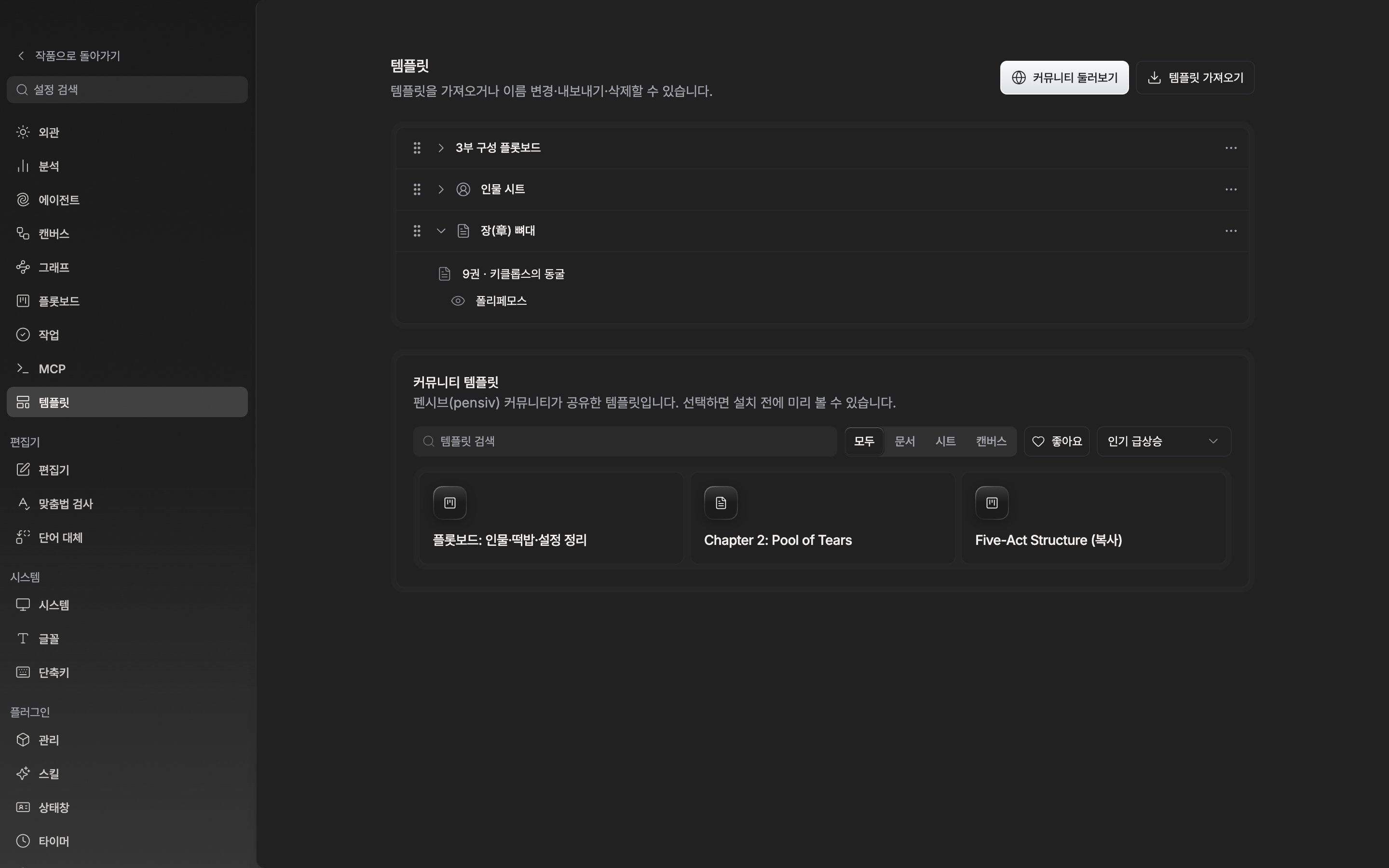
템플릿 한 줄에 무엇이 들어 있는지는 펼쳐서 확인합니다.
템플릿으로 파일 만들기
사이드바에서 폴더나 파일을 오른쪽 클릭하거나 ⋯ 버튼을 누르면 새로 만드는 항목 아래에 템플릿 하위 메뉴가 있습니다. 여기서 이름을 고르면 그 자리에 파일이 생기고 곧바로 열립니다. 섹션 머리말이나 작품 이름 줄의 ⋯ 버튼에서 고르면 폴더 안이 아니라 작품 맨 위에 놓입니다. 섹션 머리말에서 골랐다면 그 섹션에 들어갑니다. 여러 파일을 한 템플릿으로 묶어 두었다면 나란히 만들어집니다. 하위 파일까지 담긴 템플릿은 폴더 속 내용까지 한 번에 되살아납니다. 하위 메뉴 맨 아래 모든 템플릿 보기는 설정의 템플릿 탭을 엽니다. 폴더나 파일에서 연 메뉴라면 그 위에 템플릿으로 저장도 함께 놓입니다.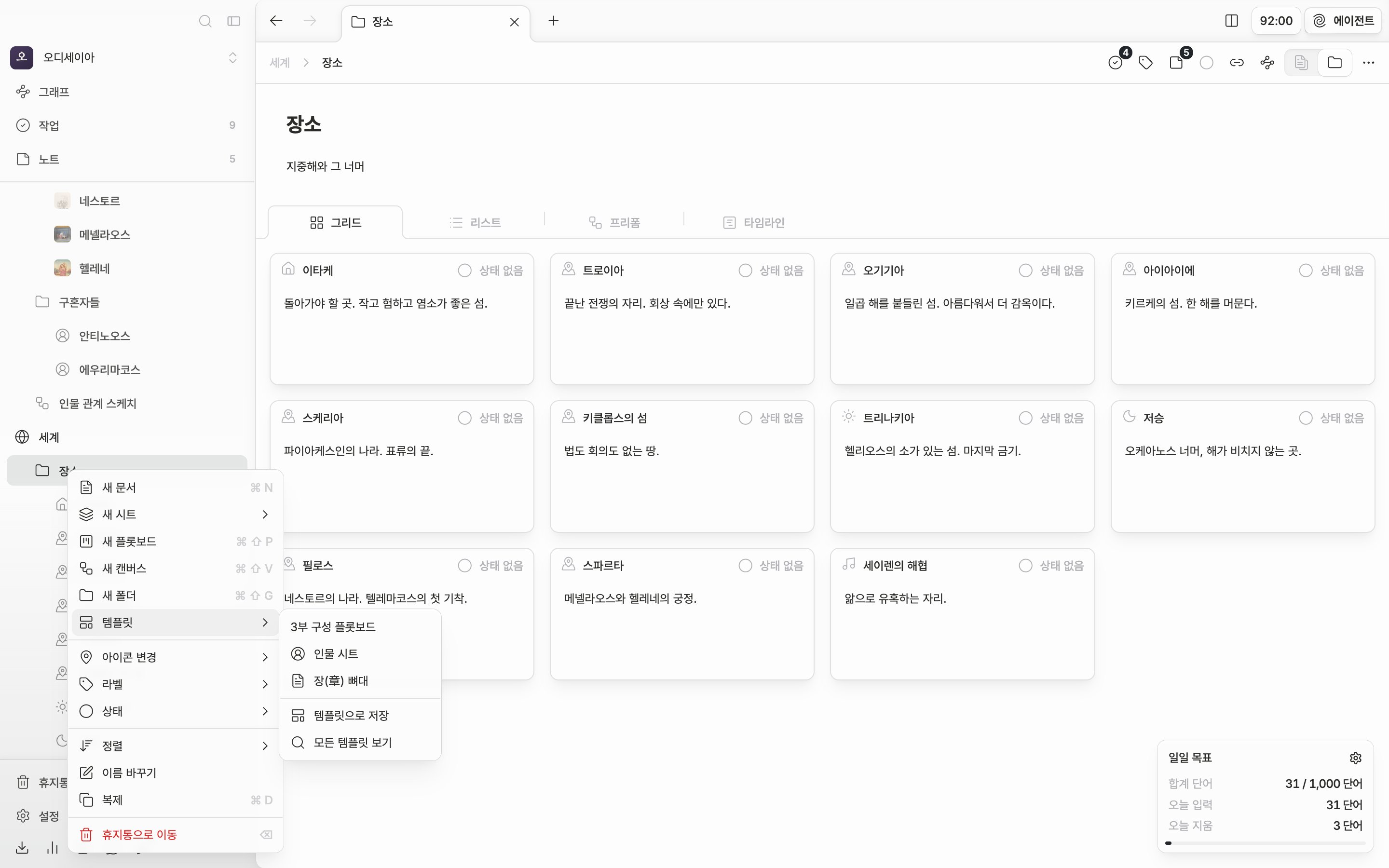
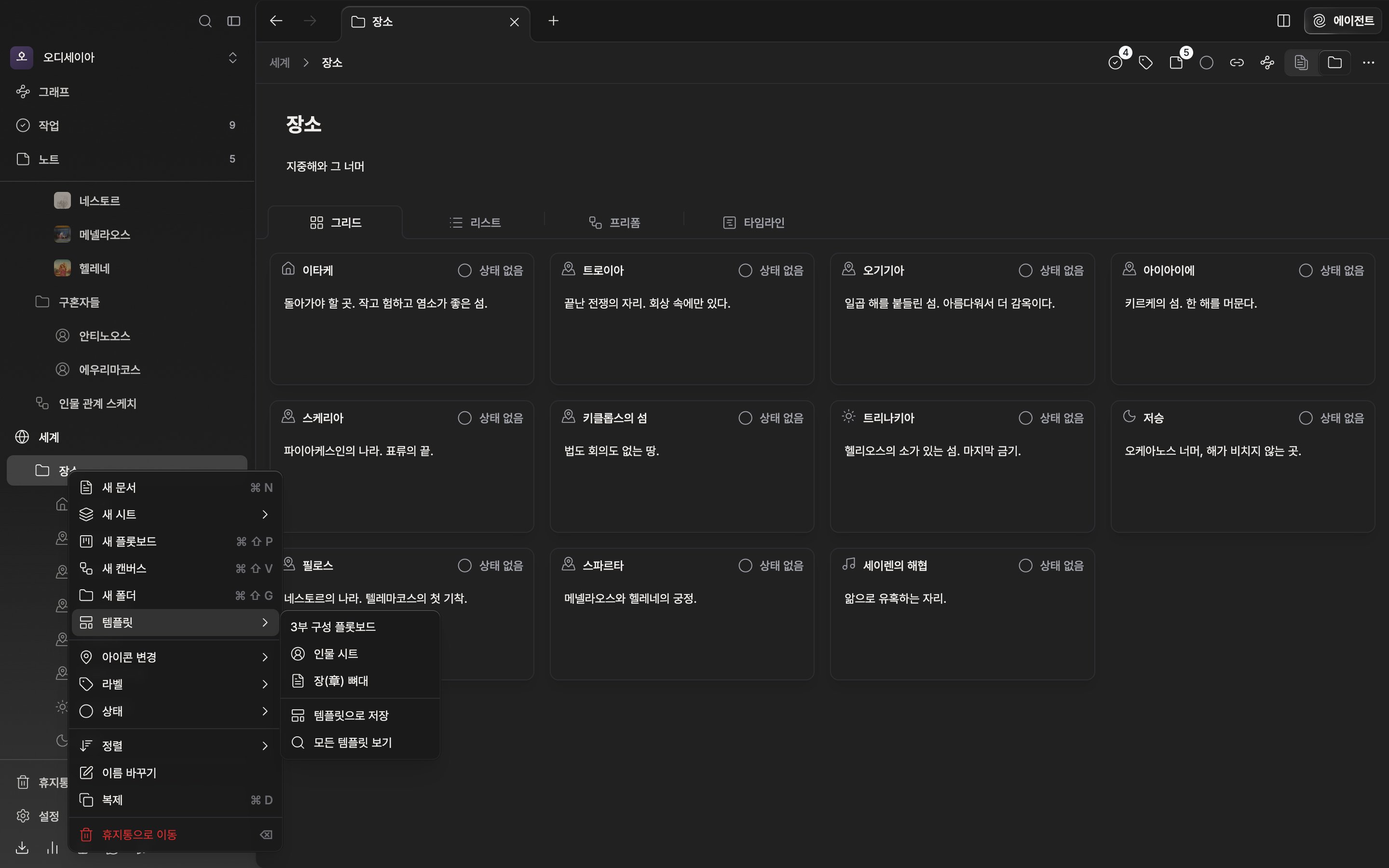
만들 자리에서 바로 템플릿을 고릅니다.
가져오기와 커뮤니티
탭 오른쪽 위 템플릿 가져오기로.pnsv-template 파일을 고릅니다. 곧장 들어오지는 않고 미리보기 알림이 먼저 뜹니다. 이름과 문서 · +3개 파일 같은 한 줄을 확인하고 설치를 눌러야 목록에 들어옵니다.
커뮤니티 둘러보기는 기본 브라우저로 펜시브 커뮤니티 템플릿 페이지를 엽니다. 앱을 벗어나지 않으려면 탭 아래 커뮤니티 템플릿을 쓰십시오. 모두 · 문서 · 시트 · 캔버스로 추리고 검색할 수 있습니다. 하나를 눌러 자세히 본 뒤 설치하면 파일을 가져왔을 때와 같은 미리보기 알림으로 이어집니다.