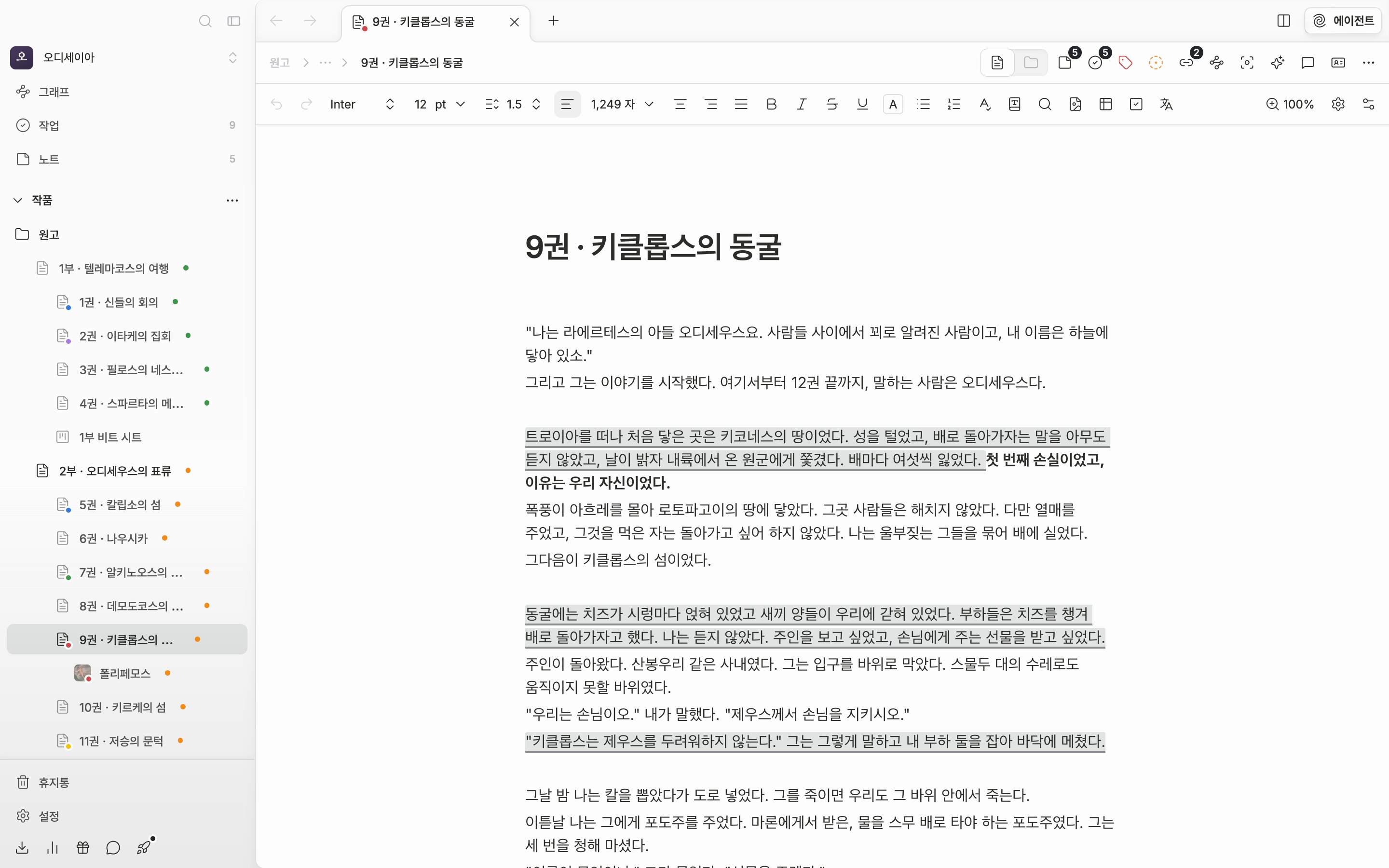
문서를 열면 본문 위에 툴바가 한 줄 붙습니다. 왼쪽부터 실행 취소·다시 실행, 글꼴, 글자 크기, 줄 간격, 정렬, 굵게·기울임·취소선·밑줄이 늘어서 있습니다.
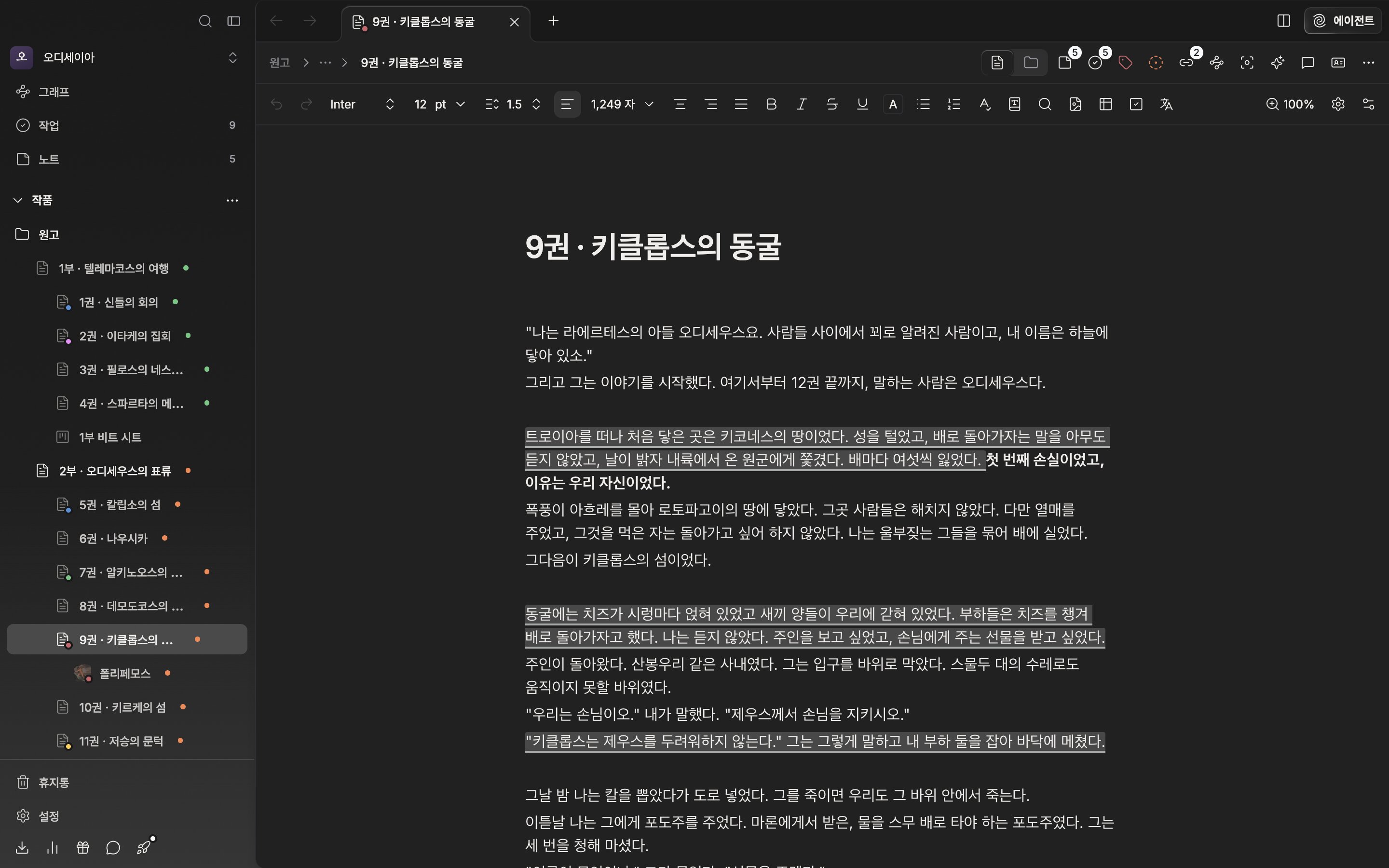
문서를 연 기본 화면. 상단 서식 툴바가 왼쪽 끝(실행 취소)부터 오른쪽 끝(도구 모음 사용자 정의)까지 한 줄로 잘리지 않고 보이고, 그 아래로 원고 두어 문단이 이어진다. 드롭다운이나 팝오버는 아무것도 열지 않은 그대로다.123

문서 위쪽의 서식 툴바. 글꼴과 글자 크기, 줄 간격이 왼쪽에 모여 있습니다.

  1. 글꼴·글자 크기·줄 간격. 여기서 고른 값이 본문에 바로 걸립니다.
  2. 확대/축소. 글자 크기를 바꾸지 않고 화면만 키웁니다 — 확대와 축소에서 따로 다룹니다.
  3. 도구 모음 사용자 정의. 툴바에 어떤 버튼을 둘지 고릅니다 — 툴바 손보기를 보세요.

서식이 어디까지 걸리는지부터

글꼴과 글자 크기는 고를 때 무엇을 선택해 뒀느냐에 따라 적용 범위가 달라집니다.
  • 커서만 두고 고르면 그 문단 전체에 걸립니다. 문단 자체의 속성으로 저장되기 때문에 Enter로 이어 만든 다음 문단도 같은 값을 물려받습니다. 한 장(章)을 통째로 명조로 쓸 때 편한 방식입니다.
  • 문단을 통째로 선택하면 마찬가지로 문단 속성이 됩니다. 그 안에 부분부분 지정해 둔 글꼴은 지워집니다. 뒤섞인 서식을 정리할 때 씁니다.
  • 문장 일부만 선택하면 그 범위에만 걸리고 같은 문단의 나머지 글자는 건드리지 않습니다.
목록에서 기본 글꼴을 다시 고르면 지정이 풀리면서 편집기 기본값으로 돌아갑니다.

글꼴과 글자 크기

글꼴 목록은 맨 위에 기본 글꼴이 오고 구분선 아래로 나머지가 이어집니다. 나눔 명조, 고운 바탕, 함초롬바탕, 리디 바탕처럼 원고에 쓸 만한 한글 글꼴이 들어 있습니다. 직접 넣은 글꼴은 맨 아래에 따로 묶입니다. 넣는 곳은 설정의 글꼴 탭에 있는 글꼴 가져오기입니다. 목록에 없는 글꼴이 걸린 원고를 받으면 알 수 없음으로 표시됩니다.
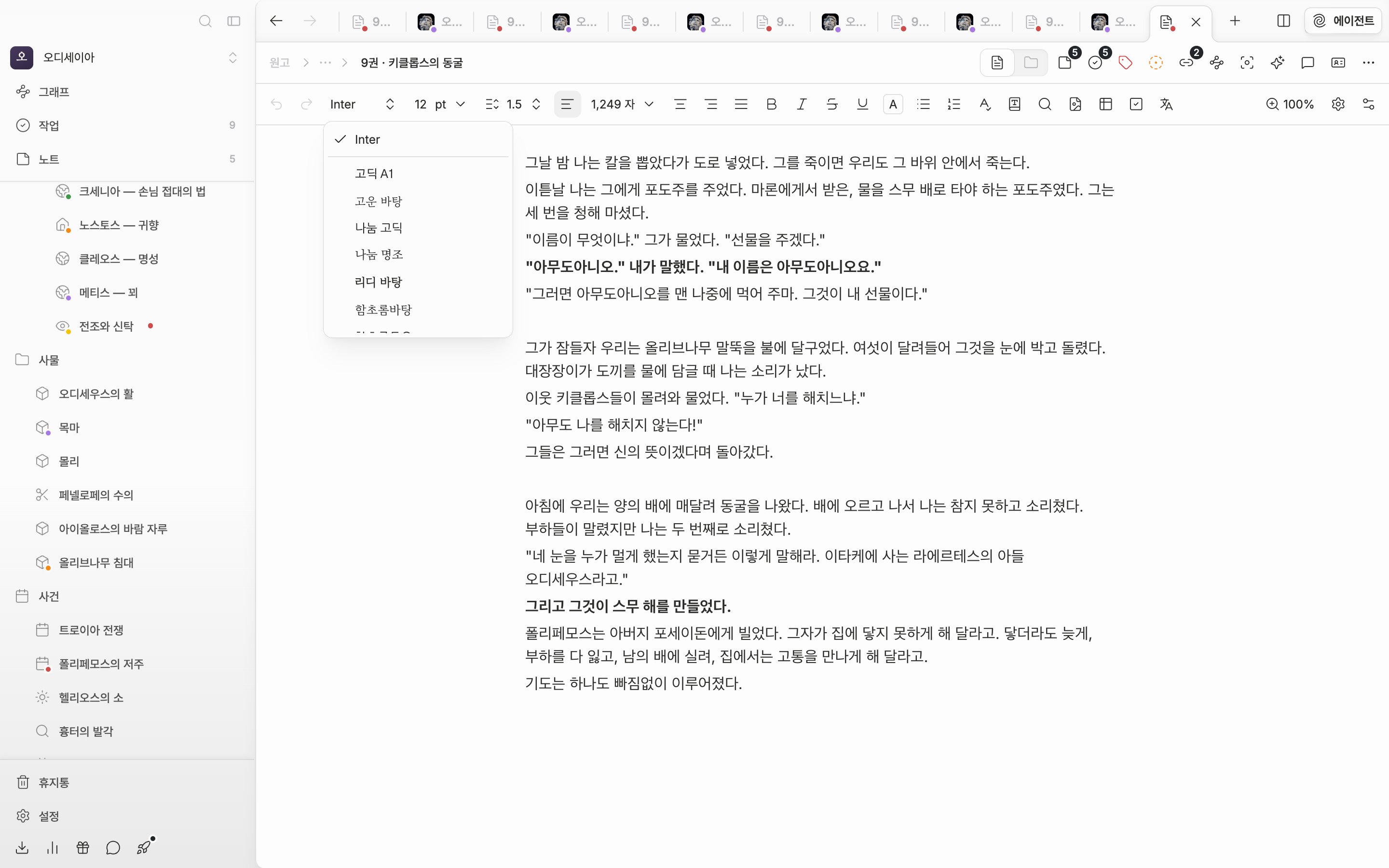
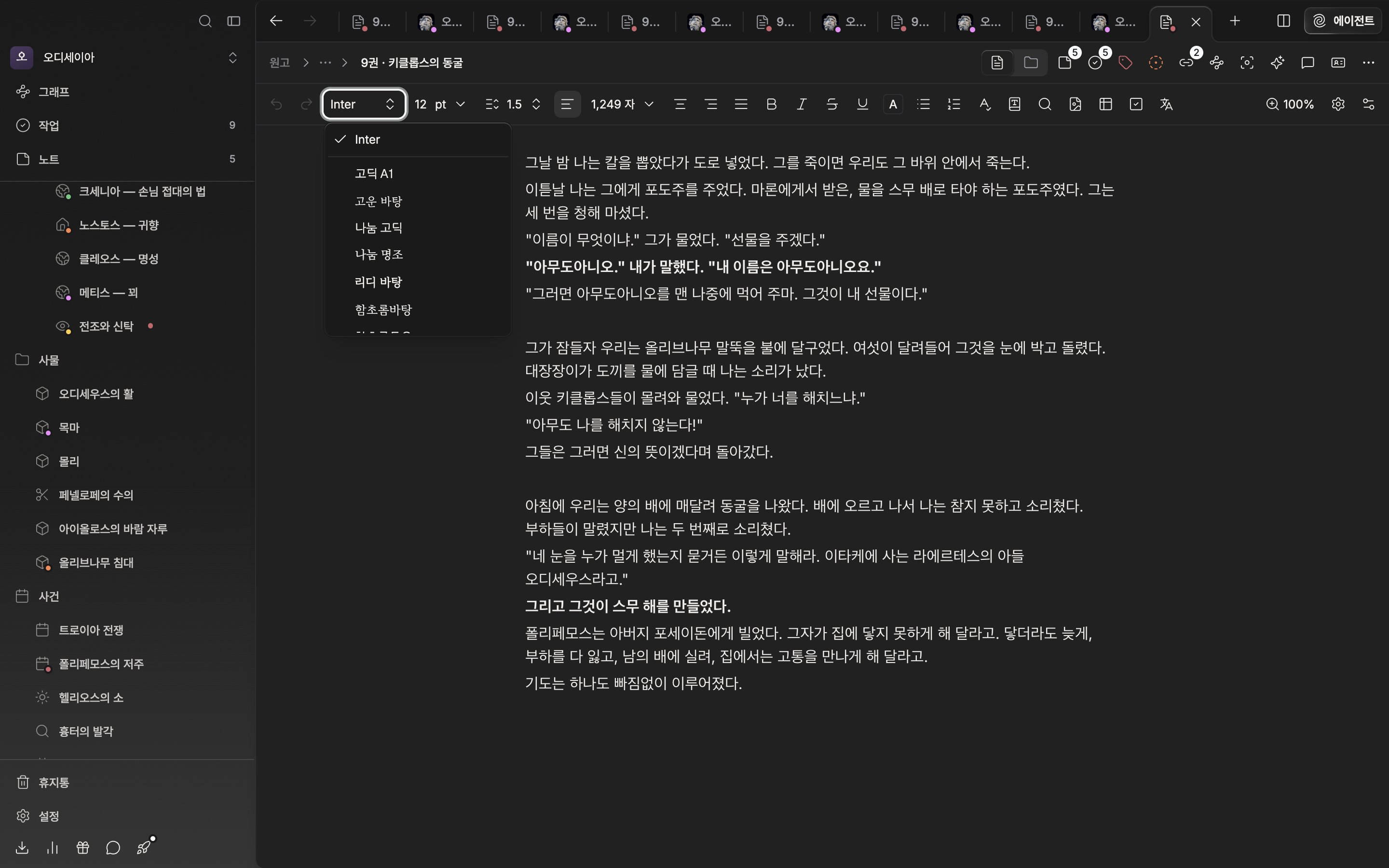
글꼴 드롭다운이 열린 상태. 맨 위 기본 글꼴과 구분선, 그 아래 한글 글꼴 목록이 보인다.

글꼴 목록. 맨 위가 기본 글꼴이고 구분선 아래가 나머지입니다.

글자 크기는 숫자를 직접 쳐 넣고 Enter를 누르거나, 옆 화살표를 눌러 8pt부터 72pt까지 준비된 값에서 고릅니다. 단위는 pt이고 1에서 999 사이로 잘립니다.

줄 간격과 정렬

줄 간격 버튼을 누르면 1.0에서 3.0까지 0.1 단위로 움직이는 슬라이더가 뜹니다. 손을 떼는 순간 선택한 문단과 제목에 적용됩니다. 정렬은 왼쪽·가운데·오른쪽·양쪽 정렬 네 가지이고 차례로 Cmd(Ctrl)+Alt+L, E, R, J입니다. 한글을 입력하는 도중에 눌러도 조합이 끊기지 않습니다. 굵게는 Cmd(Ctrl)+B, 기울임은 +I, 밑줄은 +U, 취소선은 +Shift+S입니다.

기본값은 설정에서 잡습니다

설정의 편집기 탭에서 기본 글꼴, 기본 글자 크기, 기본 정렬, 기본 줄 간격, 문단 간격을 정해 두면 새로 쓰는 글이 그 값으로 시작합니다. 문서 하나만 다르게 두고 싶으면 툴바 오른쪽의 톱니바퀴, 현재 파일 설정을 엽니다.