

자리를 비우면 흐려지게
화면 보호기를 켜면 창이 포커스를 잃는 순간 화면 전체가 흐려집니다. 가운데에는 자물쇠 그림과 함께화면 보호기 옵션을 끄려면 "설정 > 시스템 > 화면 보호기"로 이동하세요.가 뜹니다. 창을 다시 누르면 곧바로 걷힙니다. 잠금이 아니라 가림이라, 카페에서 잠깐 고개를 돌릴 때 어깨 너머로 원고가 읽히는 것만 막아 줍니다.
작품을 열어 둔 화면에서 동작합니다. 처음에는 꺼져 있고 켠 값은 이 기기에만 남습니다.
반투명 창
외관의 창 구획에서 반투명 창을 켜면 바탕화면이 비치는 유리 효과가 걸립니다. macOS와 Windows 11에서 동작하고 처음부터 켜져 있습니다. 켜 둔 동안에는 불투명도 슬라이더가 함께 나와 바탕화면이 얼마나 비칠지 정합니다. 유리가 닿는 자리는 사이드바와 제목 줄 쪽이고 원고를 읽는 본문은 불투명하게 남습니다. 아래의 그레인과 강조색 틴트는 반투명을 꺼도 조절할 수 있습니다. 각각 창 바탕에 필름 입자 질감을 얹고 강조색을 옅게 섞습니다. 네 값 모두 손대는 즉시 화면에 반영되고 계정에 저장되어 다른 기기에서도 같은 모습으로 열립니다.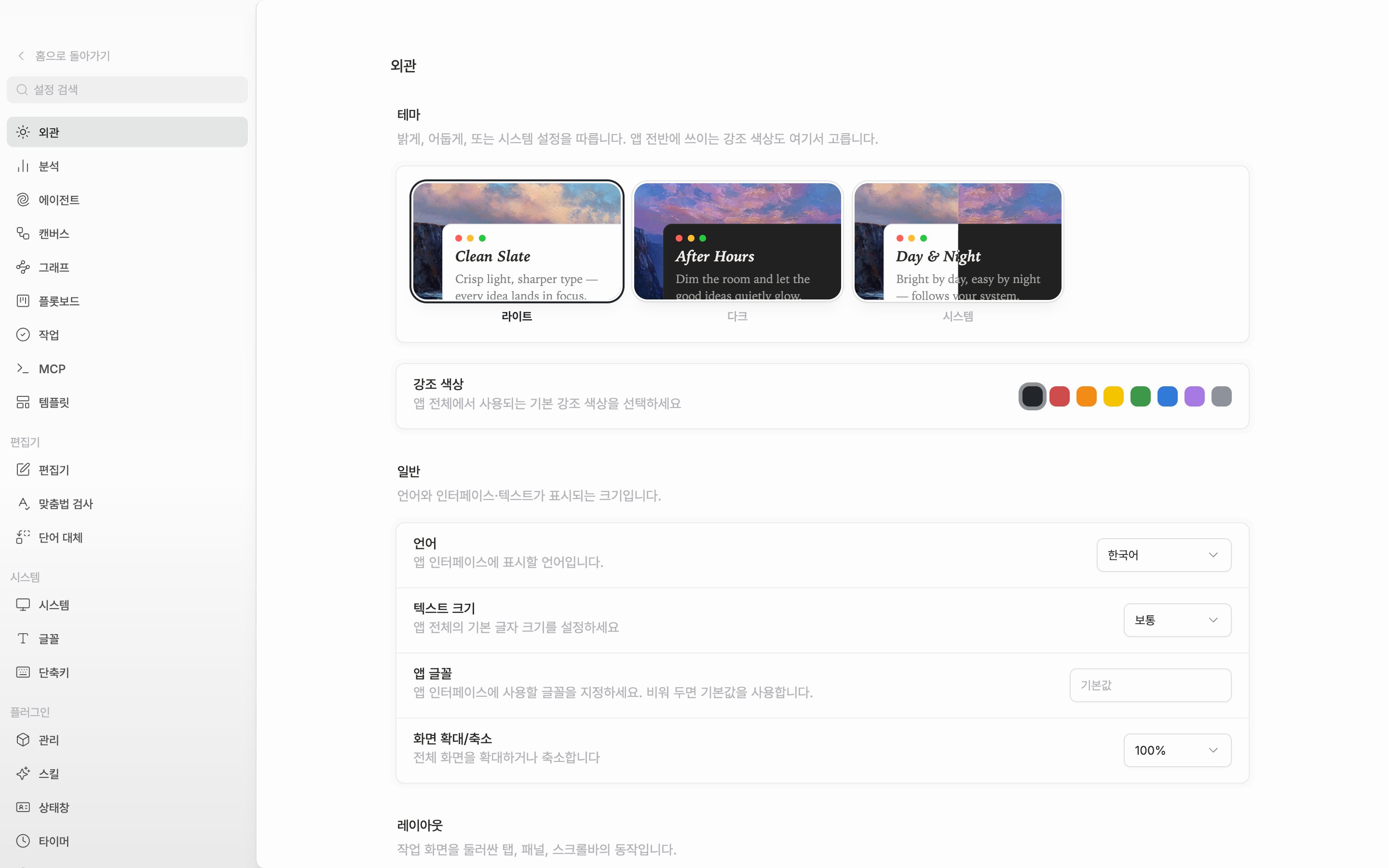
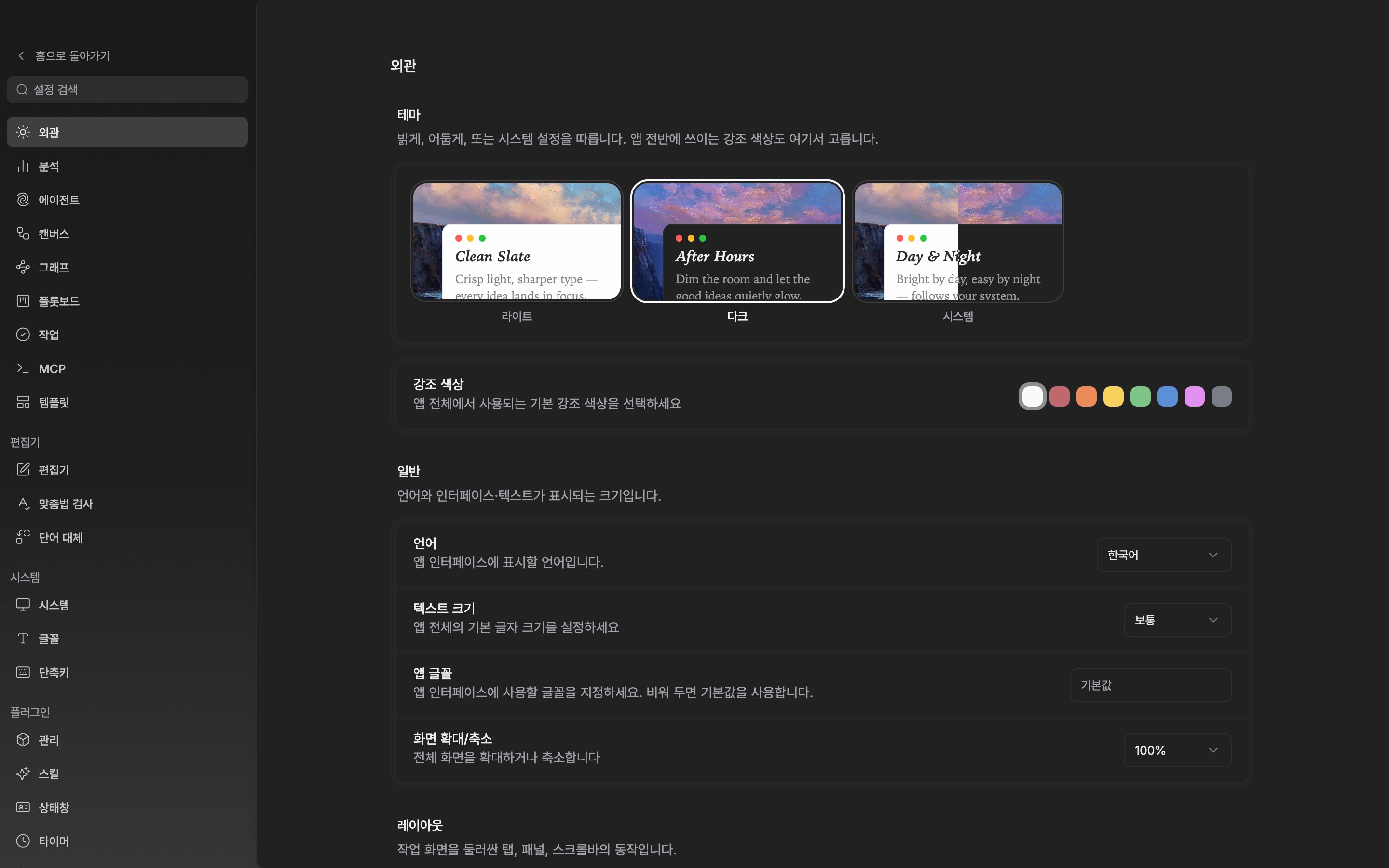
반투명을 켜면 불투명도 슬라이더가 함께 나옵니다.