

Esc나 왼쪽 위 작품으로 돌아가기를 누르십시오. 홈에서 들어왔다면 같은 자리가 홈으로 돌아가기로 바뀝니다.
문이 둘입니다
작품 사이드바 맨 아래 설정을 누르면 그 작품의 설정으로 들어가고Ctrl/Cmd + , 도 같은 자리로 갑니다. 홈 화면 사이드바 아래 설정은 작품 없이 앱 설정만 엽니다. 명령 팔레트에서 설정을 골라도 같은 화면이 열립니다.
두 문의 차이는 작품 묶음 하나뿐입니다. 작품을 열지 않은 채 들어오면 이 묶음이 통째로 빠지고, 주소로 직접 찾아가도 외관 탭으로 되돌아옵니다.
사이드바에 놓인 묶음
맨 위 묶음은 이름표 없이 시작하고 그 아래부터 이름이 붙습니다.
플러그인 묶음에는 켜 둔 플러그인이 한 줄씩 더 붙습니다. 꺼 두면 그 줄도 사라지니, 다시 켜려면 관리를 거쳐야 합니다. 내장 브라우저도 플러그인이라 설정이 이 묶음에 있습니다.
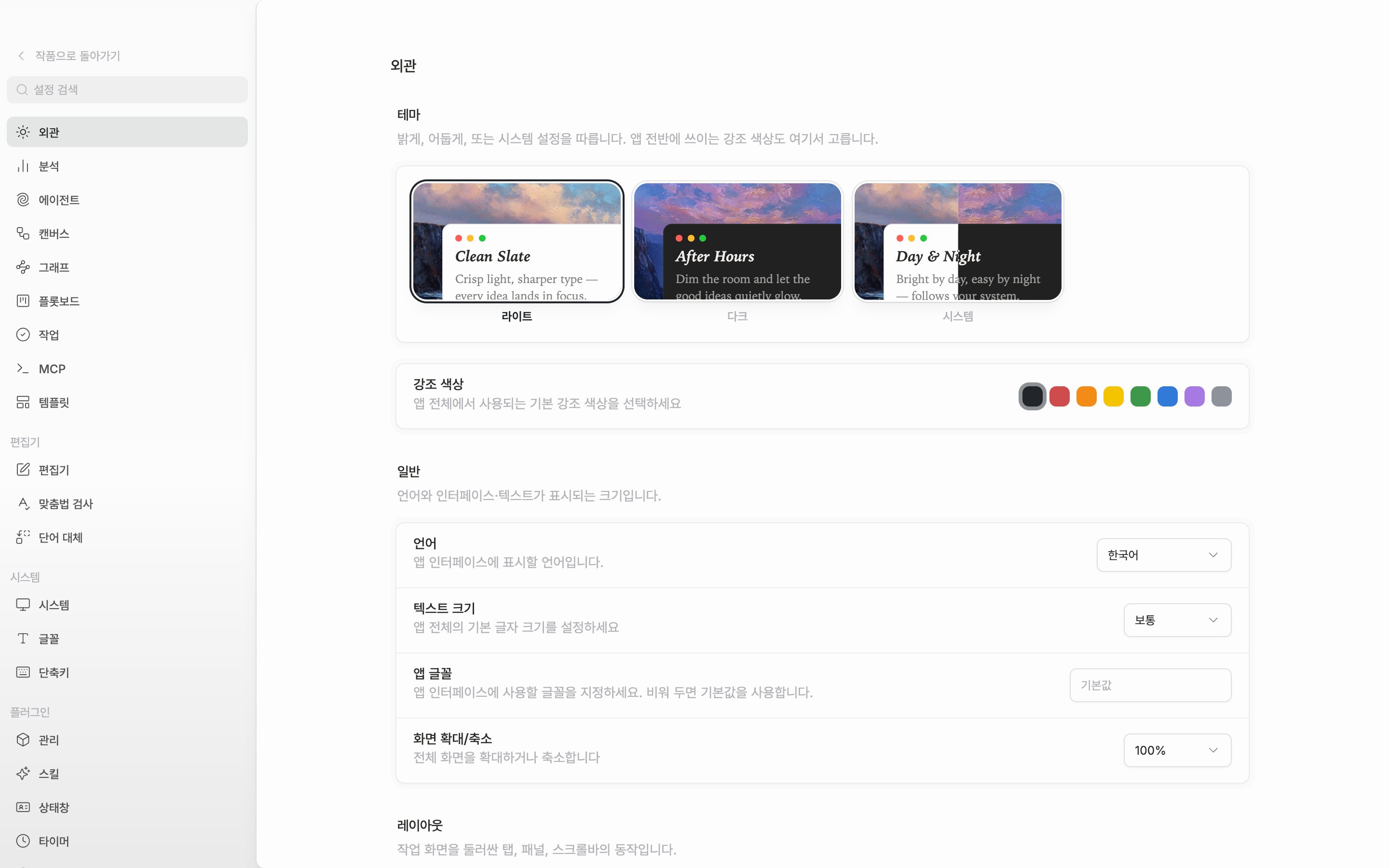
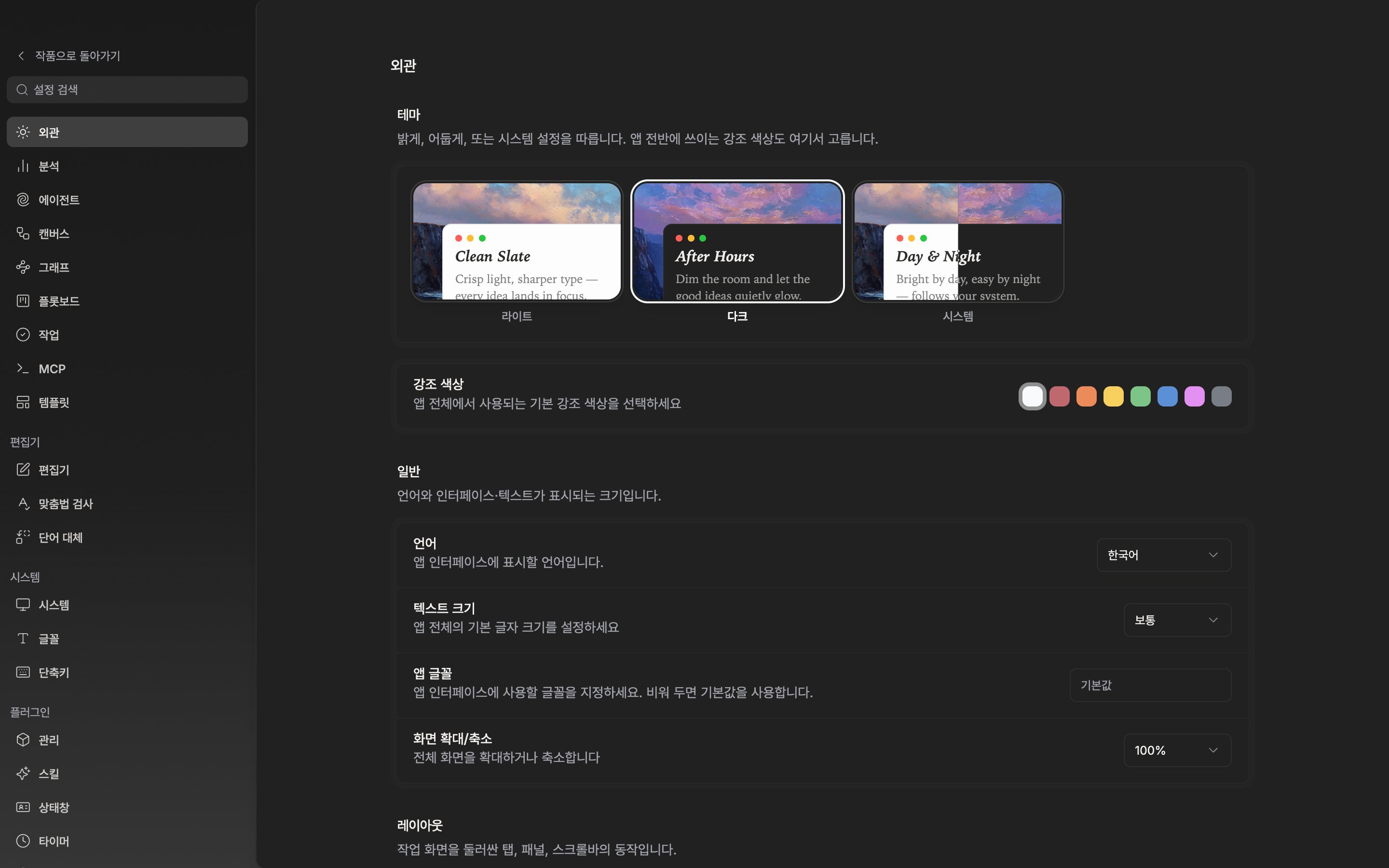
설정 사이드바. 작품을 열고 들어왔을 때만 작품 묶음이 함께 나옵니다.