

@로 다른 파일을 언급했을 때. 둘째, 시트의 연결 속성(“관련 문서”, “관련 캐릭터”, “관련 장소” 같은 것)에 파일을 걸었을 때 — 이쪽은 양방향으로 저장됩니다. 셋째, 담기는 관계 — 플롯 카드는 자기 플롯보드에, 파트 카드는 자기 플롯 카드에, 하위 파일은 상위 파일에 걸립니다. 이건 멘션이 하나도 없어도 그려집니다. 화살표는 언제나 관계가 시작된 쪽에서 걸린 쪽을 가리키므로, 양방향 관계에도 화살표는 하나만 붙습니다.
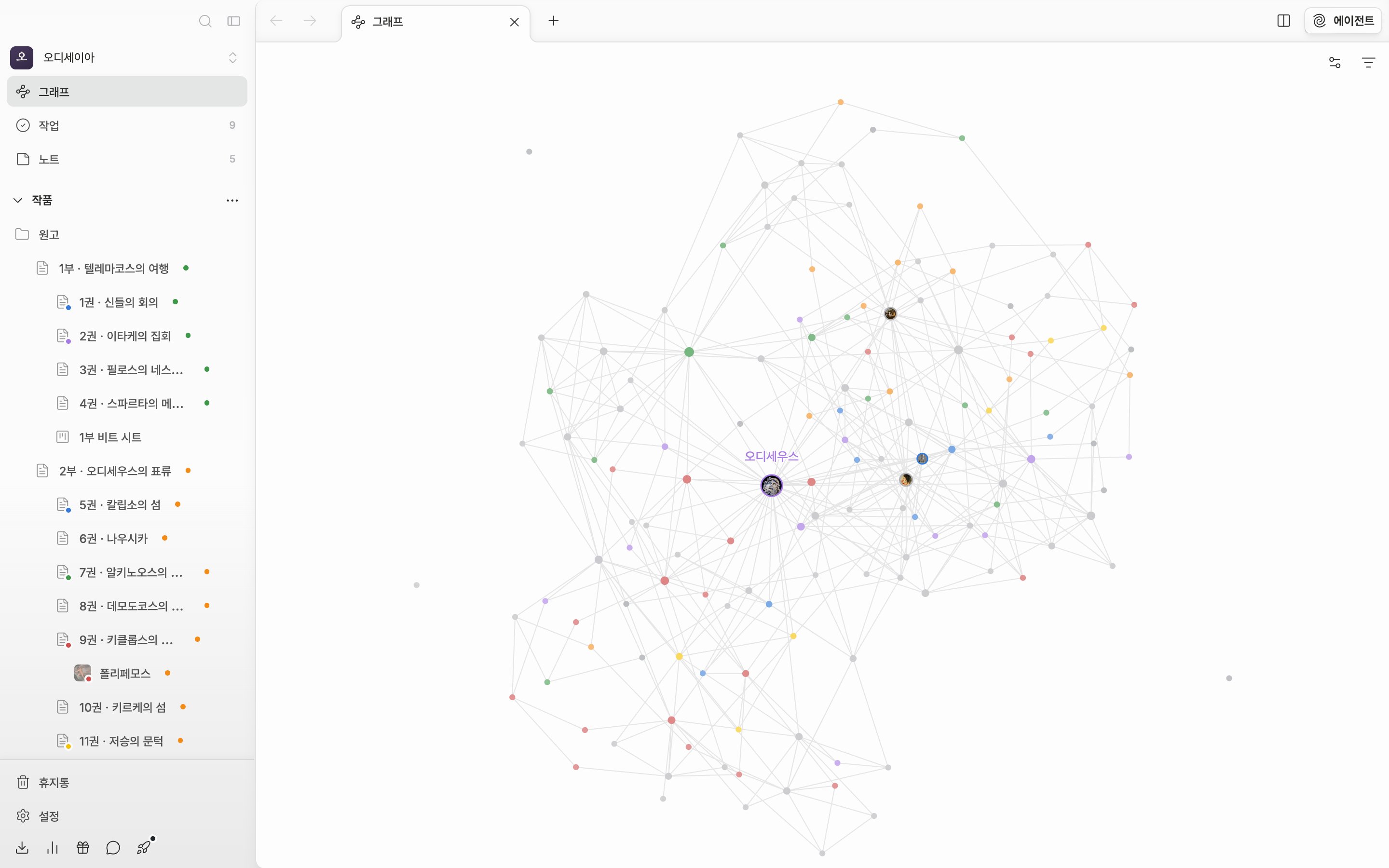
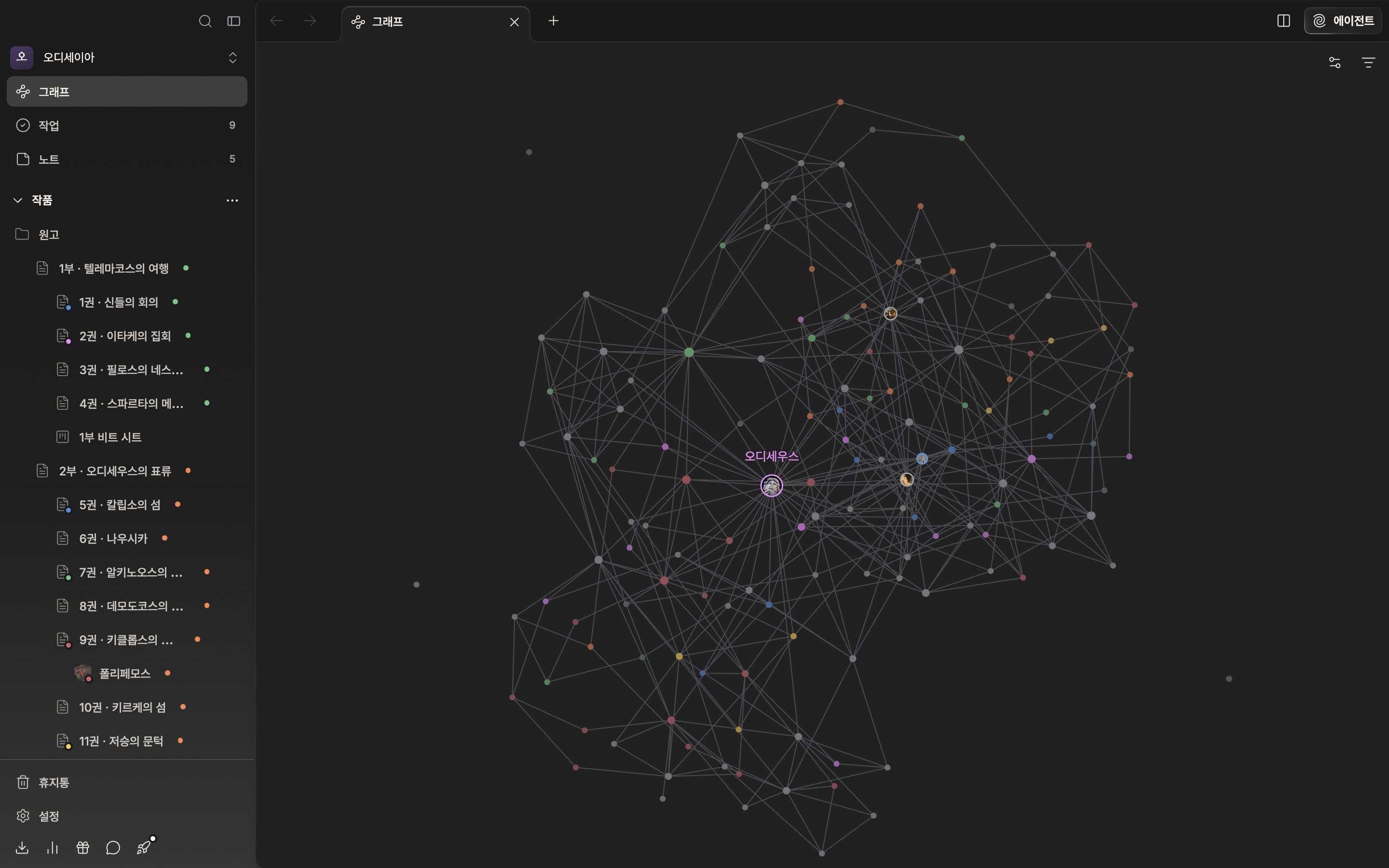
노드에 커서를 올리면 그 파일과 이웃만 남습니다.
읽는 법
노드 크기는 연결 수를 따릅니다. 가장 적게 연결된 파일은 설정한 크기의 절반, 가장 많이 연결된 파일은 세 배로 그려집니다. 모두 같은 수라면 전부 같은 크기입니다. 커서를 올리면 그 노드와 이웃, 둘을 잇는 선만 밝아지고 나머지는 뒤로 물러납니다. 지금 창에 열려 있는 파일도 같은 방식으로 도드라지며 그래프가 그 노드로 화면을 옮겨 줍니다. 제목은 배율에 따라 나타났다 사라집니다. 멀리서 볼수록 연결이 많은 파일만 이름을 지키고 더 줄이면 전부 사라집니다. 커서를 올린 노드와 열려 있는 파일의 제목은 배율과 상관없이 남습니다. 노드를 누르면 그 파일이 지금 창에 열립니다. 플롯 카드와 플롯 파트 카드는 카드가 속한 플롯보드가 열립니다. 노드를 끌어다 놓으면 놓은 자리에 그대로 머뭅니다.필터로 종류 걸러 내기
오른쪽 위 깔때기 아이콘을 누르면 문서, 시트, 플롯보드, 폴더, 플롯 카드, 플롯 파트 카드 여섯 종류가 나옵니다. 체크를 끄면 그 종류가 그래프에서 빠집니다. “모두 선택”과 “선택 해제”로 한 번에 되돌립니다. 이 선택은 화면을 떠나면 풀려서 다시 올 때는 전부 켜진 상태입니다.그래프 설정
톱니 아이콘을 누르면 “그래프 설정”이 열립니다. 노드 크기와 엣지 두께로 점과 선의 굵기를, 링크 거리와 노드 반발력으로 배치가 벌어지는 정도를 조절합니다. 노드 미리보기 표시를 켜면 점 대신 파일 아이콘과 시트 초상화가 그려집니다. 화살표 표시는 선 끝의 방향 화살표를 켜고 끕니다. 노드 색상은 “라벨”, “상태”, “없음” 중에서 고릅니다. 라벨이나 상태를 고르면 노드와 제목이 그 색을 그대로 입습니다.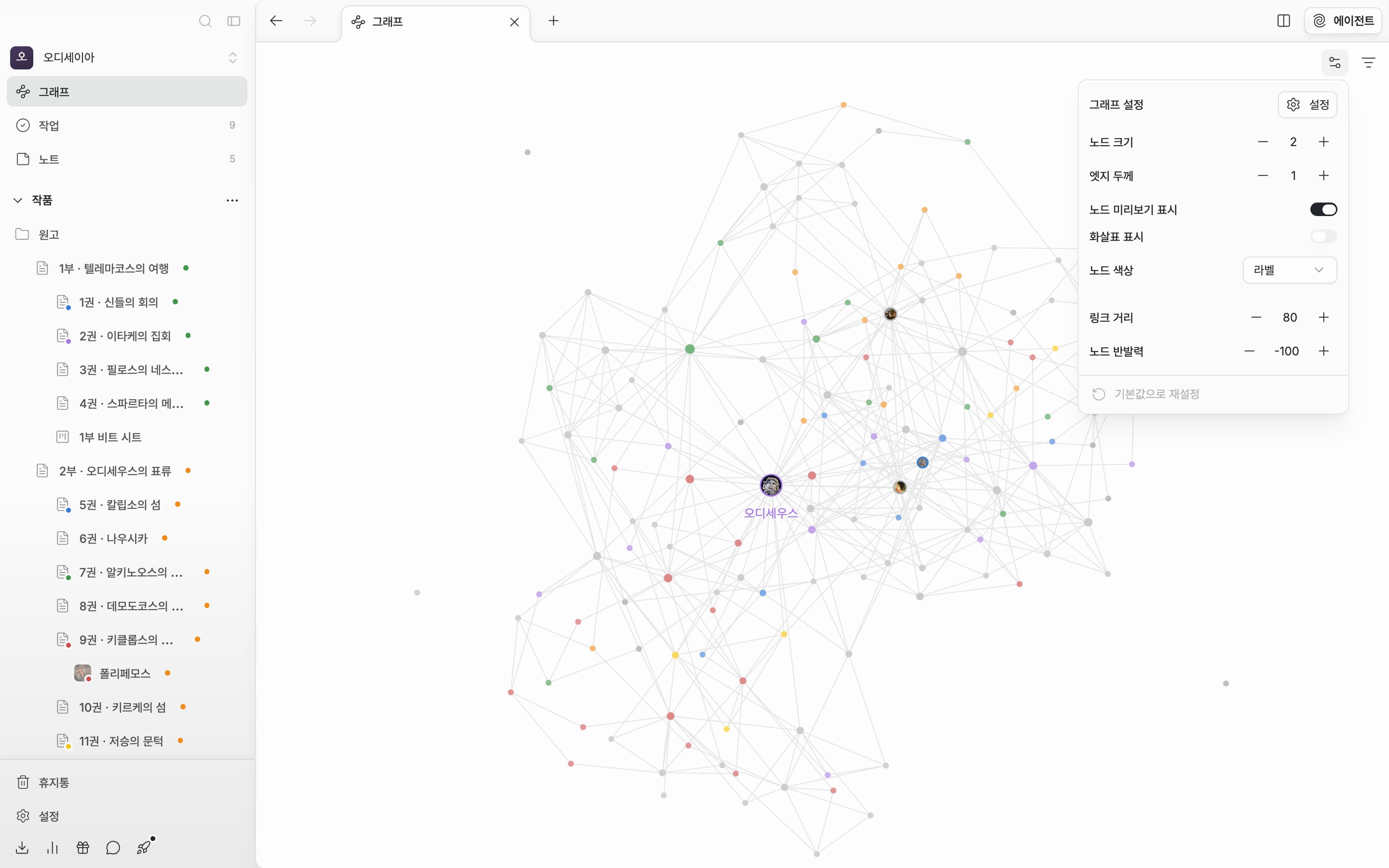
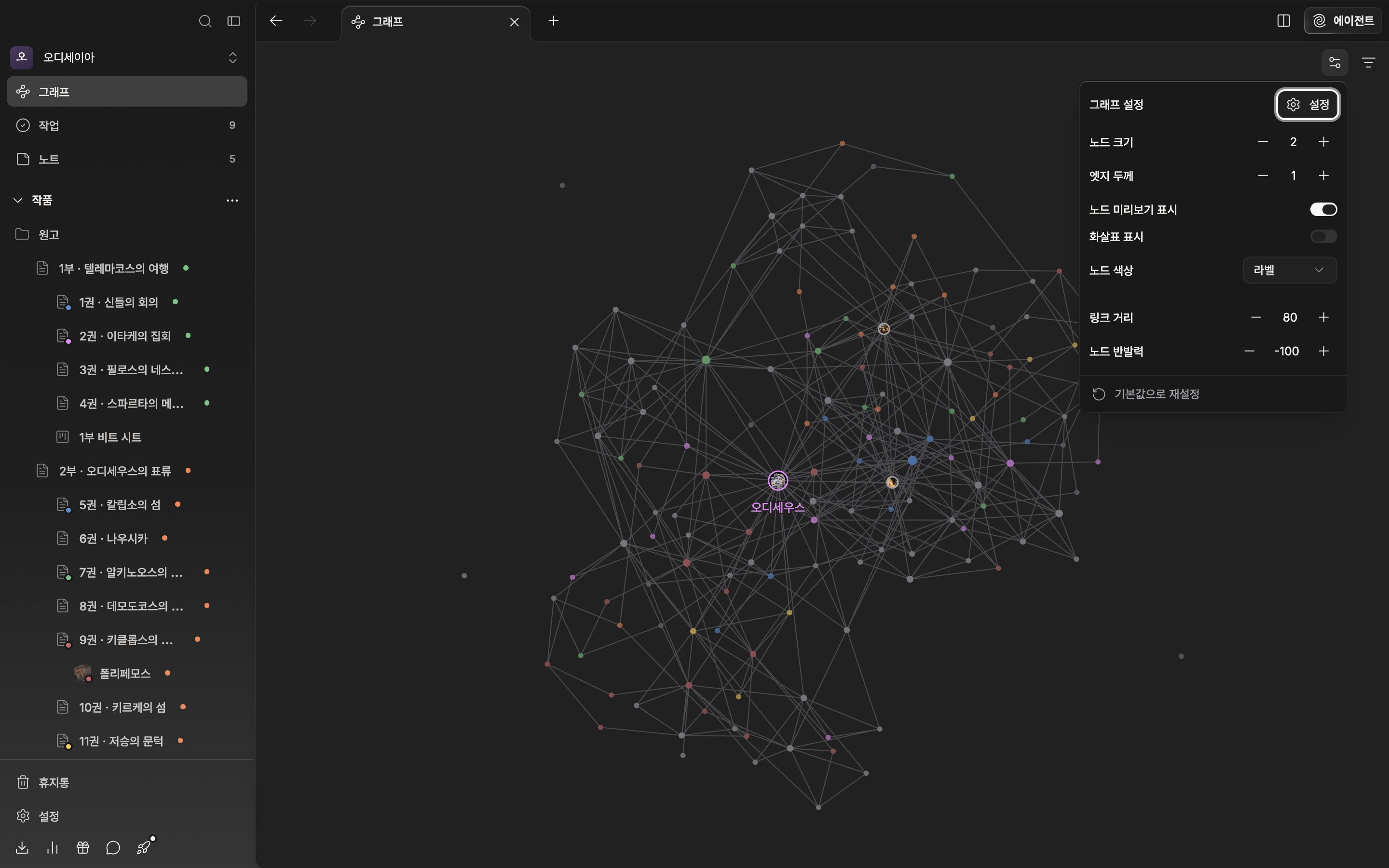
값을 바꾸면 뒤에 보이는 그래프에 바로 반영됩니다.
맨 아래 “기본값으로 재설정”은 모든 값을 처음으로 되돌리면서 끌어다 고정해 둔 노드도 함께 풀어 줍니다. 배치에 관한 값을 건드릴 때마다 고정이 풀리는 것도 같은 이유입니다. 팝오버 위쪽의 “설정” 버튼은 설정 창의 그래프 탭을 엽니다. 여기에는 노드를 가운데로 당기는 “중심 힘”과 경계 안에 가두는 “방사형 힘”이 더 있고 항목마다 설명이 붙습니다. 그래프 설정은 작품별이 아니라 계정 전체에 적용됩니다.