

여는 법
고칠 문장을 드래그해 고른 다음 둘 중 하나를 누릅니다.- 선택하면 뜨는 인라인 툴바의 반짝이 버튼 AI로 다듬기. 맞춤법 검사 바로 오른쪽에 있습니다.
- 오른쪽 클릭 메뉴의 AI로 다듬기. 맞춤법 검사 바로 아래에 있습니다.
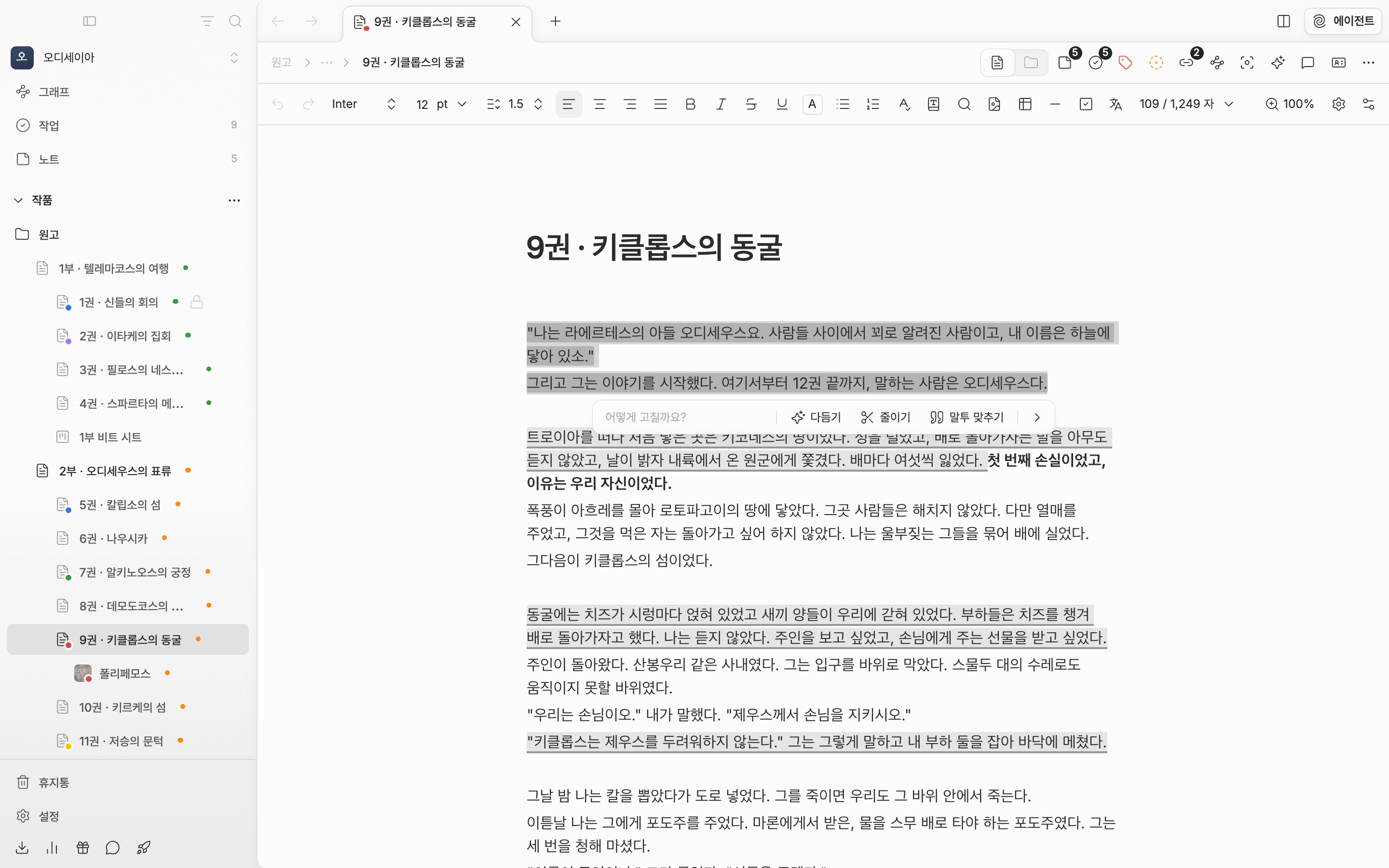
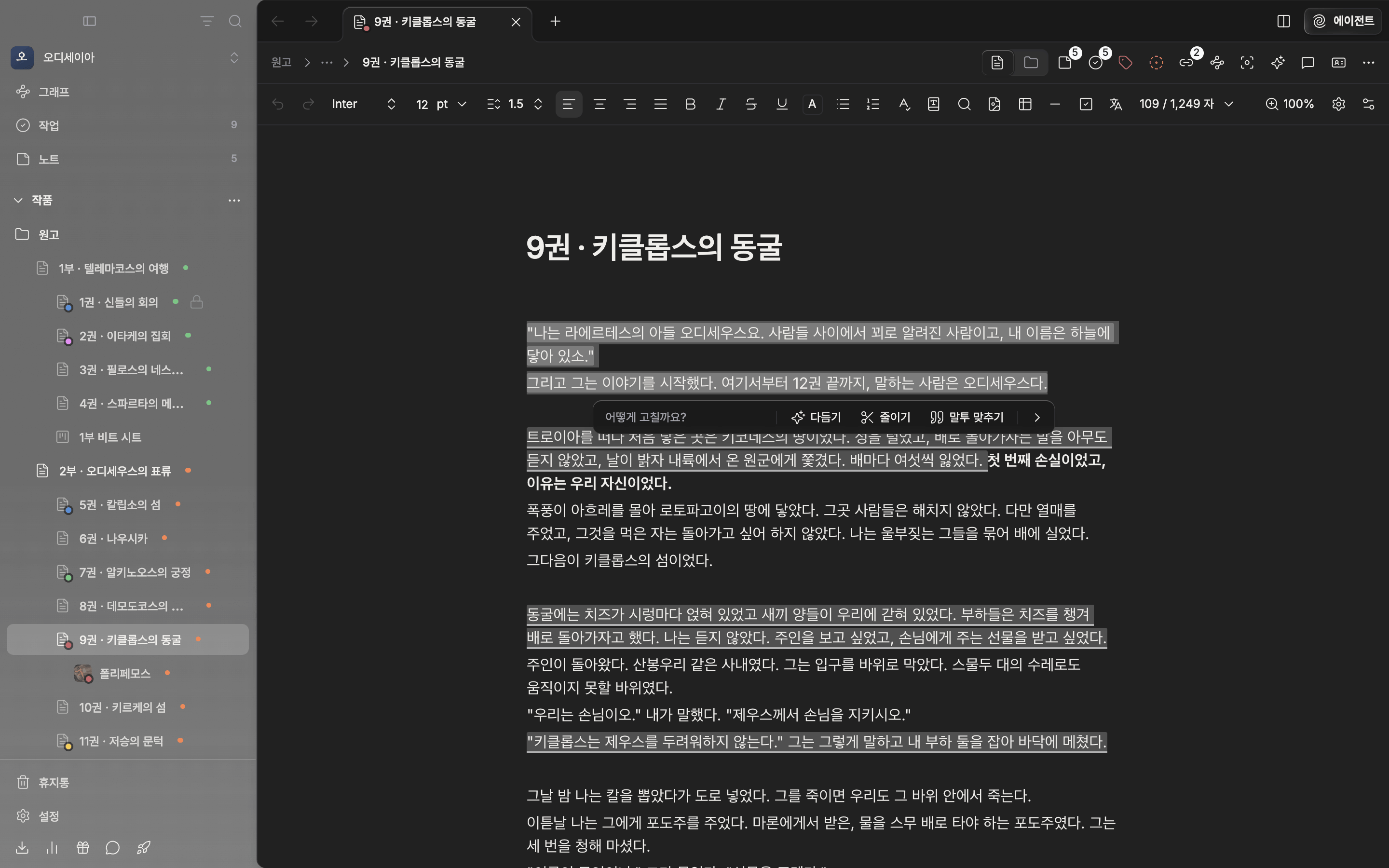
다듬기 막대. 방향을 고르거나 고칠 내용을 직접 적습니다.
고칠 방향 고르기
막대에는 바로 누를 수 있는 방향이 셋 있고 오른쪽 꺾쇠(더 보기)를 누르면 넷이 더 나옵니다.
말투 맞추기는 늘 보이지는 않습니다. 작품에 캐릭터 시트가 있고, 그 시트 제목이 고른 문장이나 그 앞뒤에 나오고, 시트에 값이 든 텍스트나 태그 속성이 하나 이상 있어야 나타납니다. 인물의 말버릇을 시트 속성에 적어 두면 여기서 쓰입니다. 숨긴 속성은 읽지 않습니다.
정해진 방향이 마음에 안 들면 입력 칸에 직접 적습니다. “사투리를 빼 줘”, “더 담담하게” 같은 식입니다. 글자를 치기 시작하면 방향 버튼이 접히고 보내기 버튼이 나오니 Enter나 보내기로 돌립니다. 방향 버튼과 직접 쓴 지시를 한 번에 함께 쓸 수는 없습니다.
결과 보고 정하기
도는 동안 막대에 “문장 다듬는 중” 같은 문구가 뜹니다. 기다리기 싫으면 X(중단)나 Esc로 멈춥니다. 멈춘 건 횟수에 들어가지 않습니다. 끝나면 원문에 취소선이 그어지고 새 버전이 붙습니다. 문단을 통째로 골랐다면 그 아래에 색 상자로, 문단 가운데 일부만 골랐다면 원문 바로 뒤에 이어서 나옵니다. 바뀐 낱말은 굵게, 밑줄을 달고 나옵니다. 문장마다 따로 고르는 방식이 아니라 새 버전 하나를 통째로 받거나 버립니다.- 적용(✓) — 원문 자리에 새 버전이 들어갑니다. 마음이 바뀌면 Cmd(Ctrl)+Z 한 번으로 원문이 돌아옵니다.
- 취소(✗) — 새 버전을 버립니다. Esc를 눌러도 같습니다.
- 다시(↻) — 같은 방향이나 같은 지시로 원문에서 새로 고쳐 씁니다.
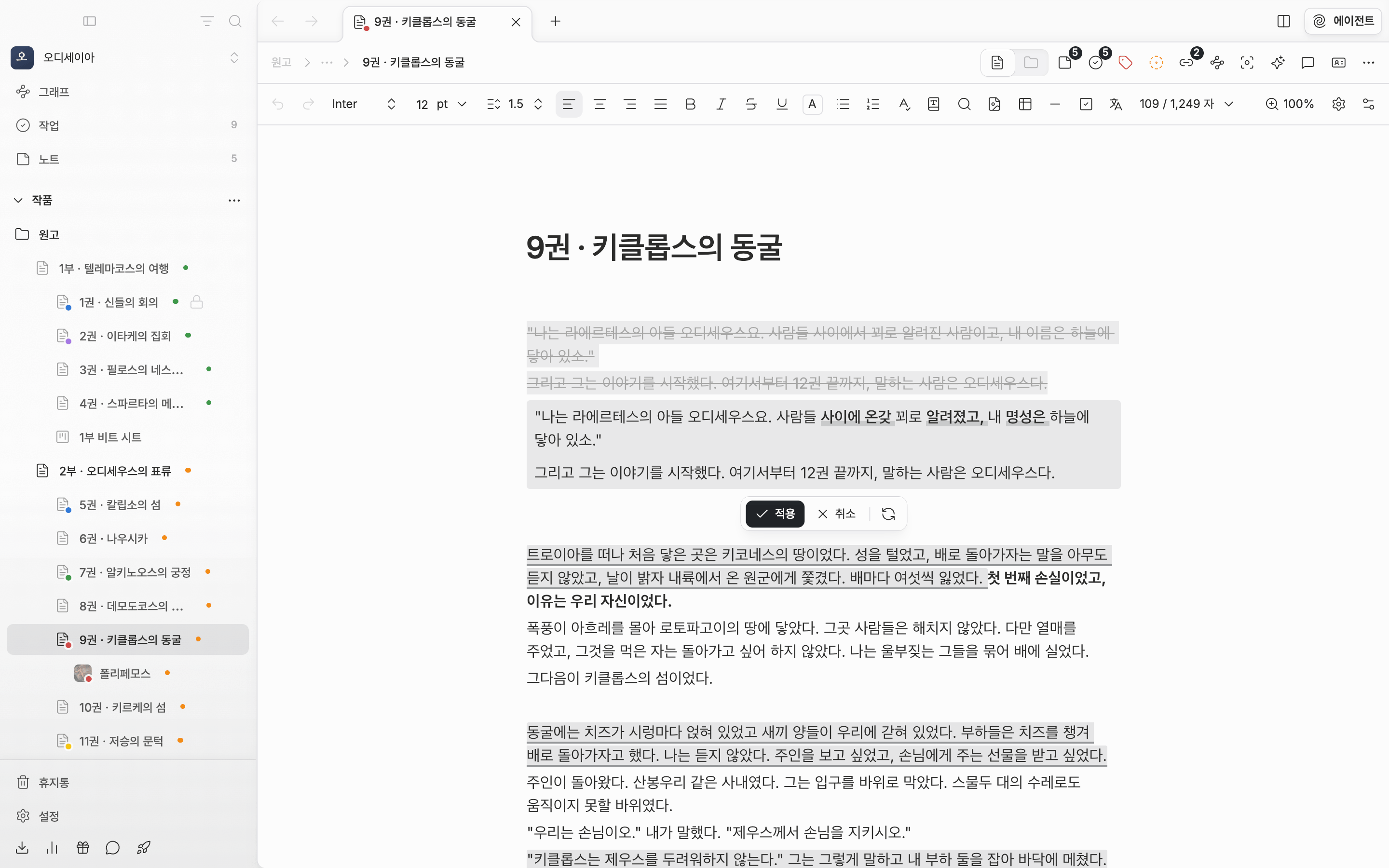
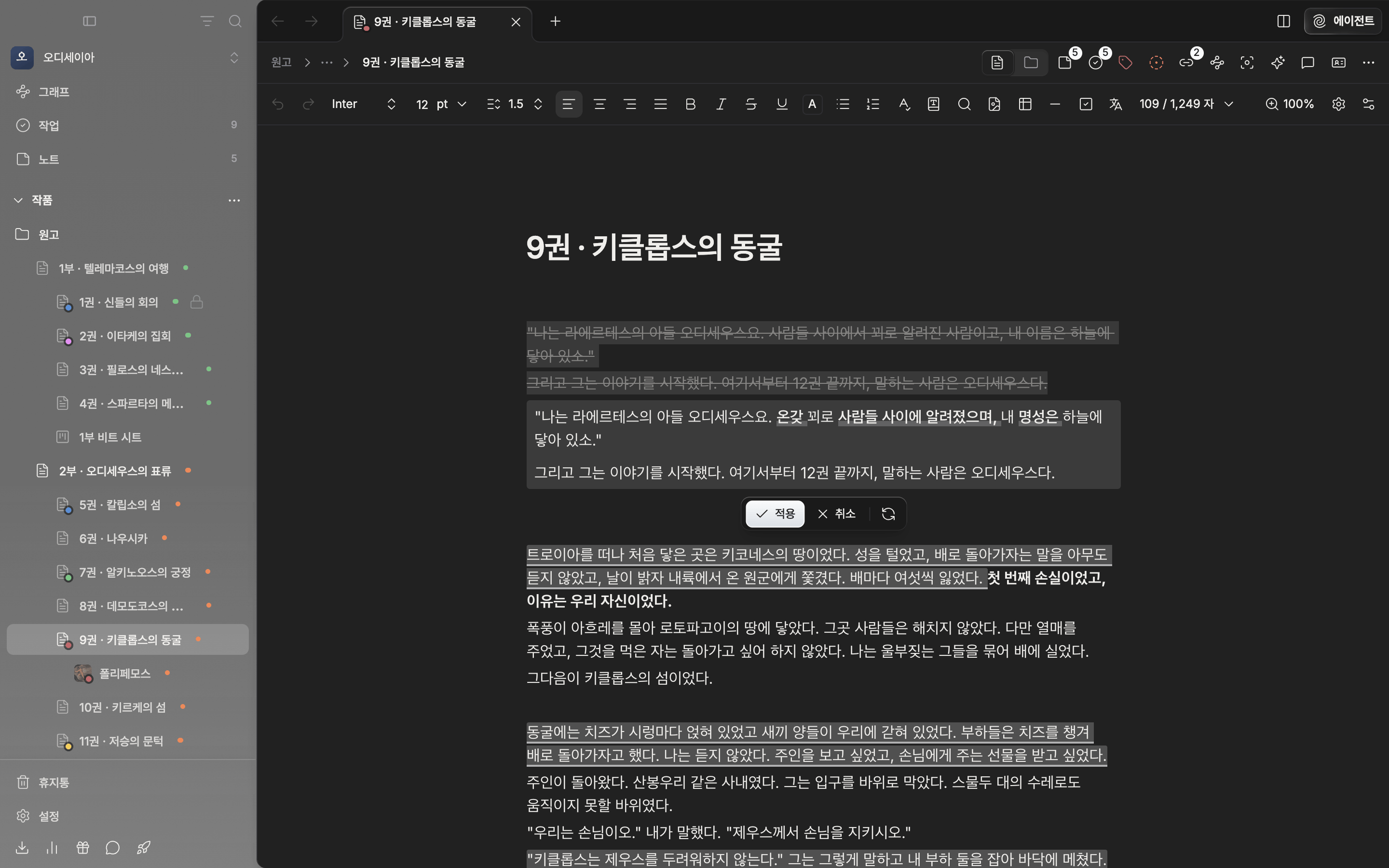
원문 위에 겹쳐 보이는 새 버전. 통째로 적용하거나 버립니다.
AI가 함께 읽는 것
고른 문장만 보내지 않습니다. 앞뒤로 800자 정도, 파일 제목, 같은 문서의 떨어진 곳에서 뽑은 문단 몇 개를 문체 견본으로 함께 넘깁니다. 고른 문장 근처에 이름이 나오는 시트가 있으면 그 시트의 텍스트·태그 속성도 참고합니다. 작품의 다른 문서는 읽지 않습니다.한 번에 다룰 수 있는 양
- 한 번에 4,000자, 40문단까지입니다. 넘으면 몇 자를 골랐는지 알려 주며 멈춥니다.
- 표, 이미지, 멘션, 구분선, 코드 블록이 섞인 구간은 아직 다듬지 못합니다. 그 부분을 빼고 고르세요.
- 제목 같은 문단 종류는 그대로 남습니다. 문장 호흡은 문단을 나누거나 합칠 수 있습니다.
하루 횟수
AI 문장 다듬기는 에이전트 크레딧을 쓰지 않고 워크스페이스마다 하루 횟수가 따로 있습니다.
횟수는 새 버전이 실제로 나왔을 때만 셉니다. 고칠 데가 없었거나 오류가 났거나 중간에 멈춘 건 세지 않습니다. 한도가 있는 플랜이라면 쓸 때마다 “오늘 1/3 사용”처럼 남은 양이 잠깐 뜨고 다 쓰면 플랜 보기 버튼이 달린 알림이 뜹니다. 횟수는 매일 자정(UTC)에 초기화됩니다.
오늘 얼마나 썼는지는 설정의 결제 탭 사용량에서 오늘 사용한 AI 문장 다듬기로 봅니다.