

문서 하나 내보내기
문서를 열고 오른쪽 위 “더보기”를 누른 다음 “내보내기” 안에서 “한글 오피스 (.hwp)“를 고릅니다. 먼저 저장 창이 떠서 파일을 둘 폴더와 이름을 묻습니다. 정하고 나면 “변환 중…” 알림이 지나가고, 끝나면 “HWP 내보내기가 성공적으로 완료되었습니다”가 뜹니다. 어긋나면 “HWP 내보내기 중 오류가 발생했습니다”가 뜹니다. 변환은 서버에서 이뤄지니 인터넷에 연결된 상태에서 진행하세요. 내보내기는 처음에 “더보기” 안에 들어 있습니다. 자주 쓴다면 같은 메뉴의 “커스텀”에서 “내보내기”를 켜 헤더 버튼으로 꺼내 두세요. 시트도 “더보기”에 같은 내보내기 메뉴가 붙습니다.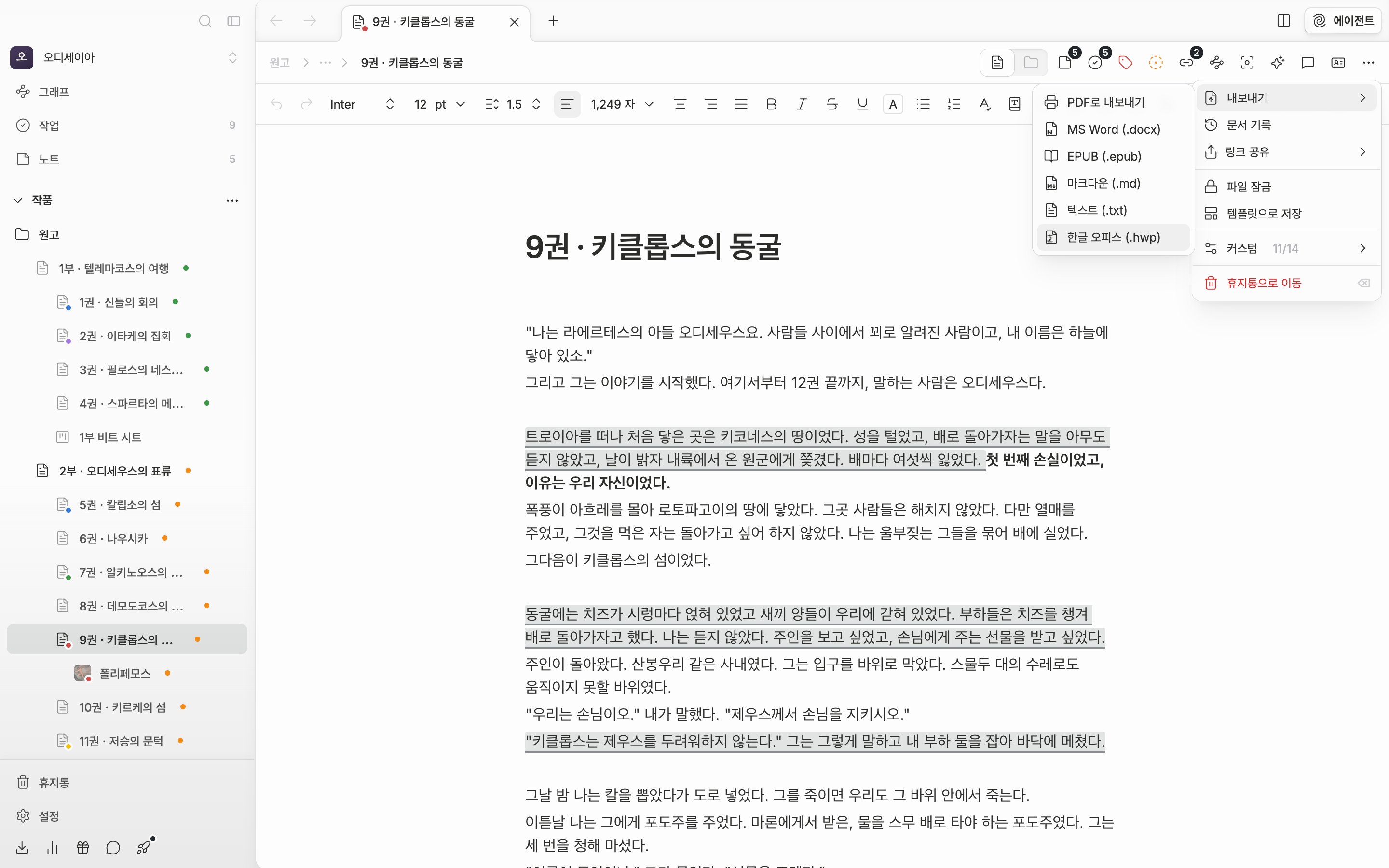
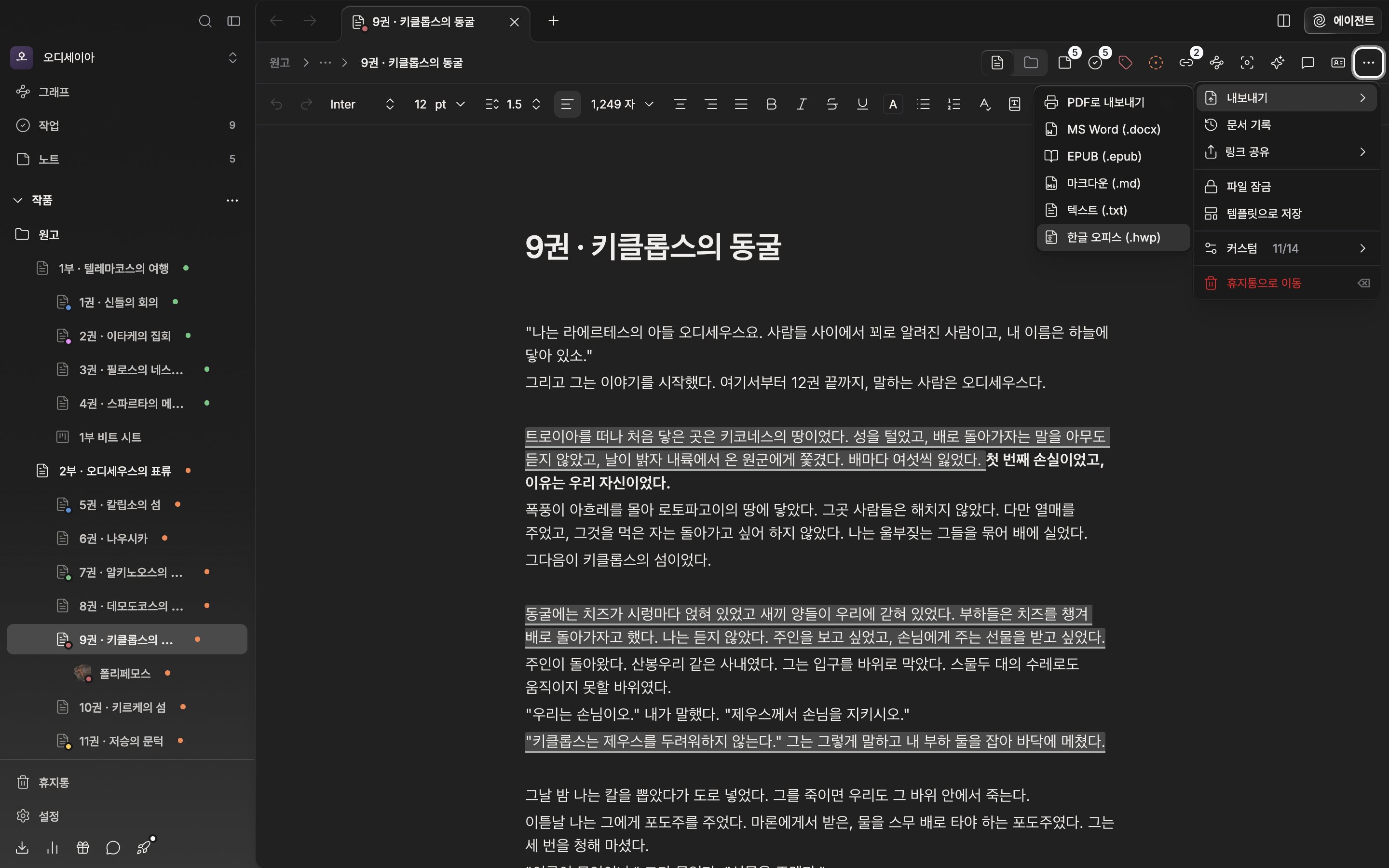
문서 하나를 한글 파일로 내보내는 경로입니다.
서식은 어디까지 따라오나
문서에 지정한 글꼴, 기본 글자 크기, 줄 간격, 문단 간격, 첫 줄 들여쓰기가 그대로 옮겨집니다. 문단마다 따로 준 서식도 살아 있고 본문에 넣은 이미지는 파일 안에 함께 담깁니다. 나란히 놓은 이미지는 테두리 없는 표에 담겨 한글에서도 나란히 보입니다. 멘션으로 건 링크는 밑줄 친 글자가 되고 빈 줄은 빈 문단으로 남아 글자 수가 부풀지 않습니다. 저장 창에 미리 채워지는 파일 이름은 한글 제목 그대로이고, 거기서 바꿀 수 있습니다.여러 문서를 한 번에
폴더 화면의 “더보기”에서 “문서 내보내기”를 고르면 그 폴더 안 문서가 하위 폴더 안쪽까지 모두 대상이 됩니다. 문서 아래에 장을 매달아 두었다면 그 문서를 폴더 보기로 바꾼 뒤 “더보기”의 “하위 문서 내보내기”를 고르세요. 사이드바나 폴더 화면에서 문서를 여러 개 골라 내보내기 버튼을 눌러도 같은 창이 열립니다. “문서 내보내기” 창에서 형식은 HWP를 고르고 방식은 “합치기”와 “개별 파일” 중에 정합니다. 합치기는 모든 문서를 .hwp 한 개로 잇고 개별 파일은 문서마다 하나씩 만들어 ZIP으로 묶습니다. 합치기에서는 “파일 제목 포함”과 “폴더 제목 포함”을 켜서 각 문서와 폴더의 이름을 제목 단락으로 넣을 수 있습니다.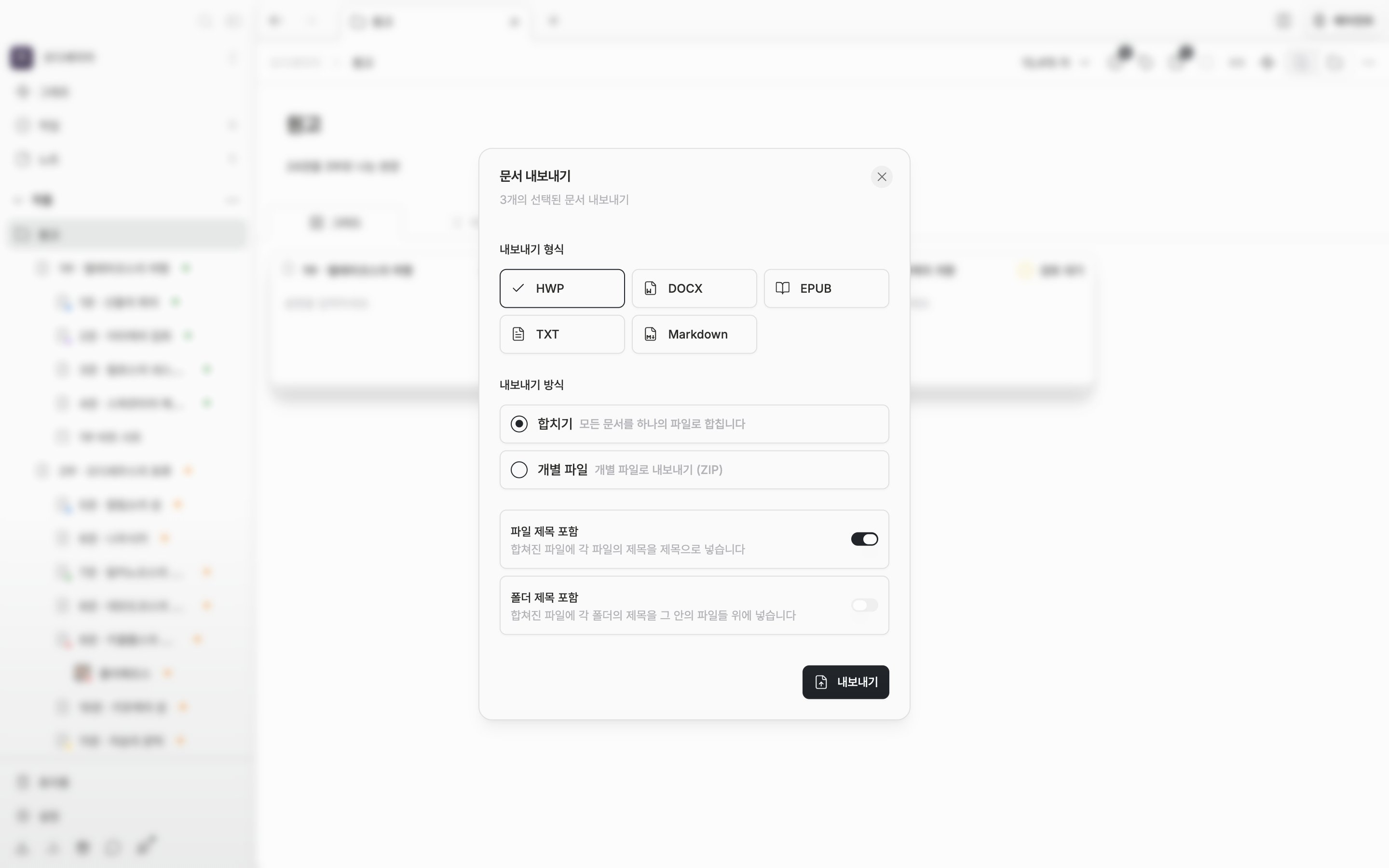
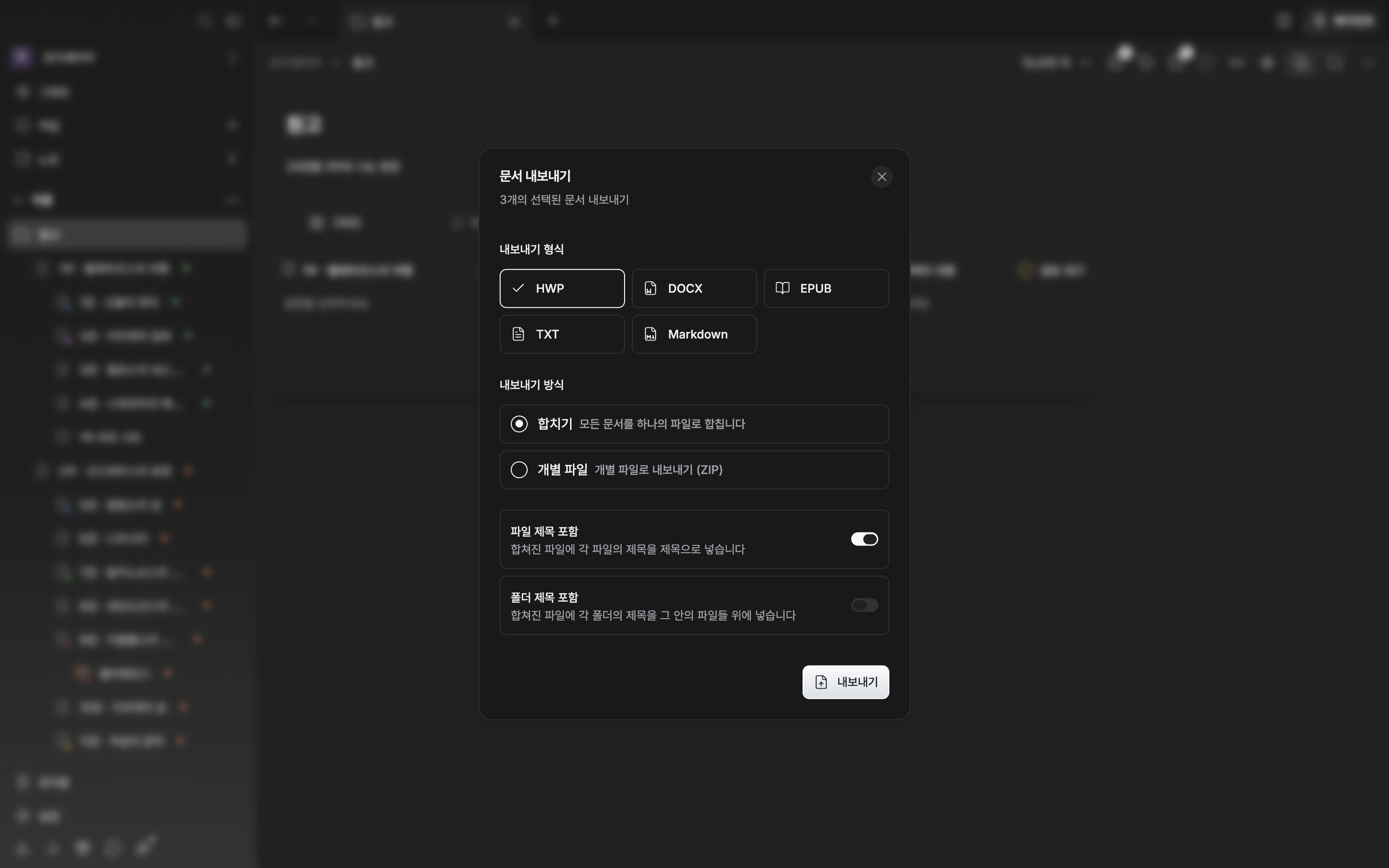
여러 문서를 하나의 한글 파일로 합쳐 내보내는 설정입니다.
“개별 파일”로 내보내면 문서 제목이 본문에 들어가지 않고 파일 이름으로만 쓰입니다. “폴더 제목 포함”은 합치기일 때만, 그리고 고른 문서 중에 폴더 안에 든 것이 있을 때만 나타납니다.