

view 값으로 남으니 그 상태로 링크를 복사해 두면 다음에도 같은 보기로 열립니다. 문서나 시트, 캔버스를 폴더 보기로 바꿨을 때도 같은 탭 네 개가 나옵니다.
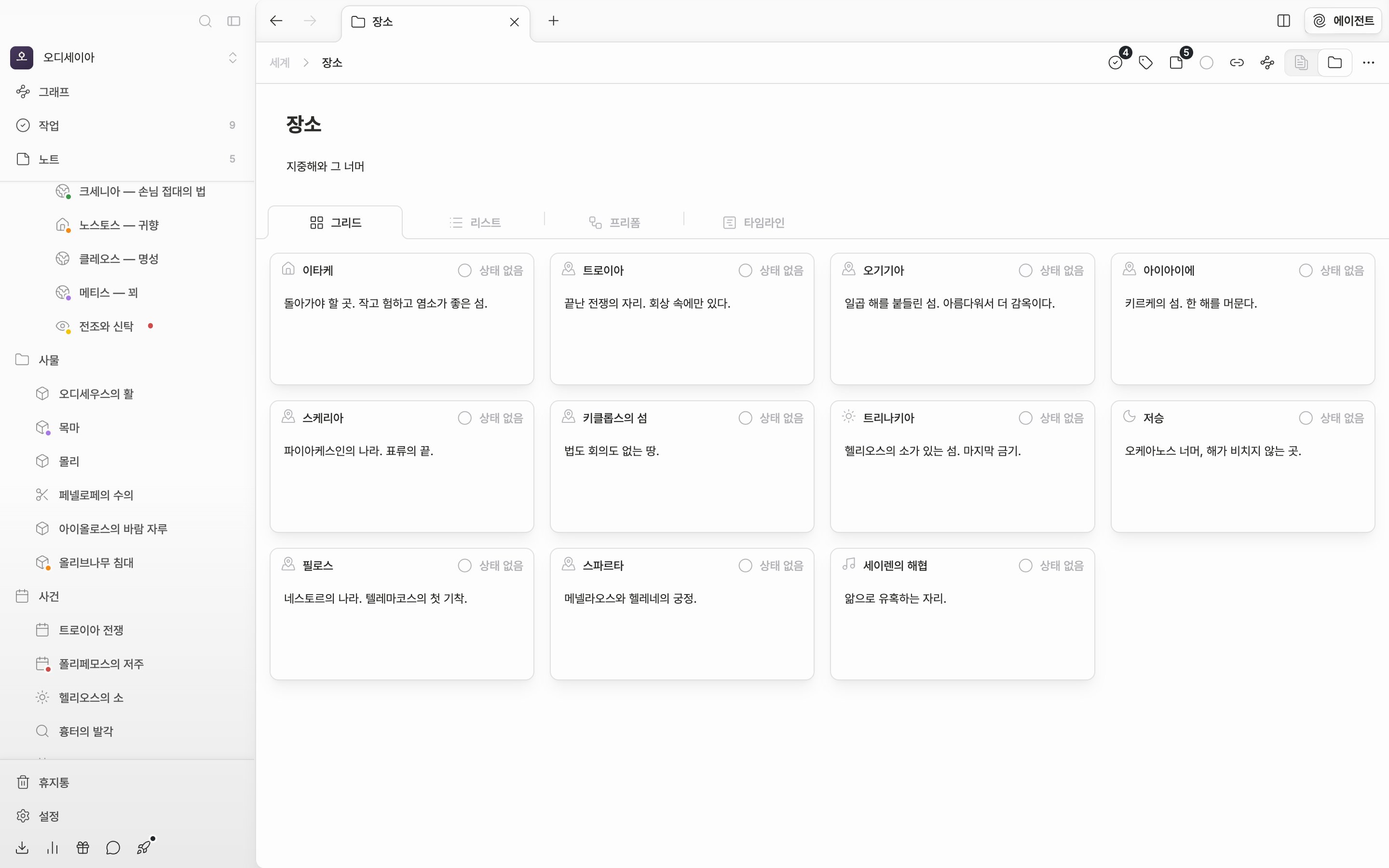
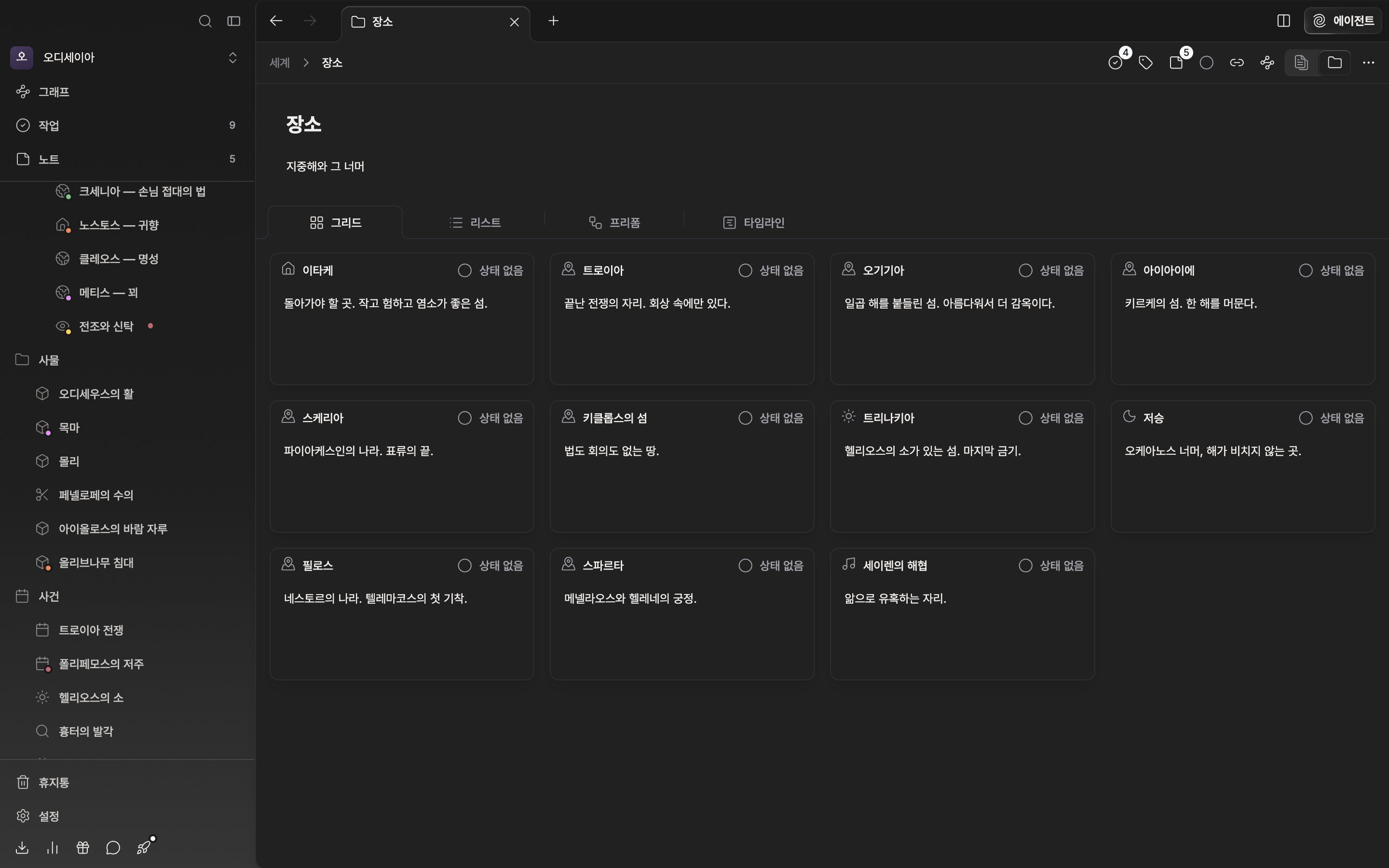
폴더 화면의 보기 탭 네 개. 처음 열면 그리드입니다.
그리드
카드를 격자로 늘어놓습니다. 카드 위에서 제목과 설명을 바로 고칠 수 있고 상태는 오른쪽 위에서 바꿉니다. 설명 자리에 마우스를 올리면 요술봉 버튼이 나타나, AI가 그 파일 본문을 읽고 설명을 써 넣습니다(AI로 속성과 설명 채우기). 프리폼과 타임라인 카드에도 같은 버튼이 있고 리스트에는 없습니다. 라벨은 아이콘 모서리의 점과 카드 왼쪽 테두리 색으로 드러납니다. 안에 무언가 들어 있는 폴더는 카드가 여러 장 겹친 모양이 됩니다. 열 개수는 창 너비에 따라 알아서 바뀝니다.리스트
한 항목이 한 줄입니다. 아이콘과 제목, 상태가 한눈에 들어오고 태그가 붙어 있으면 오른쪽에 세 개까지 보입니다. 줄에 마우스를 올리면 아이콘 자리가 손잡이로 바뀝니다. 원고 순서를 훑고 손볼 때 씁니다. 그리드와 리스트에서 카드를 끌어 바꾼 순서는 항목의 실제 순서입니다. 왼쪽 파일 트리도 같은 순서를 따릅니다.프리폼
카드를 원하는 자리에 그냥 놓아두는 보기입니다. 옮긴 자리는 폴더에 저장되므로 다음에 열어도 그대로입니다. 한 번도 옮기지 않은 카드는 네 칸짜리 격자에 임시로 놓입니다. 순서가 아직 정해지지 않은 장면을 책상 위에 펼쳐 놓듯 늘어놓고 덩어리를 찾을 때 좋습니다.타임라인
항목을 라벨별 줄에 나눠 놓습니다. 맨 앞이 “라벨 없음” 줄이고 그 뒤로 라벨마다 한 줄씩 생깁니다. 카드를 다른 줄로 끌어다 놓으면 자리와 함께 라벨도 바뀝니다. 헤더의 방향 버튼을 누르면 가로와 세로가 뒤집히고 이 설정은 폴더마다 따로 기억됩니다.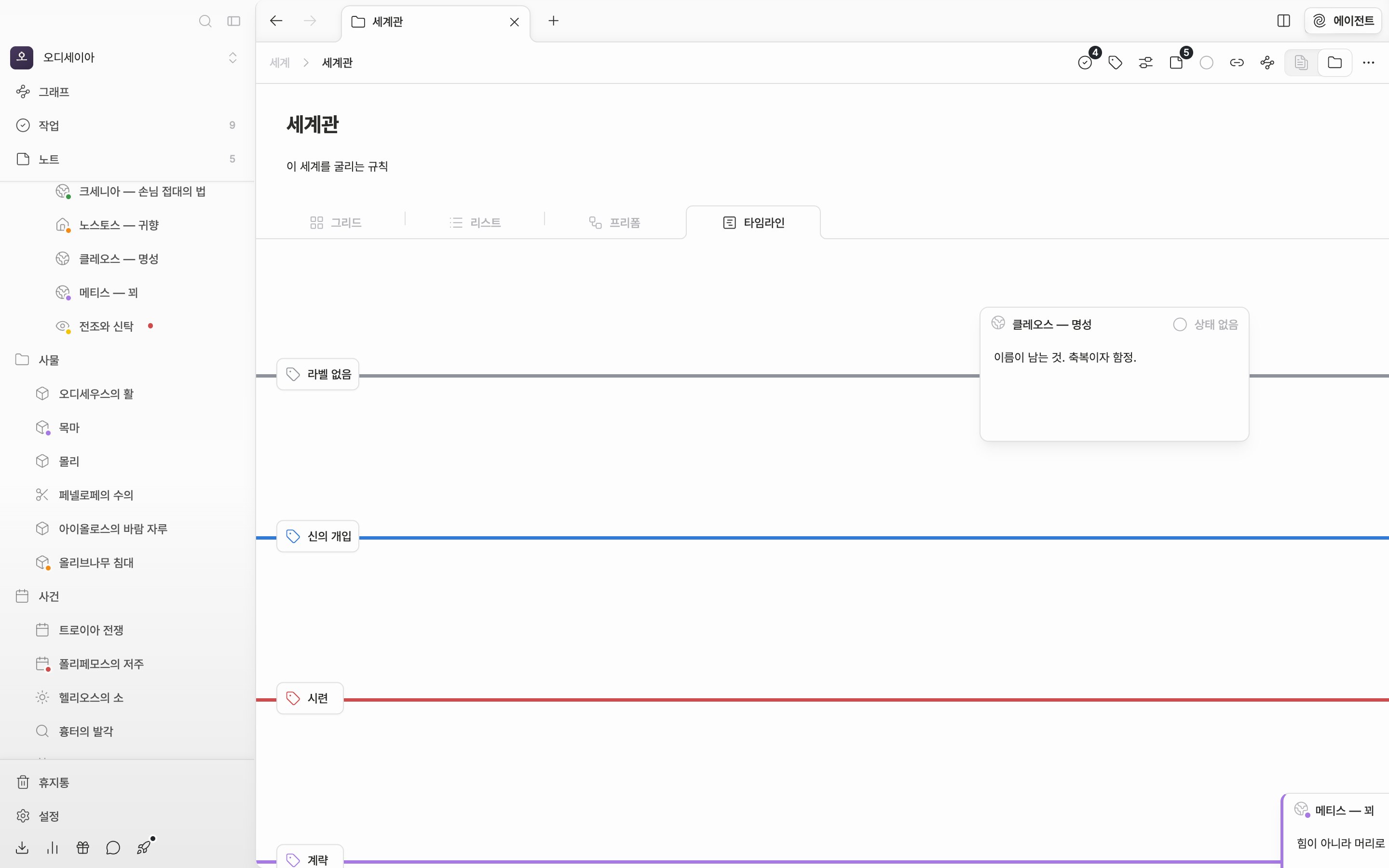
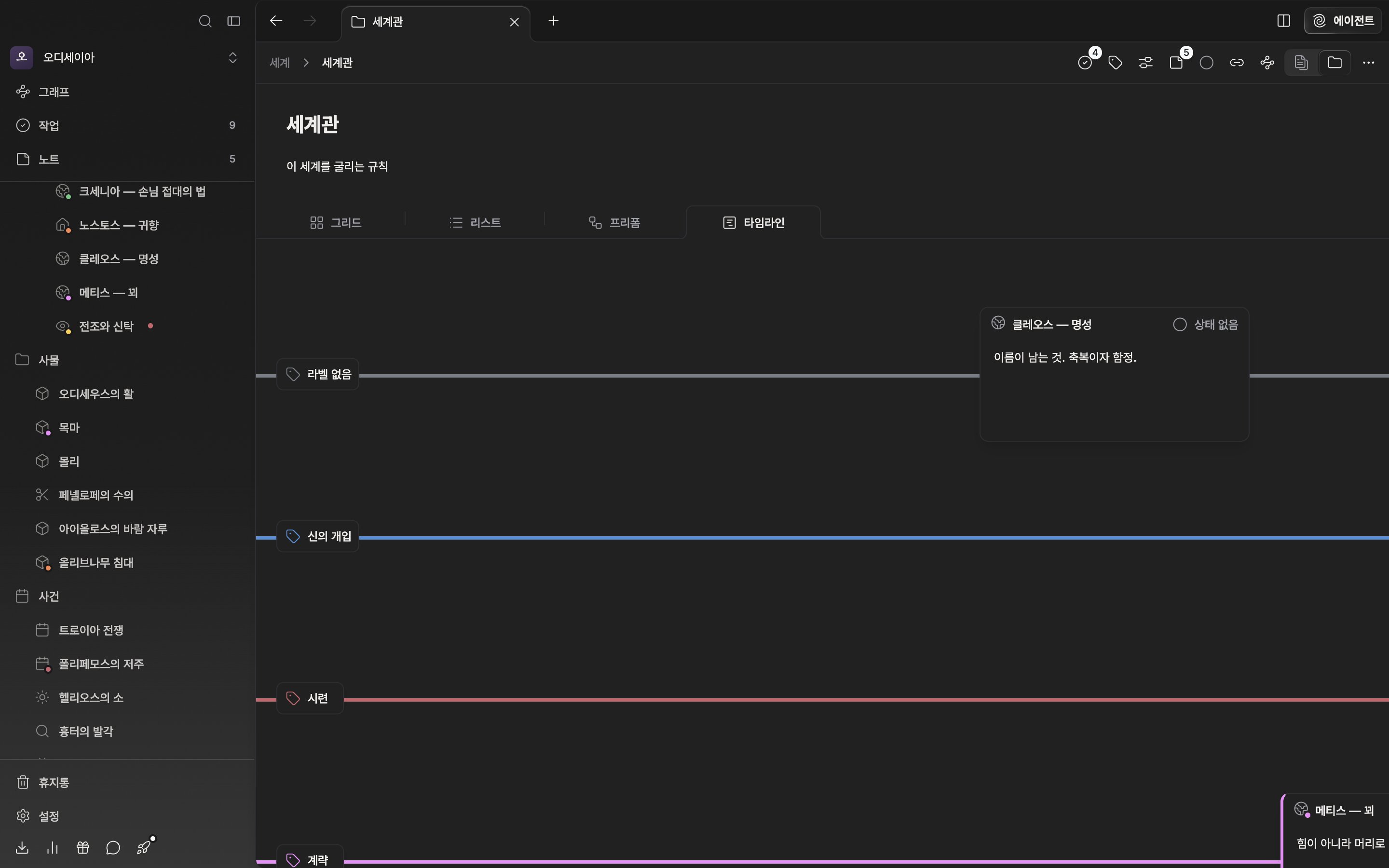
타임라인은 라벨을 줄로 씁니다. 카드를 다른 줄로 옮기면 라벨이 바뀝니다.