

켜기
문서 툴바 오른쪽 톱니 버튼(현재 파일 설정)을 열고 페이지 뷰를 켭니다. 지금 문서에만 걸립니다. 모든 문서를 페이지 뷰로 시작하고 싶다면 설정의 편집기에서 페이지 뷰를 켜 두세요. 문서에서 따로 정하지 않은 한 그 값을 따릅니다. 페이지 뷰가 켜진 동안에는 현재 파일 설정에서 표시 크기와 목차 표시가 빠지고 본문 제목 접기도 꺼져 전부 펼쳐 보입니다. 켜면 바로 아래에 줄이 셋 붙습니다.- 한 줄 페이지 수 — 자동은 창 폭과 확대 수준을 따라가고 1~4는 그 개수만큼 페이지를 가로로 늘어놓습니다.
- 페이지 번호 표시 — 페이지마다 아래쪽 가운데에 번호를 찍습니다.
- 눈금자 표시 — 처음에는 켜져 있습니다. 쓰는 법은 아래 눈금자 대목에 있습니다.
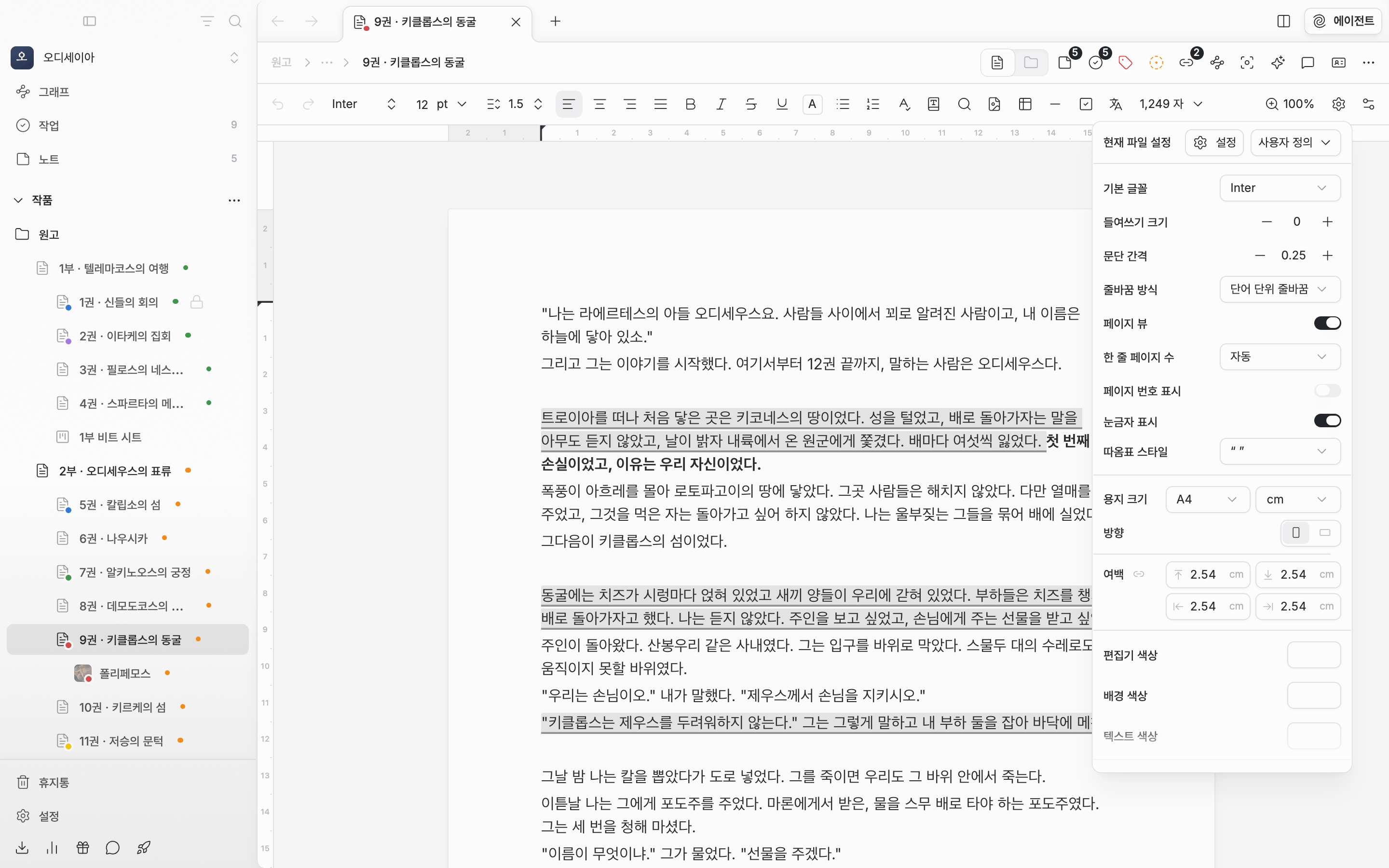
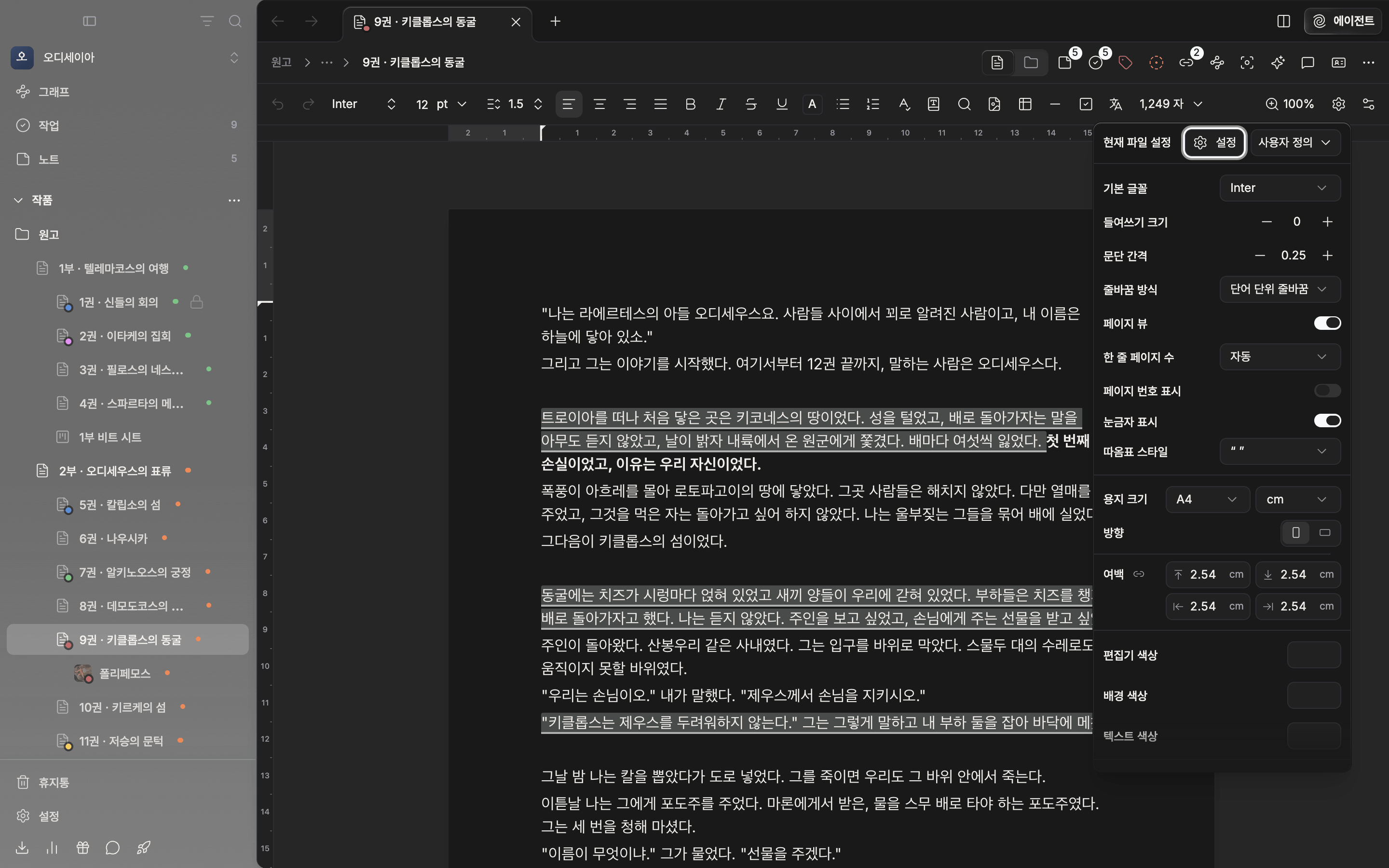
페이지 뷰를 켜면 현재 파일 설정에 용지와 여백을 맞추는 줄이 붙습니다.
용지 크기와 방향
용지 크기에서 A4·A5·Letter·Legal 가운데 고르거나 사용자 지정으로 직접 잽니다. 사용자 지정을 고르면 지금 보이는 크기에서 출발해 너비와 높이 칸이 나타납니다. 한 변은 50mm에서 1,300mm 사이로 그려집니다. 용지 크기 옆 드롭다운은 단위입니다. cm·mm·in·px 가운데 고르면 모든 입력 칸과 눈금자가 그 단위로 바뀝니다. 처음에는 cm입니다. 방향의 두 버튼으로 세로와 가로를 오갑니다. 가로를 고르면 너비와 높이가 서로 바뀝니다.여백
여백에는 위쪽·아래쪽·왼쪽·오른쪽 네 칸이 있습니다. 처음 값은 네 변 모두 2.54cm입니다. 숫자를 고치고 Enter를 누르거나 다른 곳을 누르면 저장되고 Esc는 고치기 전으로 돌립니다. 쉼표를 소수점으로 써도 됩니다. 네 칸 옆 사슬 모양 버튼(네 여백 함께 조정)을 켜면 한 칸만 고쳐도 네 변이 같이 바뀝니다. 이 버튼은 저장되지 않아서 팝오버를 다시 열면 꺼져 있습니다. 여백을 너무 크게 잡아도 본문 자리는 최소 30mm가 남도록 알아서 줄어듭니다.눈금자로 여백 끌기
페이지 위에는 가로 눈금자가, 왼쪽에는 세로 눈금자가 붙습니다. 0은 본문이 시작하는 자리이고 여백 구간은 음영으로 칠해져 있습니다. 눈금자는 커서가 있는 페이지를 따라갑니다. 눈금자 양 끝의 손잡이를 끌면 여백이 바뀝니다. 끄는 동안 본문이 곧바로 다시 흐르고 눈금자 오른쪽 끝에2.5cm 같은 값이 뜹니다. 여백은 1mm 단위로 딱딱 맞춰지는데, Option(윈도우는 Alt)을 누른 채 끌면 자유롭게 움직입니다. 손을 떼면 저장됩니다.
눈금자를 오른쪽 클릭하면 단위를 바꾸거나 눈금자 숨기기를 고를 수 있습니다. 숨긴 눈금자는 현재 파일 설정의 눈금자 표시나 설정의 편집기에서 다시 켭니다.
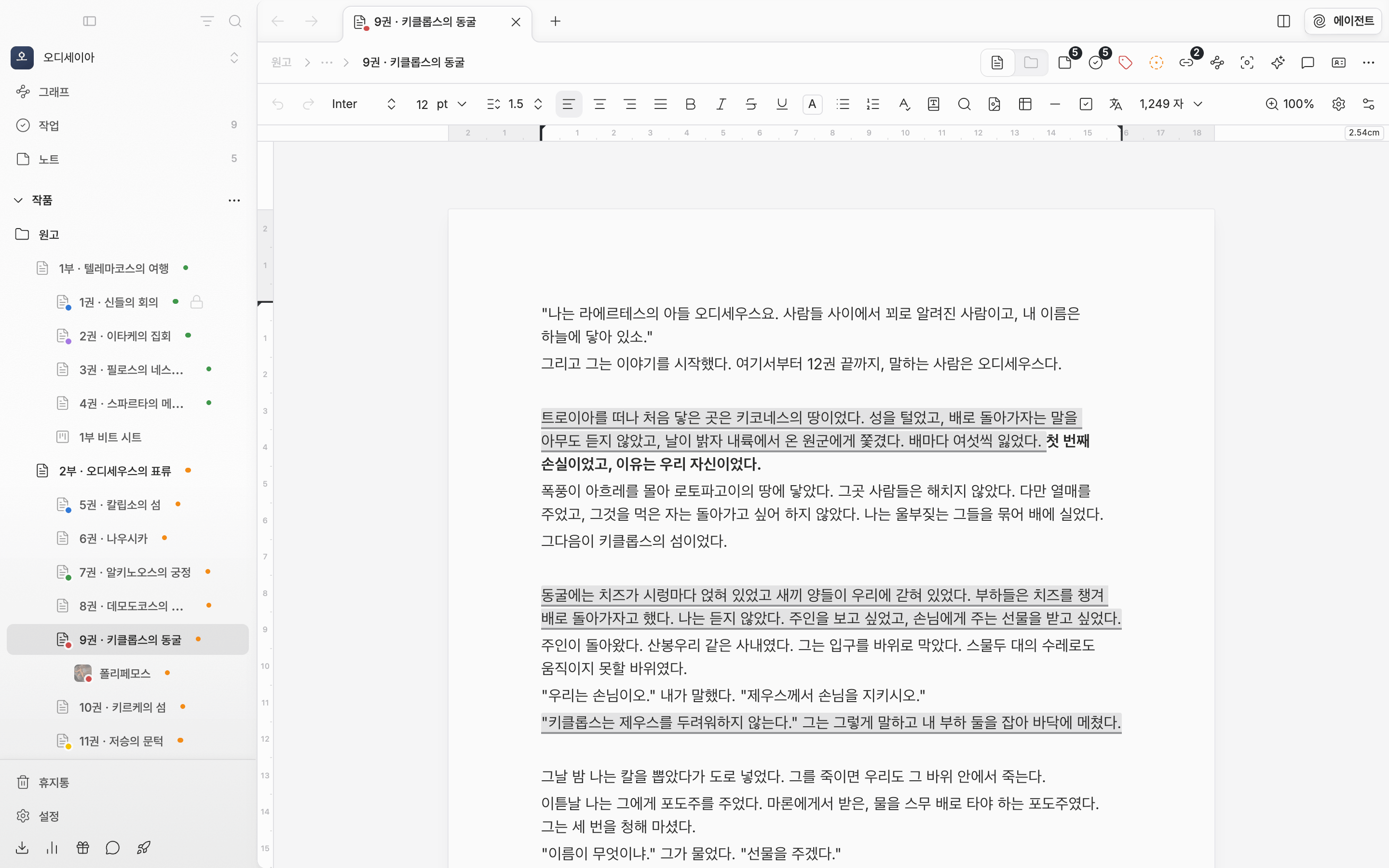
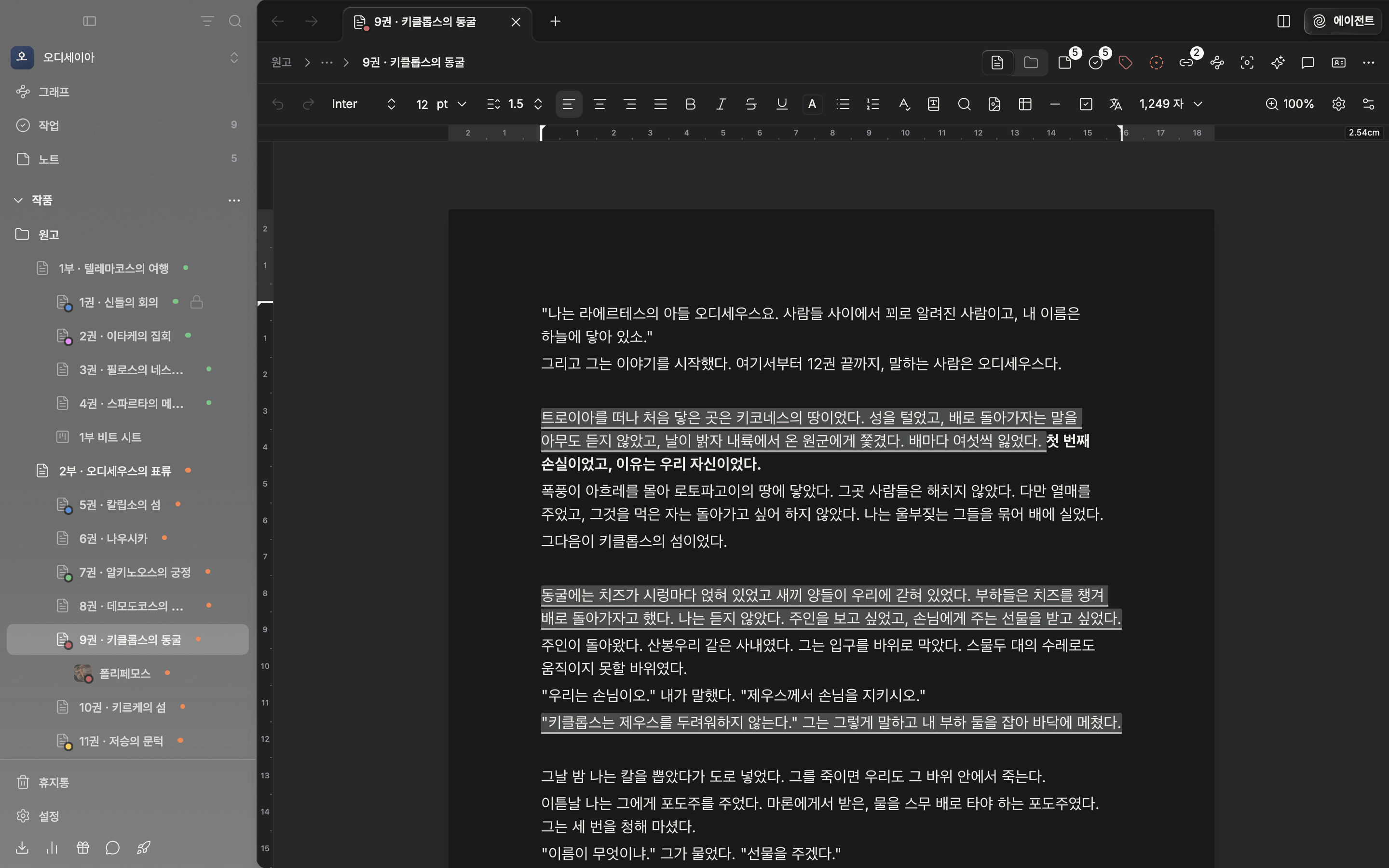
눈금자의 손잡이를 끌어 여백을 맞춥니다. 끄는 동안 값이 오른쪽 끝에 뜹니다.
머리글과 바닥글
페이지 위쪽 여백을 두 번 누르면 머리글을, 아래쪽 여백을 두 번 누르면 바닥글을 그 자리에서 씁니다. 모든 페이지에 같은 내용이 들어갑니다. 다 썼으면 Esc를 누르거나 바깥을 누릅니다. 굵게·기울임 같은 글자 서식은 단축키로 걸 수 있습니다. 쪽번호를 넣으려면 머리글이나 바닥글을 편집하는 중에 현재 파일 설정을 엽니다. 그때만 페이지 번호 줄이 나타납니다.- 머리글 / 바닥글 — 같은 페이지의 다른 쪽으로 건너갑니다.
#(페이지 번호 삽입) — 그 페이지의 번호가 들어갑니다.#/#(전체 페이지 수 삽입) — 전체 페이지 수만 들어갑니다. “3 / 10”처럼 쓰려면#을 넣고 ” / “를 친 다음#/#을 넣으세요.
#, ##으로 보이고 페이지에서는 실제 숫자로 바뀝니다. 머리글과 바닥글은 페이지 뷰에서만 보입니다. 페이지 번호 표시로 찍는 번호와는 따로 놀아서 바닥글에도 번호를 넣으면 두 개가 겹쳐 보일 수 있습니다.
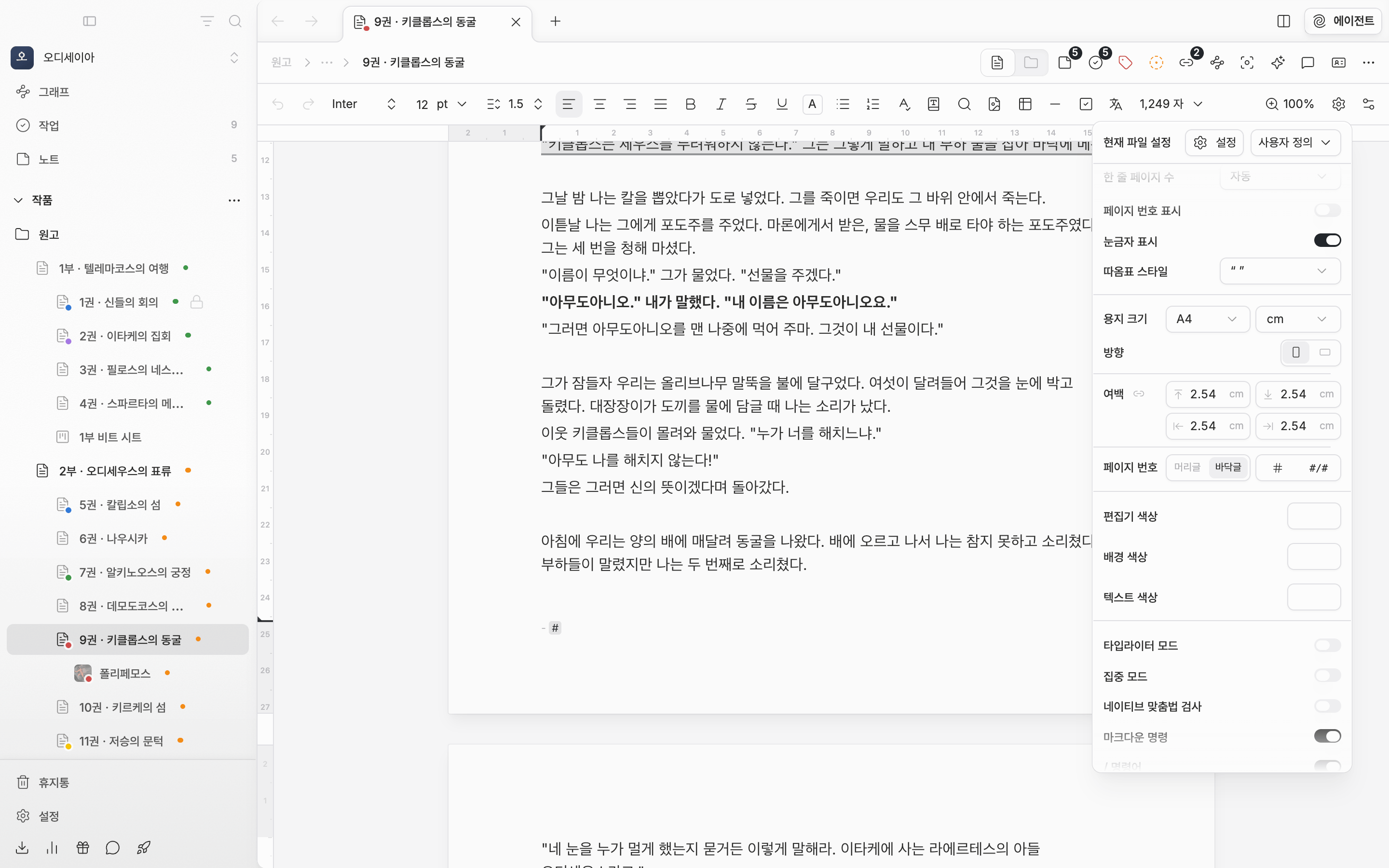
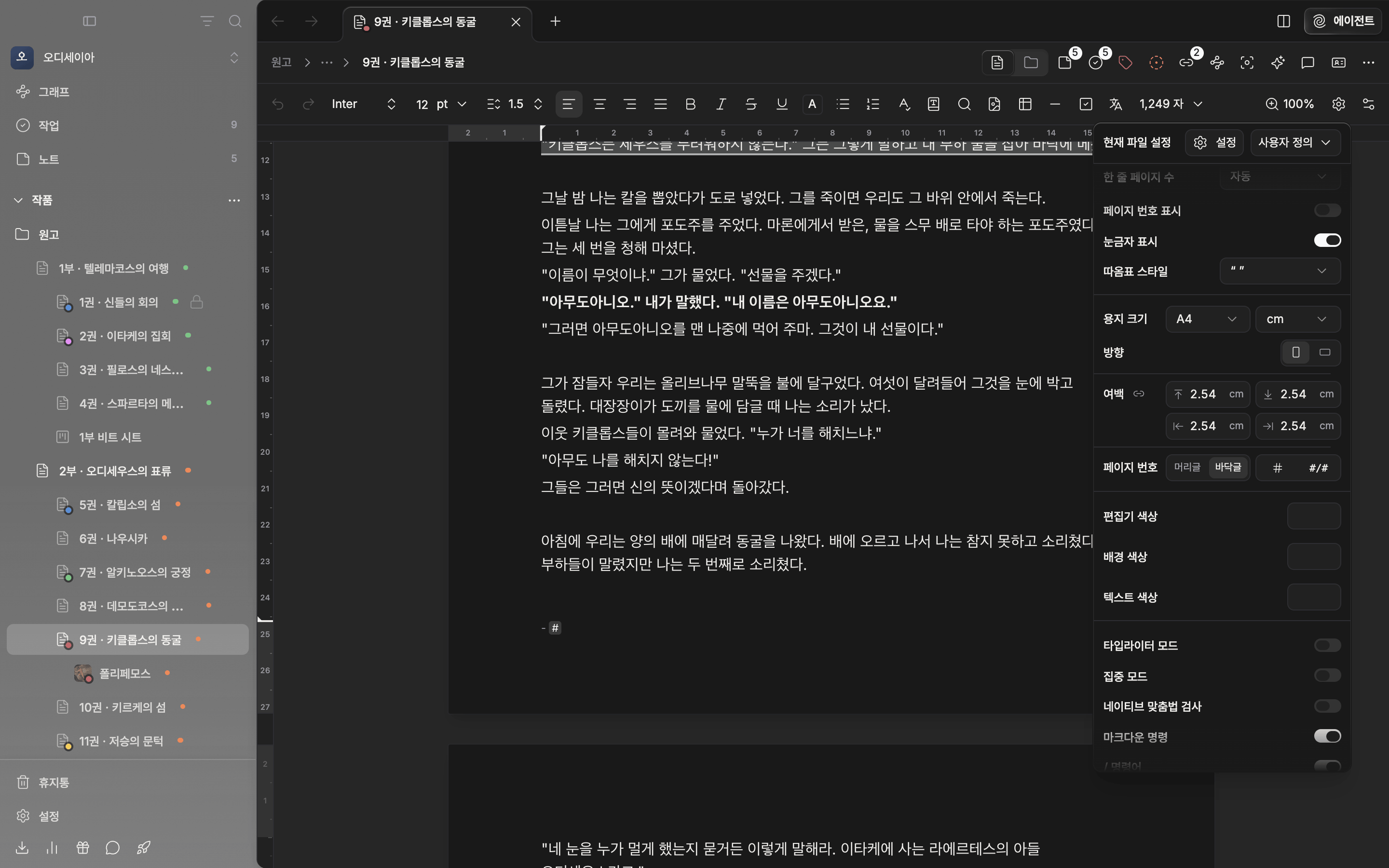
바닥글을 편집하는 동안 현재 파일 설정에 페이지 번호 줄이 나타납니다.
문서에 붙는 값, 나에게만 걸리는 값
페이지 뷰 켜기, 용지 크기와 사용자 지정 크기, 방향, 여백, 한 줄 페이지 수, 페이지 번호 표시, 머리글과 바닥글은 문서에 저장됩니다. 같이 쓰는 사람도 같은 페이지로 봅니다. 단위와 눈금자 표시는 내 계정에 붙는 개인 설정이라 다른 사람의 화면은 바뀌지 않습니다. 편집기 프리셋에는 머리글과 바닥글을 뺀 페이지 설정이 함께 들어갑니다. 프리셋을 갈아 끼우면 페이지 뷰가 켜지거나 꺼질 수 있습니다.페이지 설정은 화면에서 페이지를 나눠 보는 데만 씁니다. PDF, DOCX, HWP로 내보낼 때 용지와 여백, 머리글과 바닥글은 따라가지 않습니다. PDF의 용지는 인쇄 창에서 고릅니다.