

동기화 상태
맨 위 동기화 상태 구획의 첫 줄이 지금 상태입니다. 조건이 여럿 겹쳐도 하나만 내보냅니다. 클라우드 동기화 꺼짐 · 동기화 중 · 오프라인 · 마지막 동기화 실패 · 동기화 대기 중 · 최신 상태 순으로 앞선 것이 이깁니다. 마지막 동기화 줄에는 상대 시각과 정확한 시각이 함께 놓입니다. 이 기록은 기기마다 따로 쌓이니 노트북에서 올린 시각이 데스크톱에 나오지는 않습니다. 대기 중인 변경사항은 아직 서버로 못 간 항목 수입니다. 오른쪽 지금 동기화를 누르면 그 자리에서 한 번 돌립니다. 직전 시도가 실패했으면 동기화 다시 시도로 바뀌고 연결이 끊겼을 때는 연결 확인이 함께 붙습니다.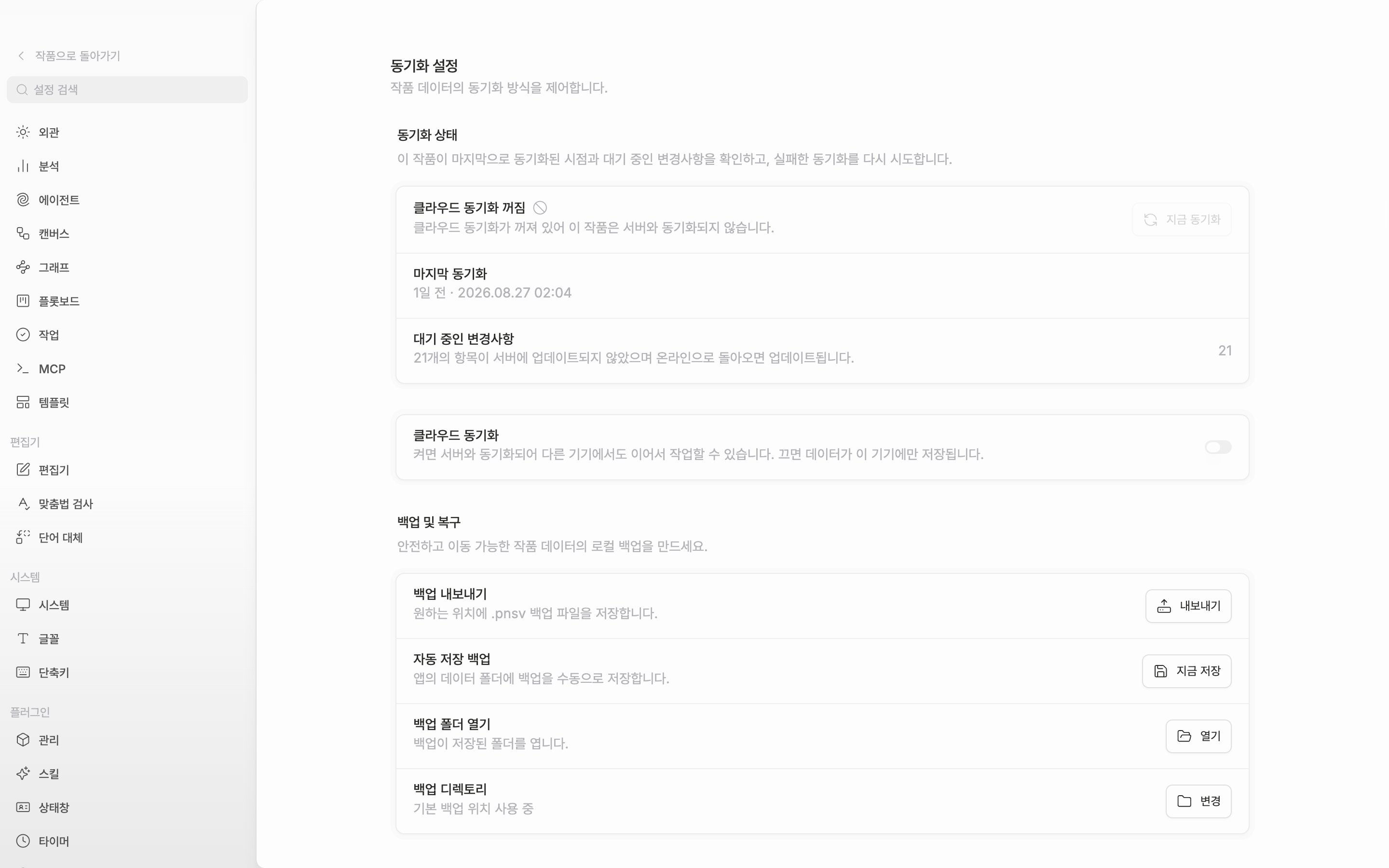
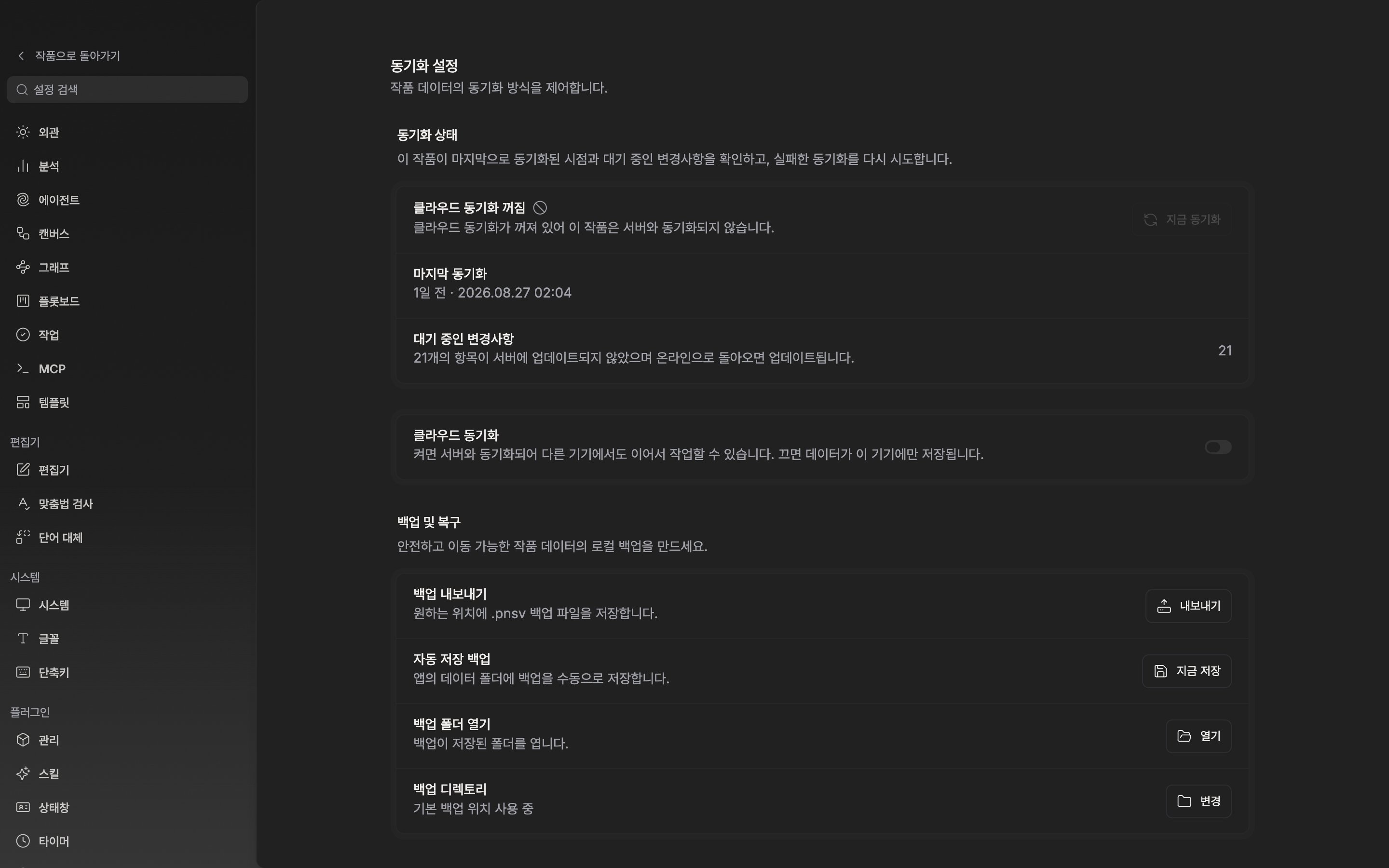
동기화 상태 구획. 마지막 동기화 기록은 기기마다 따로 쌓입니다.
클라우드 동기화 끄기
바로 아래 클라우드 동기화를 끄면 그 작품은 이 기기에만 남습니다. 처음 끌 때 클라우드 동기화 끄기 창이 한 번 뜨고 동기화 끄기를 눌러야 실제로 꺼집니다.백업 및 복구
동기화를 껐든 켰든 데스크톱 앱은 작품을.pnsv 파일로 따로 남깁니다. 작품을 열면 3초 뒤 한 번 저장합니다. 그다음부터는 문서 편집 내역이 기록될 때마다 예약돼 마지막 변경에서 5초가 지나면 파일이 갱신됩니다. 노트·폴더·캔버스·시트·작업·플롯보드 화면에서는 Ctrl/Cmd + S가 5초를 기다리지 않고 그 자리에서 씁니다. 다만 문서 편집기에서는 원고를 저장하고 백업 타이머를 다시 걸 뿐이라, 파일은 여전히 5초 뒤에 갱신됩니다. 곧바로 남기고 싶으면 아래 자동 저장 백업의 지금 저장을 쓰세요.
- 백업 내보내기 — 내보내기로 원하는 위치에
.pnsv파일을 저장합니다. - 자동 저장 백업 — 지금 저장으로 기본 폴더에 한 부 더 남깁니다.
- 백업 폴더 열기 — 열기로 파일이 쌓인 자리를 봅니다.
- 백업 디렉토리 — 변경으로 폴더를 지정하면 기본 위치와 그 폴더 양쪽에 저장됩니다.
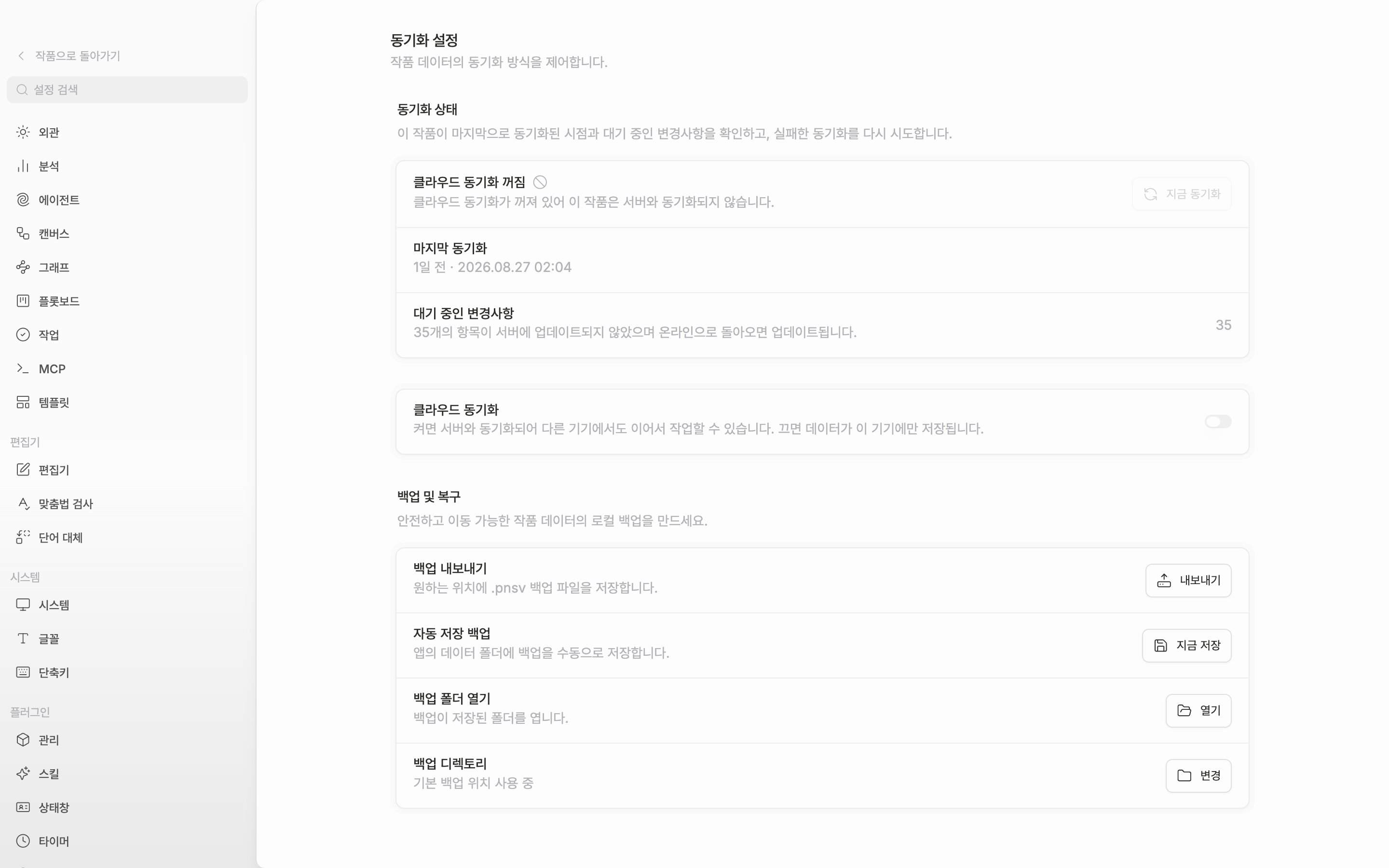
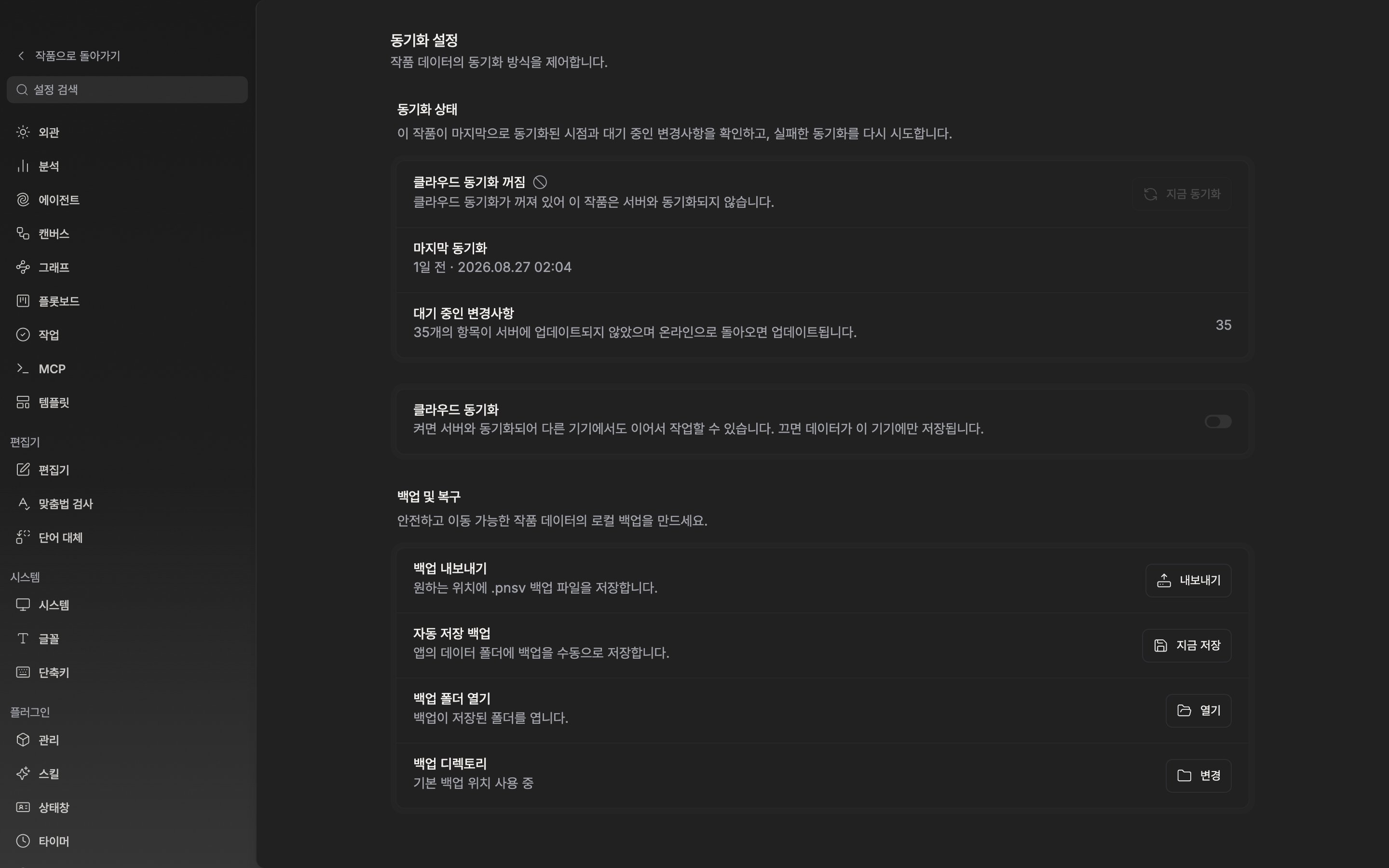
백업 및 복구 구획. 동기화를 꺼 두어도 이 파일은 계속 쌓입니다.
날짜가 바뀐 뒤 첫 백업에서 하루치 스냅샷이 기본 폴더에 따로 남습니다. 하루에 하나만 만듭니다. 7일이 지난 날짜 파일은 새 스냅샷을 쓰면서 지웁니다. 날짜는 UTC 기준이라 한국 시간으로는 오전 9시에 넘어갑니다.